前提
本教材需要全程使用魔法上网工具,并打开虚拟网卡模式(Tun模式),并且每个free账号需要接码,成本在3毛至5毛之间,token每周刷新,所以少量至中量使用的情况下,薅30个左右的账号就可以了,成本在10元左右,并且古法接码我用了三周没有账号被封的情况
cli proxy api
安装 cli proxy api(CPA反代工具)
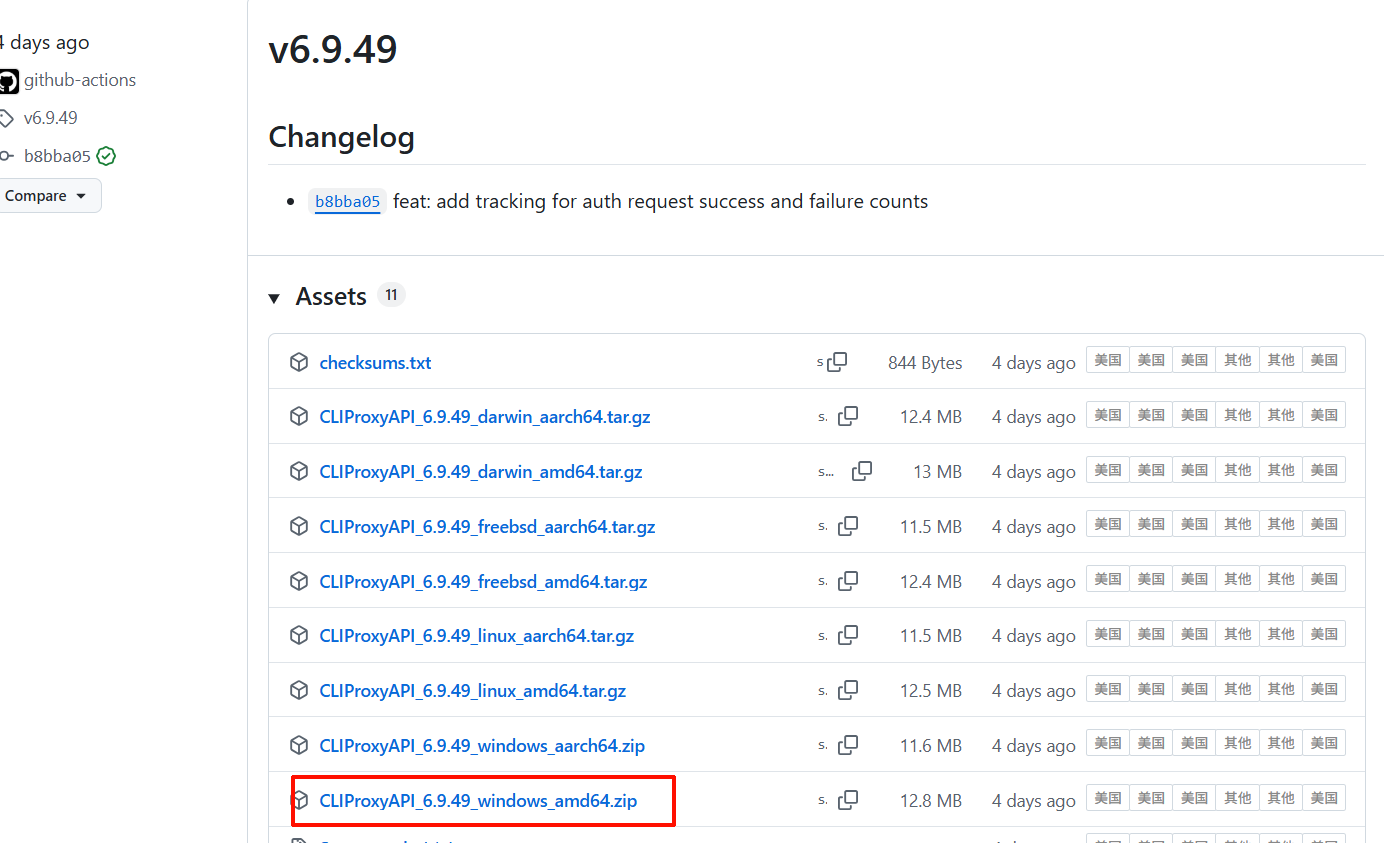
下载
自己找一个小于6.10的版本下载即可,因为自后端6.10.0 前端1.10.0后 不再提供使用统计 后端接口也已移除,如果需要统计页面,前端html也要改,这个后面会讲,不需要这个功能也可以使用最新的版本
解压修改配置文件
解压后文件为:
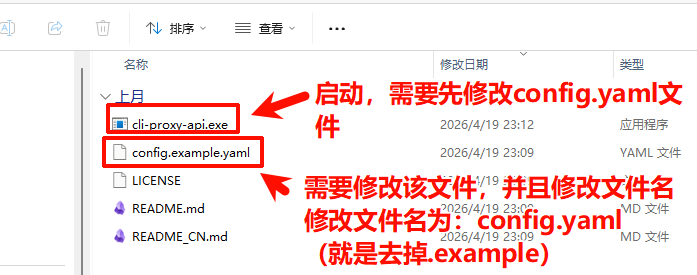
我们修改一下config.yaml文件
可以参考一下官方的文档:配置选项 | CLIProxyAPI,简单使用跟着我下面的修改参数即可
# 服务器绑定主机/接口,默认空字符串同时绑定 IPv4/IPv6。
# 使用 "127.0.0.1" 或 "localhost" 可限制仅本机访问。
host: ""
# 服务器端口
port: 8317
# 管理 API 设置
remote-management:
# 是否允许远程(非 localhost)访问管理接口。
# 为 false 时仅允许 localhost,仍需管理密钥。
  allow-remote: true
# 管理密钥。若填写明文,启动时会自动哈希后生效。
# 所有管理请求(包括本地)都需要该密钥。
# 留空则完全禁用管理 API(所有 /v0/management 路由返回 404)。
  secret-key: "你的密码"
# 认证目录(支持 ~ 展开为主目录)
# ./.cli-proxy-api 为当前目录下创建一个 .cli-proxy-api 文件
auth-dir: "./.cli-proxy-api"
# 是否启用调试日志
debug: true
# 为 false 时禁用内存用量统计聚合
usage-statistics-enabled: true
运行并配置认证文件
运行
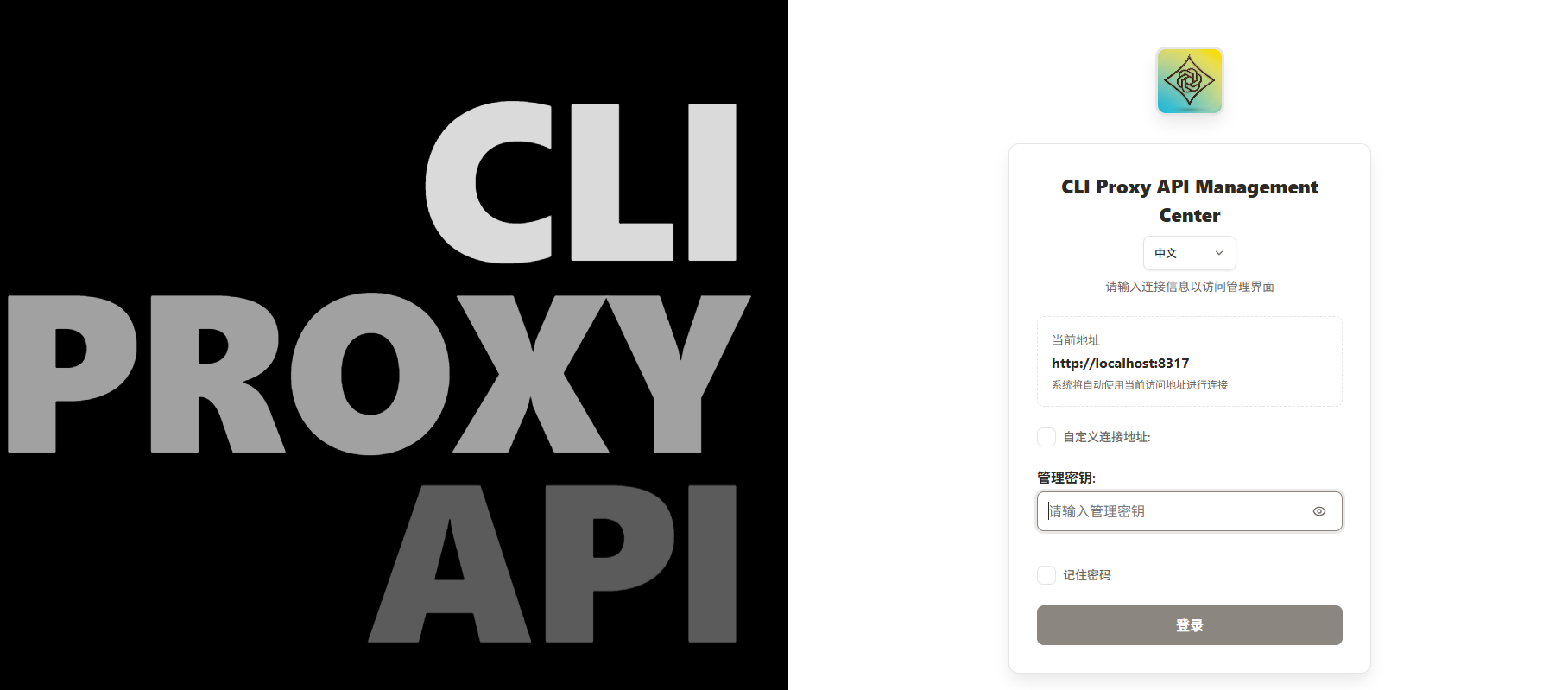
修改完成之后点击cli-proxy-api.exe启动即可,运行完打开:http://localhost:8317/management.html#/login
就可以看见我们的登录页面了
配置认证文件
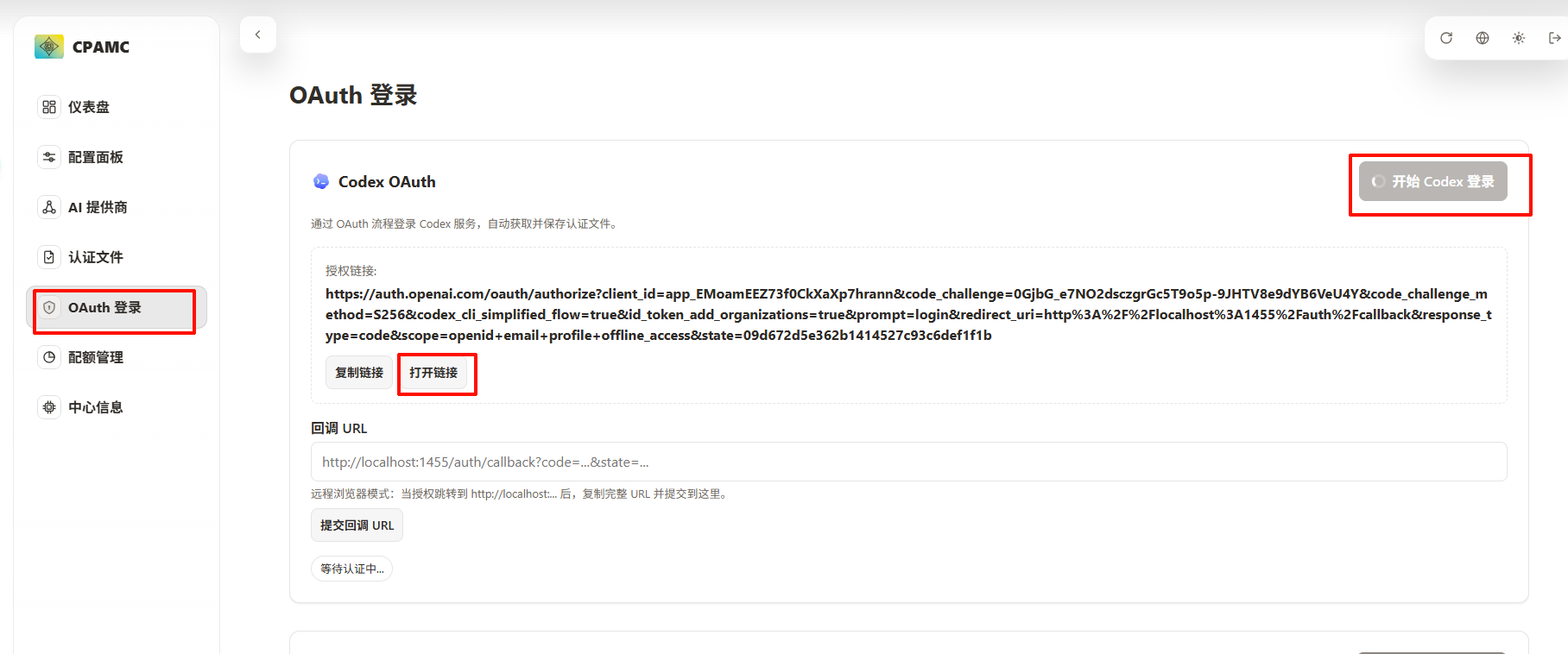
OAuth 登录我们点开OAuth登录菜单,点击开始Codex登录,之后的步骤请在虚拟网卡模式(Tun模式)进行
 认证文件
认证文件
认证完成后我们会得到这样的选项框
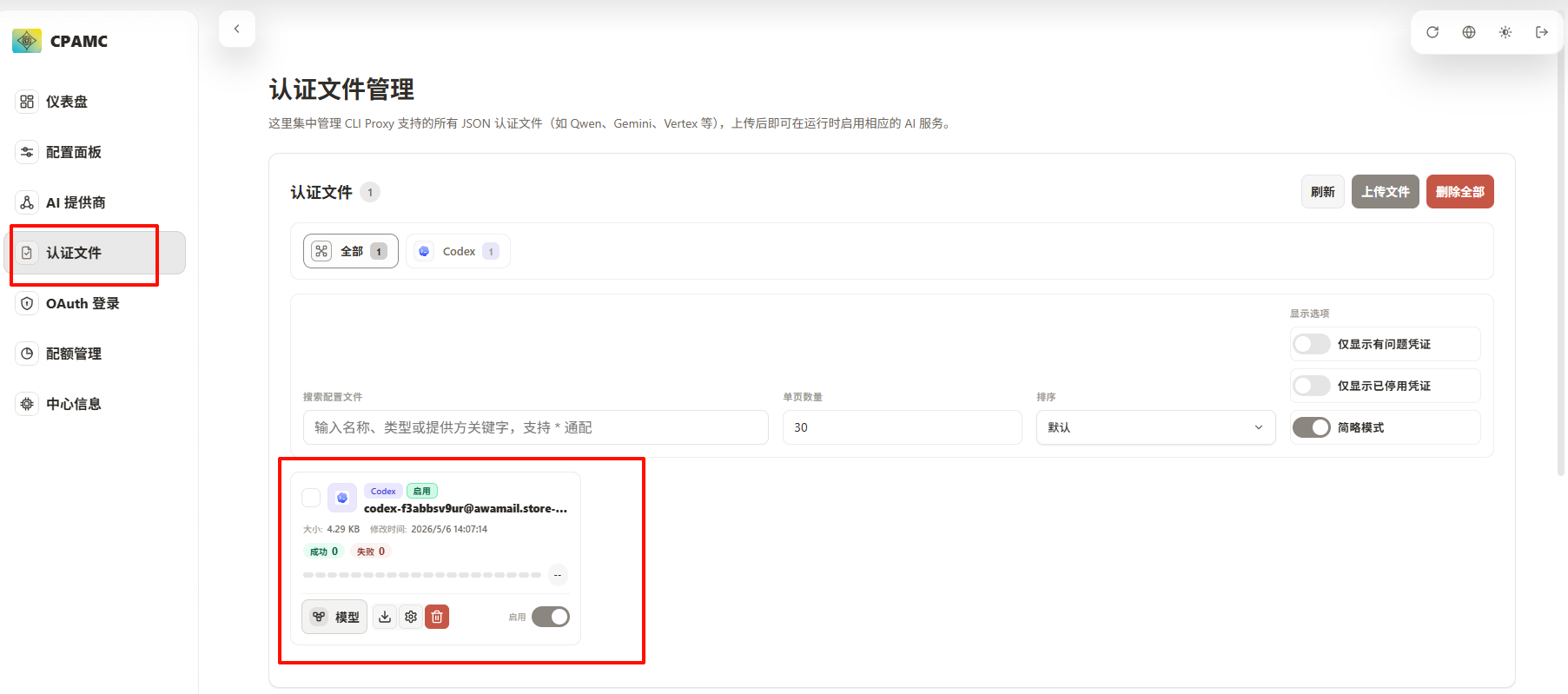 配额管理
配额管理
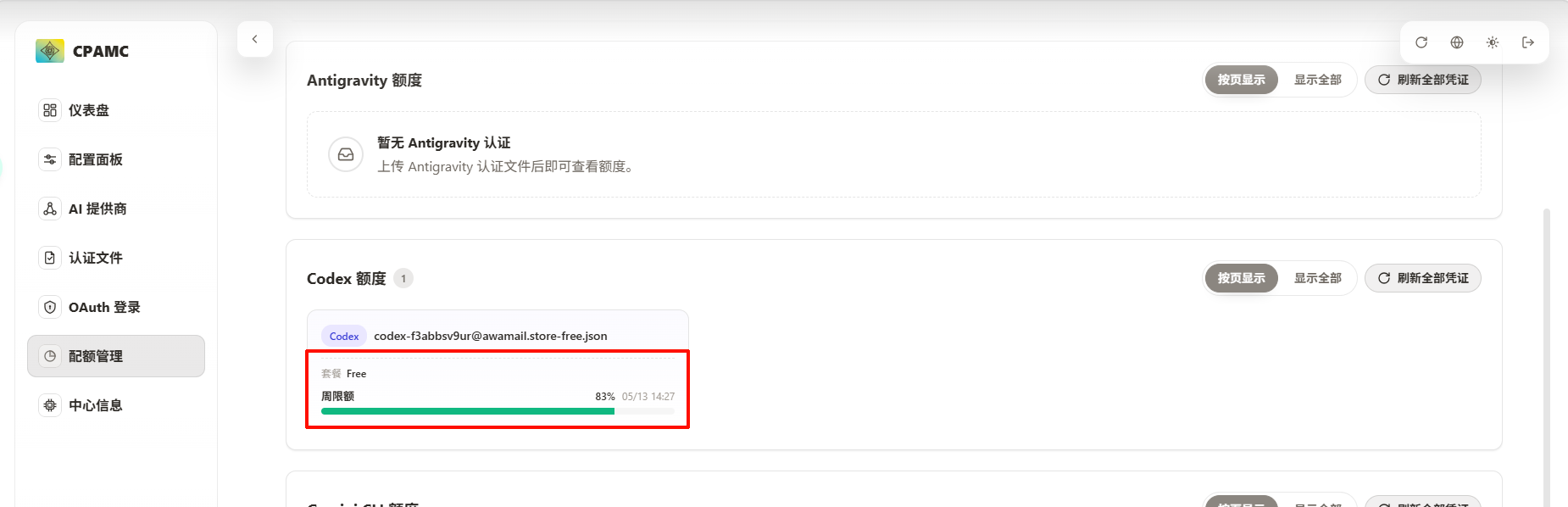
刷新一下我们就可以看见这个账号的限额了
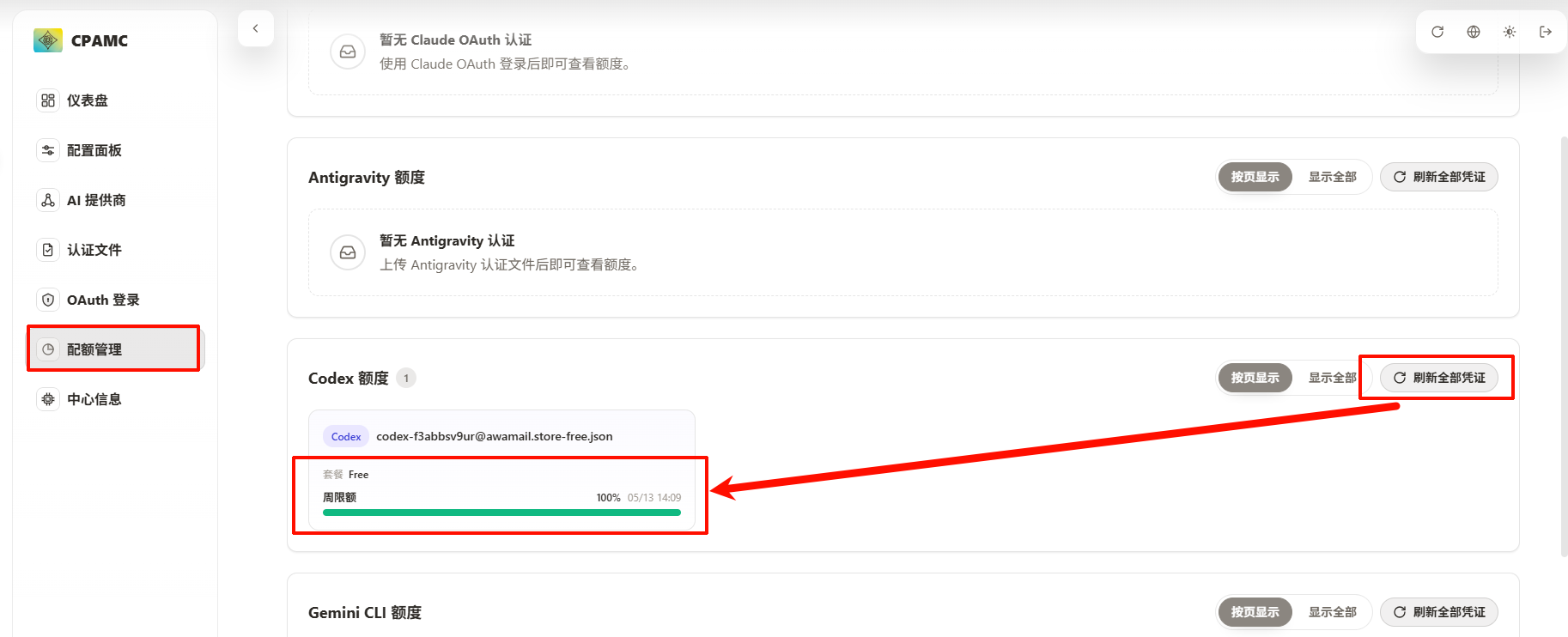 配置面板
配置面板
我们去配置面板添加一个秘钥,点击保存,关于CPA配置的初始内容就结束了
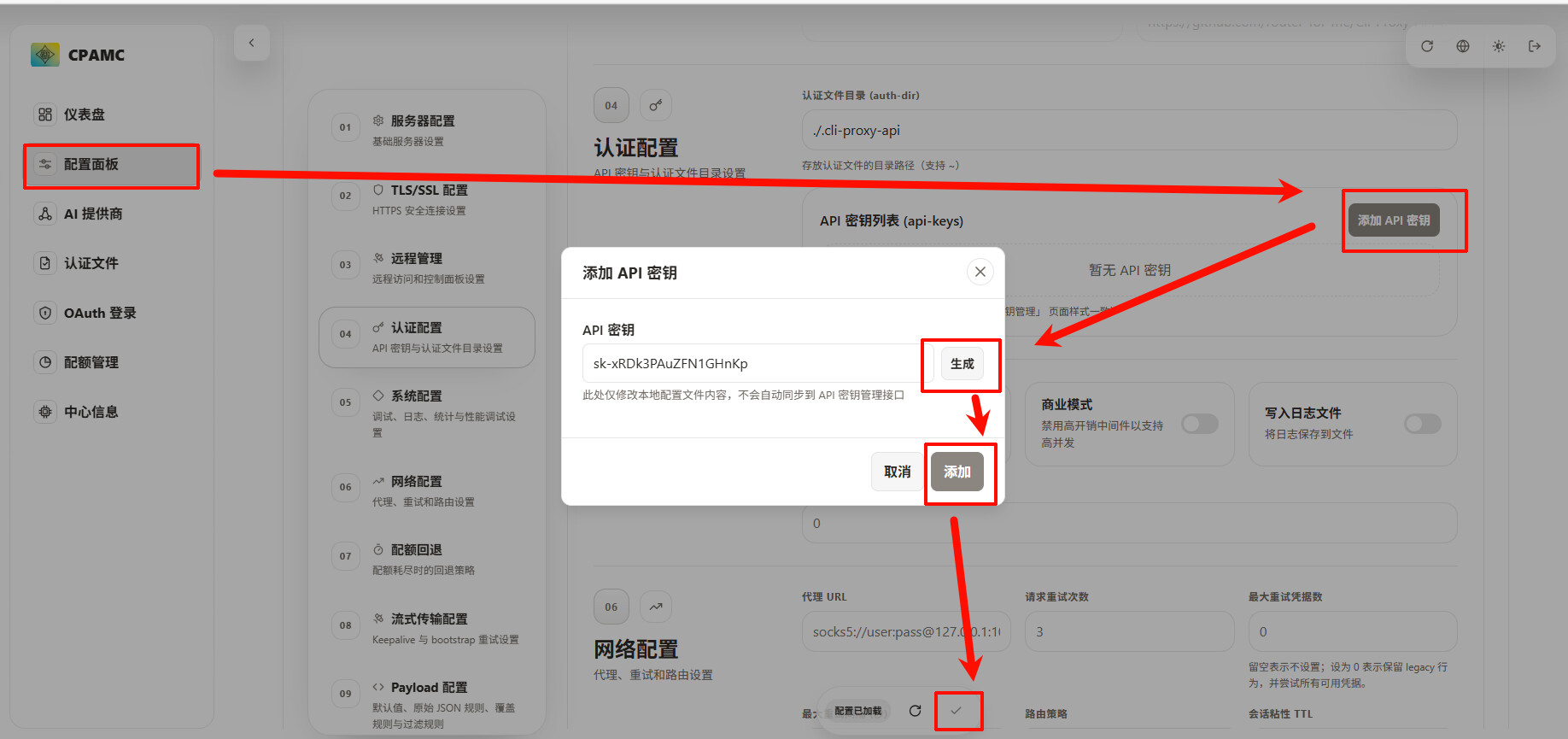
使用Codex并配置API Key
看到这里的佬应该不会有安装codex的焦虑,网上的教程也是一抓一大把,安装codex我就略过了
命令行配置(推荐)
在 PowerShell 中运行,这里需要把apikey修改为自己的哦:
$d="$env:USERPROFILE\.codex"; if(!(Test-Path $d)){mkdir $d -Force}; "model_provider = `"cpaapi`"`nmodel = `"gpt-5.3-codex`"`nmodel_reasoning_effort = `"medium`"`n`n[model_providers.cpaapi]`nname = `"cpaapi`"`nbase_url = `"http://localhost:8317/v1`"`nwire_api = `"responses`"" | Out-File -FilePath "$d\config.toml" -Encoding ascii; "{`n `"OPENAI_API_KEY`": `"your apikey`"`n}" | Out-File -FilePath "$d\auth.json" -Encoding ascii; Write-Host "Codex configured!"; Write-Host "Files written to: $d"
手动配置
配置 Codex (~/.codex/config.toml)
这里可以直接复制
model_provider = "cpaapi"
model = "gpt-5.3-codex"
model_reasoning_effort = "medium"

[model_providers.cpaapi]
name = "cpaapi"
base_url = "http://localhost:8317/v1"
wire_api = "responses"
~/.codex/auth.json)
这里需要修改为你自己的apikey
{
  "OPENAI_API_KEY": "your apikey"
}
CC Switch配置(推荐)
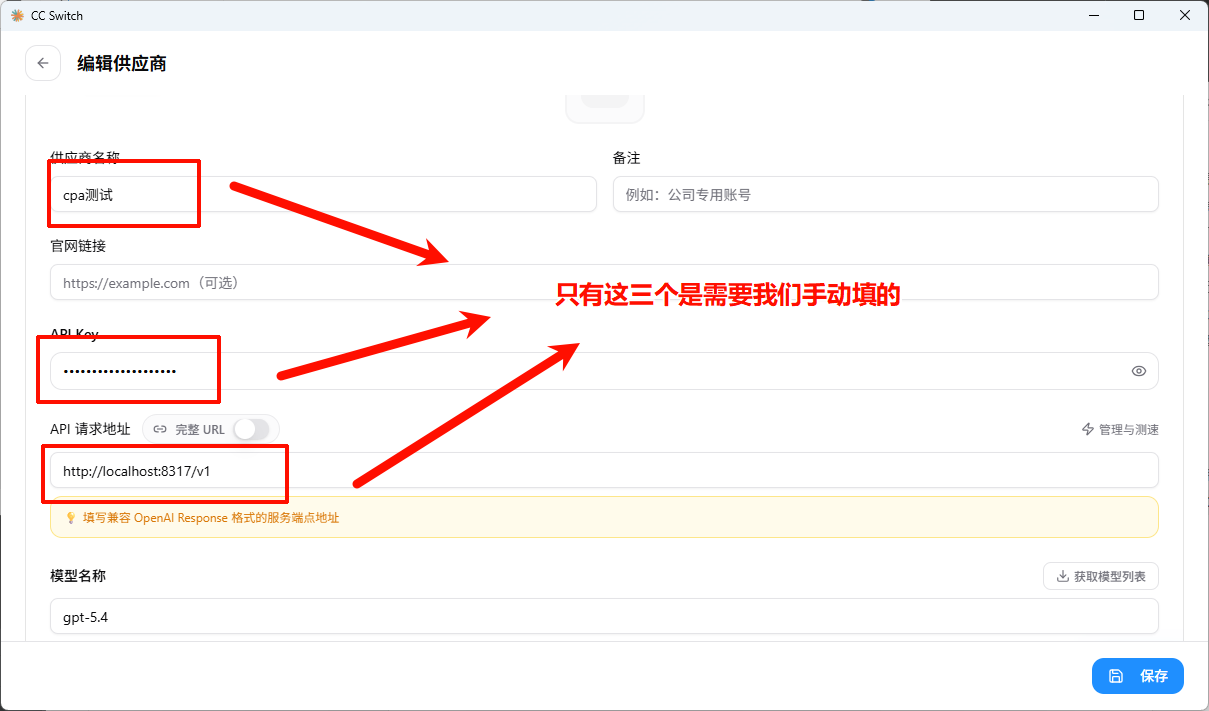
在codex中选择添加
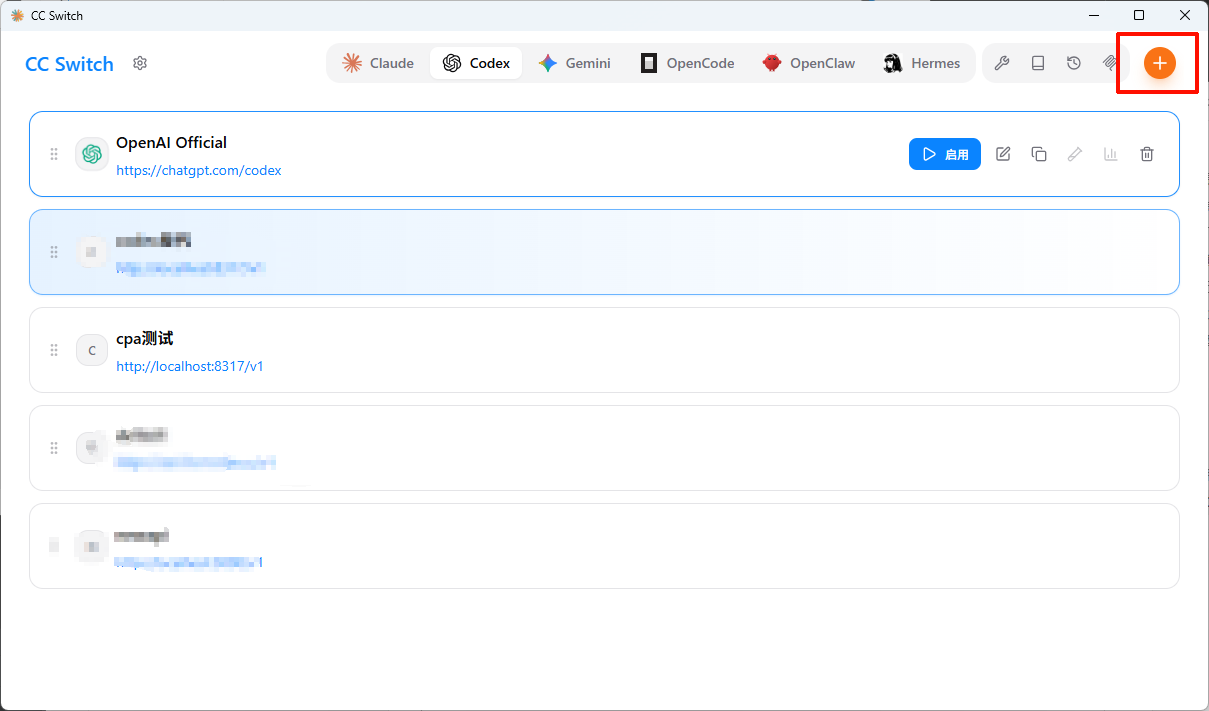
我们填写三个参数,供应商名称随意,API Key是刚才我们自己生成的,API 请求地址填我这个即可:http://localhost:8317/v1
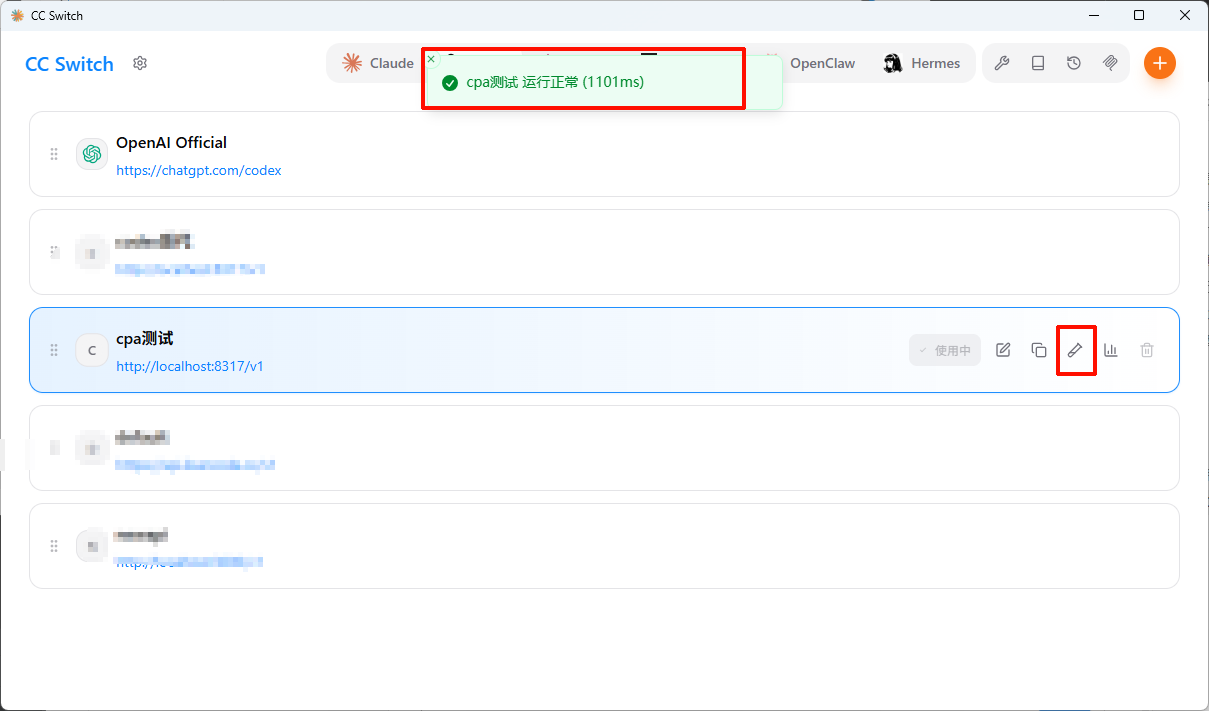
测试一下是否可行:可行
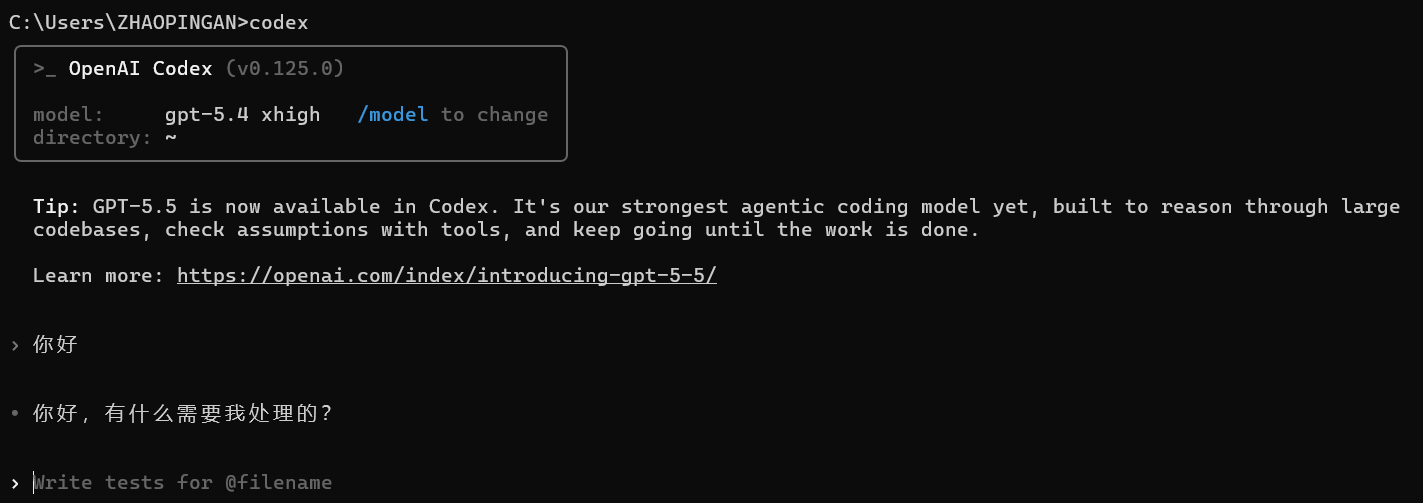
使用Codex并且观测额度是否减少(减少代表使用成功)
关闭所有cmd或者PowerShell窗口,并且重新打开cmd窗口
CPA监控中心配置
自后端6.10.0 前端1.10.0后 不再提供使用统计 后端接口也已移除,如果需要统计页面,前端html也要改
所以我使用的版本为 CLI Proxy API v6.9.49 + Cli-Proxy-API-Management-Center v1.9.3
CLI Proxy API 地址:Releases · router-for-me/CLIProxyAPI
Cli-Proxy-API-Management-Center 地址:Releases · router-for-me/Cli-Proxy-API-Management-Center
由于之前讲过CLI Proxy API的安装了,这里重点讲一下Cli-Proxy-API-Management-Center的安装
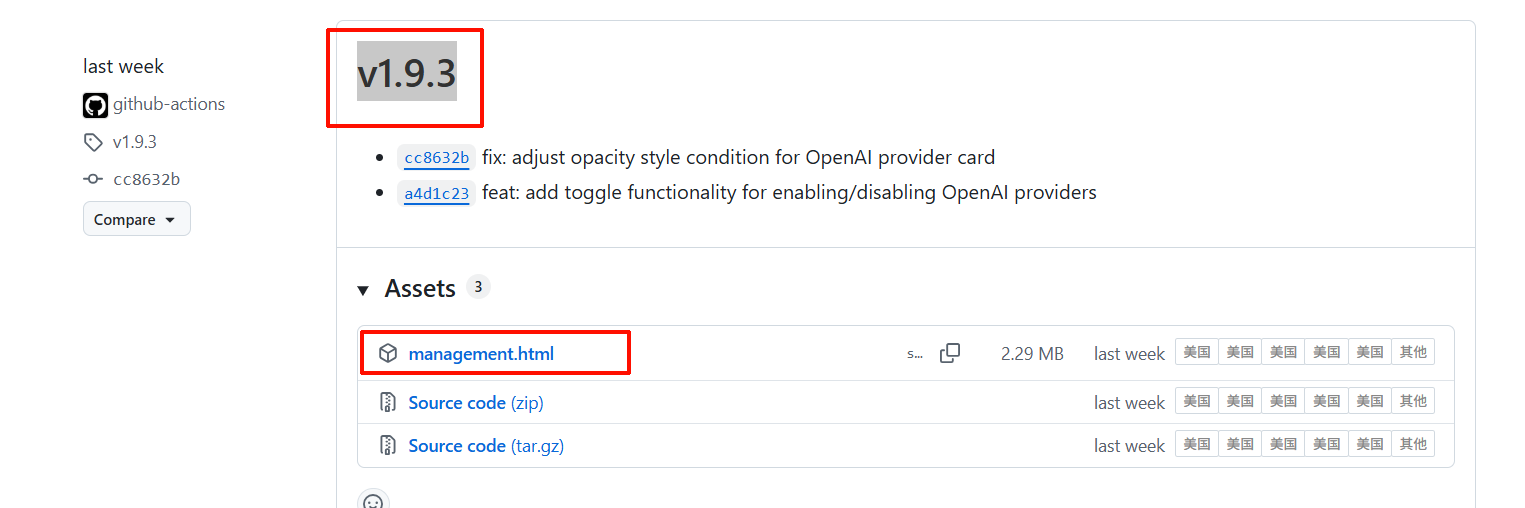
下载 Cli-Proxy-API-Management-Center 1.10.0 之前的版本
我们选择前端1.10.0之前的版本下载,下载之后得到一个html文件
替换management.html文件
我们再关闭CLI Proxy API启动之后的cmd窗口,并且打开CLI Proxy API的文件夹,可以看见一个static文件夹,把这个文件夹中的management.html页面替换为上面下载的management.html页面
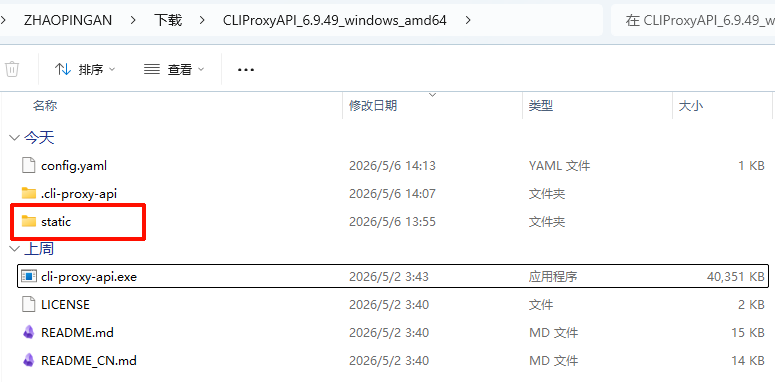
替换完成后重新运行cli-proxy-api.exe
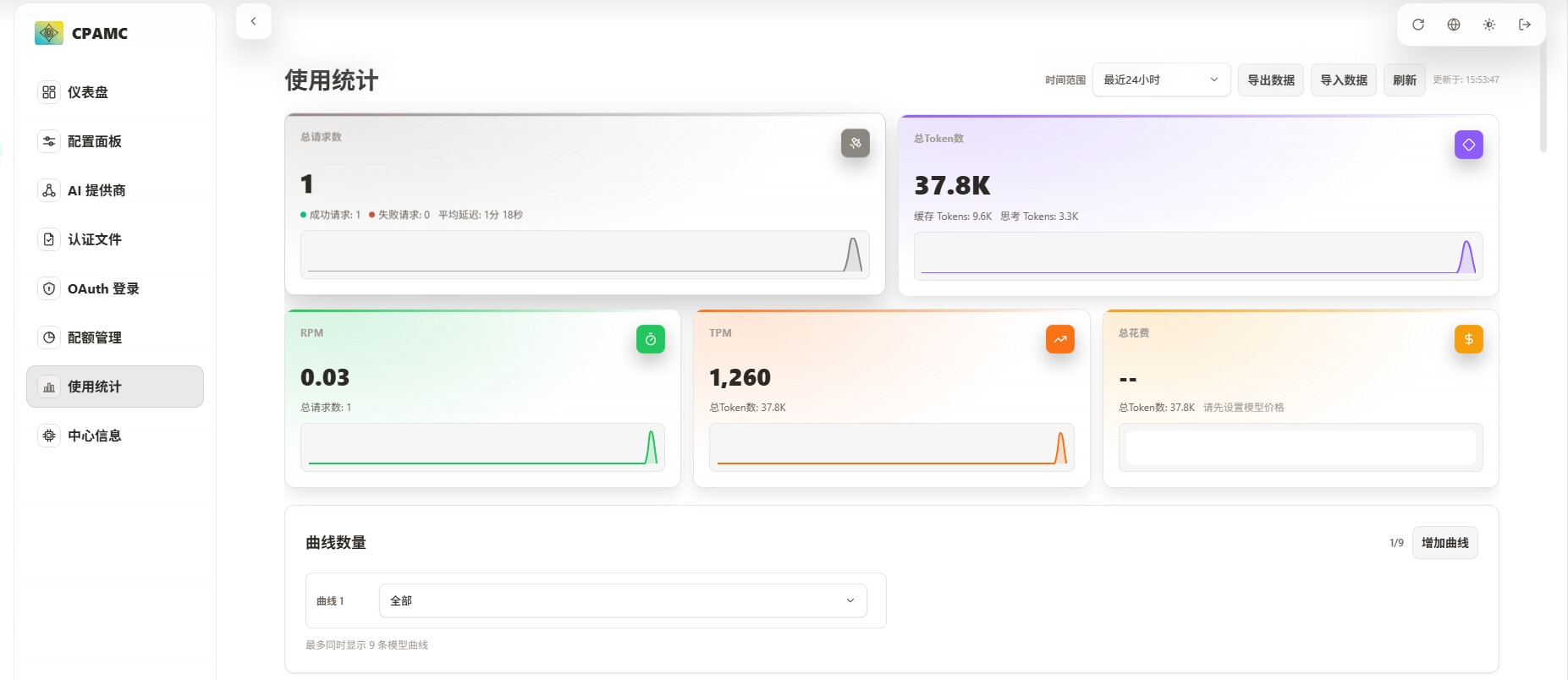
还记得我们在config.yaml中配置的usage-statistics-enabled参数吗,这个就是启用这个功能的
这样我们就可以得知剩余token数量了
创建多个认证文件
上述教程只是cpa的使用,要做到token自由这一个账号是远远不够的
下面我会交大家怎么古法创建账号的思路,也可以把我的思路做成注册机,网上的成品注册机我也研究了三天,着实找不到好用的
注意以下步骤都要使用魔法上网,并且OpenAI接码时也会收费,基本上一个账号成本在3毛至5毛之间
一、邮箱选择
我是用过多种邮箱进行测试,发现openai的add-phone跟邮箱有关系,极少数的邮箱不需要添加手机号,以下是我的测试:
gmail、outlook:都需要添加手机号,并且注册困难(跟ip有关系,机场万人骑的ip基本过不了)
临时邮箱:市面上大部分的临时邮箱不可用,少数的临时邮箱可用,极少数临时邮箱不需要add-phone(成功率在二十分之一左右),临时邮箱有个缺点就是邮箱过期后不可找回,也就是说认证文件过期时就重新登录不了了,就很蛋疼
自己买域名搭建 Cloudflare 临时邮件:还是需要add-phone,并且买域名的钱可以注册三四十个free账号了(接码需要的费用)
我自己的邮箱地址:https://my-email.wudike.online (如果有需要的佬可以找我开用户账号,这样就可以无限创建临时邮箱了,截止到27年的5月份)
大佬的教程放在这了:【教程】小白也能看懂的自建Cloudflare临时邮箱教程(域名邮箱) - 文档共建 - LINUX DO
2329邮箱(夯):这个也需要add-phone,但是可以无限的创建子邮箱,只需要在主邮箱后面添加不同字符即可(比如你的主邮箱为:dalaohao@2925.com,那么子邮箱就可以为dalaohao1@2925.com、dalaohao2@2925.com等等),并且不过期所以我们就不要浪费时间去试了,可以直接使用2329邮箱
二、接码平台
这里只推荐两个:
5sim(手续费也有,首冲可以1刀,一个账号成本5毛):5sim
hero-sms(手续费贵点,首冲要3刀,但胜在一个账号成本3.5毛):hero-sms
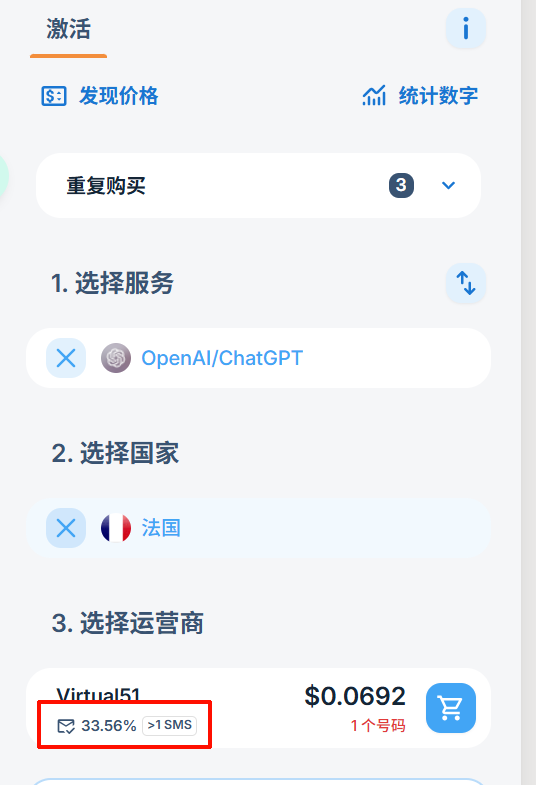
5sim
我们选择运营商需要看看收短信的成功率
hero-sms
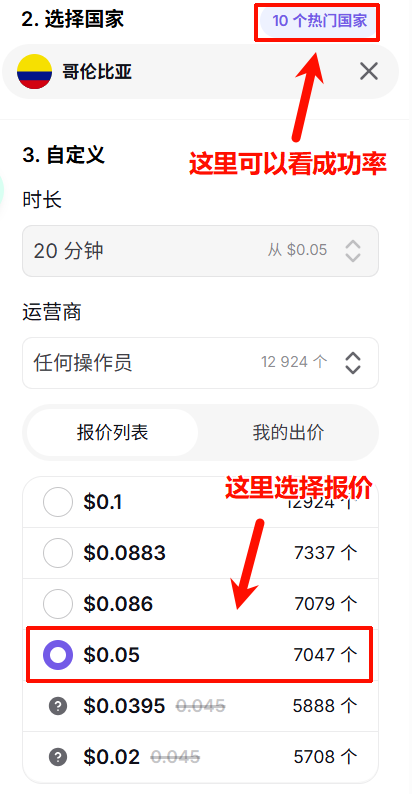
我们需要在10个热门国家看成功率,并且这个平台可以选择购买的金额
这里建议10个10个的买,因为这个成功率很玄学,而且这个平台需要2分钟才能取消
可以2分钟之后再操作,20秒接不到码就关闭重来
三、关于登录与注册
因为每次chatgpt登录都需要获取邮箱验证码,所以这里推荐直接在CPA中的OAuth登录中注册登录,运气好的话就可以节省重复获取邮箱验证码的步骤
5 个帖子 - 5 位参与者