新人从 0 用 VPS + 宝塔 + WordPress 搭建网站:从服务器到后台登录的完整入门流程
说明:以下内容基于我的实际操作记录整理,并经过 AI 辅助润色,主要面向和我一样刚开始接触 VPS、宝塔和 WordPress 的新人。
我不是专业运维或开发,这篇更偏新人视角的入门记录,如有不准确的地方欢迎指出。
截图里的服务器 IP、宝塔入口、端口、账号、数据库名、数据库用户、网站路径等敏感信息,发出来前都建议打码。
这篇写给第一次折腾 VPS + WordPress 的新人。
我一开始也不是程序员,不会手写前端,也不懂服务器。最开始只是想弄明白:买了 VPS 以后,到底怎么把一个网站真正搭起来?
后来我用 VPS + 宝塔 + WordPress 跑通了建站流程,也踩过一些坑,比如:
- 不知道 WordPress 到底从哪里下载
- 不知道宝塔和 WordPress 是什么关系
- 分不清 VPS 密码、宝塔密码、数据库密码、WordPress 后台密码
- WordPress 解压后放错目录
- 后台能进,但文章页和 404 页面打不开
- 只做了首页,忘记搜索页、404、移动端和备份
所以这篇尽量写得新手一点,从服务器、宝塔、WordPress 下载、文件放置、数据库、后台登录,一步一步讲。

一、这篇适合谁看
这篇适合:
- 刚买 VPS,不知道下一步干什么的人
- 第一次接触宝塔面板的人
- 第一次安装 WordPress 的人
- 分不清服务器、域名、数据库、后台账号的人
- 想先搭一个能访问的网站,再慢慢学主题、页面和文章的人
这篇不适合:
- 已经熟悉 Linux、Nginx、PHP、MySQL 的人
- 想直接上 Docker、自动化部署、CI/CD 的人
- 想看高级性能优化的人
这篇目标很简单:
先让一个新人知道:VPS、宝塔、WordPress、数据库、后台登录、固定链接和 404 到底是怎么连起来的。
二、先理解 VPS、域名、宝塔、WordPress 分别是什么
很多新人一开始会混乱,是因为 VPS、域名、宝塔、WordPress、主题、页面这些概念混在一起了。
先这样理解。
1. VPS 是什么
VPS 可以理解成一台远程服务器。
你的网站文件、数据库、Web 服务、PHP、WordPress 都可以放在这台服务器上。
别人访问你的网站,本质上是访问这台服务器提供出来的内容。
2. 域名是什么
域名是给人看的地址。
服务器本身有 IP,比如:
1.2.3.4
但 IP 不好记,所以我们会用域名指向服务器。
比如:
example.com
浏览器访问域名后,域名解析会把请求指向对应服务器。
3. 宝塔面板是什么
宝塔不是网站本身。
它更像一个服务器管理面板,可以用图形界面管理:
- 网站
- Nginx
- PHP
- MySQL
- SSL
- 文件
- 数据库
- 备份
- 日志
- 终端
新手用宝塔的好处是,不需要一开始就全靠命令行操作服务器。
4. WordPress 是什么
WordPress 是网站程序。
它负责让你在后台:
- 创建页面
- 写文章
- 换主题
- 做导航
- 管理分类和标签
- 上传图片
- 安装插件
- 编辑页眉页脚
5. 主题是什么
主题决定网站的基础外观和结构。
但主题不是网站本身。主题只是材料。
最后还要你自己改:
- 首页
- 页面
- 导航
- 页脚
- 搜索页
- 404 页面
- 移动端显示
- 默认英文内容
三、先分清楚你会遇到哪些账号和密码
新手最容易混乱的地方不是安装,而是各种账号密码混在一起。
这里先分清楚。
1. VPS / SSH 账号密码
这是登录服务器用的。
常见形式是:
- 服务器 IP
- SSH 端口,默认一般是 22,也可能被改过
- 用户名,常见是 root
- 密码,VPS 商家给你的服务器密码
这个账号是用来管理服务器的,不是 WordPress 后台账号。
2. 宝塔面板账号密码
这是登录宝塔面板用的。
宝塔面板一般会有一个独立入口,比如:
http://服务器IP:宝塔端口/随机路径
进入宝塔时,需要宝塔自己的账号和密码。
宝塔账号不是 WordPress 账号,也不是数据库账号。
3. 数据库账号密码
WordPress 需要数据库保存文章、页面、设置、分类等内容。
数据库一般会有:
- 数据库名
- 数据库用户名
- 数据库密码
数据库账号不是你平时登录网站后台用的。
它主要是给 WordPress 程序连接数据库用的。
4. WordPress 后台账号密码
这是你真正进入网站后台用的。
后台地址一般是:
https://你的域名/wp-admin
登录时需要:
- WordPress 管理员用户名
- WordPress 管理员密码
- 管理员邮箱
这个账号用来写文章、建页面、换主题、改导航、装插件。
5. 一句话记住
VPS 账号:管服务器
宝塔账号:管服务器面板
数据库账号:给 WordPress 连接数据库
WordPress 管理员账号:管网站后台
这几个不是一个东西,不要混。
四、VPS 配置建议:1C1G 能跑,但长期不舒服
这里单独说一下 VPS 配置。
如果只是短期测试,低配 VPS 也能跑起来。但如果准备长期折腾 WordPress,不太建议直接买 1C1G。
我自己的实际感受是:1C1G 能跑,但体验比较紧。装了宝塔、WordPress、数据库、PHP,再加上一两个插件、主题编辑器或者后台操作,很容易明显卡顿。
预算允许的话,更推荐从这些配置开始:
- 2C2G
- 2C4G
- 4C4G
2C2G 可以作为比较基础的练习配置。
2C4G 或 4C4G 会更舒服一些。
简单说:
能跑 ≠ 好用。
低配 VPS 可以练流程,但长期折腾 WordPress,配置最好别太极限。
另外,新人不要一开始就装太多插件。插件越多,后台越重,冲突概率也越高。先把网站跑通、页面结构做出来,再按需加插件。
五、宝塔面板是干什么的
进入宝塔面板后,左侧一般会看到这些功能:
- 首页
- 网站
- 数据库
- Docker
- 监控
- 安全
- WAF
- 文件
- 日志
- 域名
- SSL
- 终端
- 软件商店
新手最开始最常用的是:
网站
数据库
文件
SSL
终端
软件商店
其中:
- 网站:管理站点、域名、PHP、伪静态、SSL
- 数据库:创建 MySQL 数据库
- 文件:管理网站目录和上传文件
- SSL:配置 HTTPS
- 终端:执行命令
- 软件商店:安装 Nginx、PHP、MySQL 等运行环境


六、宝塔建站和 WordPress 建站不是同一层
这里很容易混。
宝塔里的“添加站点”,是在服务器上创建一个网站运行环境。
它负责:
- 绑定域名
- 创建网站目录
- 选择 PHP
- 创建数据库
- 配置 SSL
- 配置 Nginx
WordPress 是放在这个站点环境里的程序。
也就是说:
宝塔负责让服务器能承载网站。
WordPress 负责让你管理网站内容。
可以这样理解:
宝塔 = 管服务器和运行环境
WordPress = 管网站内容和页面
所以流程一般是:
- 先在宝塔里创建一个站点环境
- 再把 WordPress 放到这个站点目录里
- 再创建数据库
- 再通过浏览器访问域名,进入 WordPress 安装向导
- 最后进入 WordPress 后台编辑网站
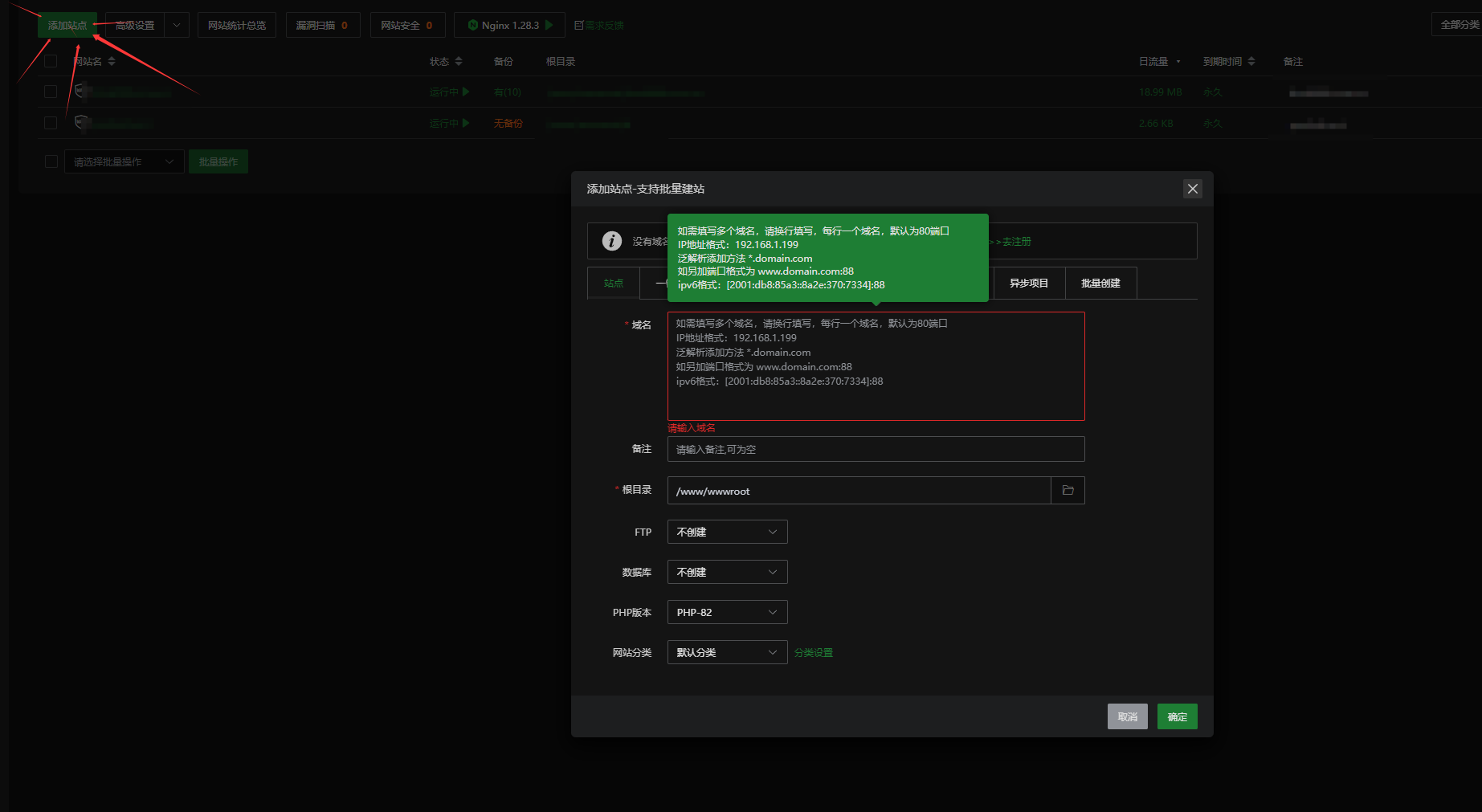
七、在宝塔里创建网站
进入:
宝塔 → 网站 → 添加站点
一般会看到这些选项:
- 域名
- 网站目录
- PHP 版本
- 数据库
- SSL
- 备注
1. 域名
这里填写你要绑定的网站域名。
比如:
example.com
如果有 www,也可以加:
www.example.com
2. 网站目录
宝塔一般会默认给你生成一个目录,比如:
/www/wwwroot/example.com/
这个目录就是网站根目录。
后面 WordPress 文件就要放到这里。
3. PHP 版本
WordPress 需要 PHP 运行。
新手可以选较新的稳定版本,比如 PHP 8.2 或 PHP 8.3。具体以你服务器环境和主题插件兼容为准。
4. 数据库
如果你准备用宝塔同时创建数据库,可以在添加站点时勾选创建数据库。
如果你想后面手动创建,也可以后面去:
宝塔 → 数据库 → 添加数据库
5. SSL
SSL 是 HTTPS 证书。
刚开始可以先把网站跑起来,后面再配置 SSL。
如果已经有域名解析,并且宝塔支持申请证书,也可以直接申请。
八、WordPress 从哪里下载
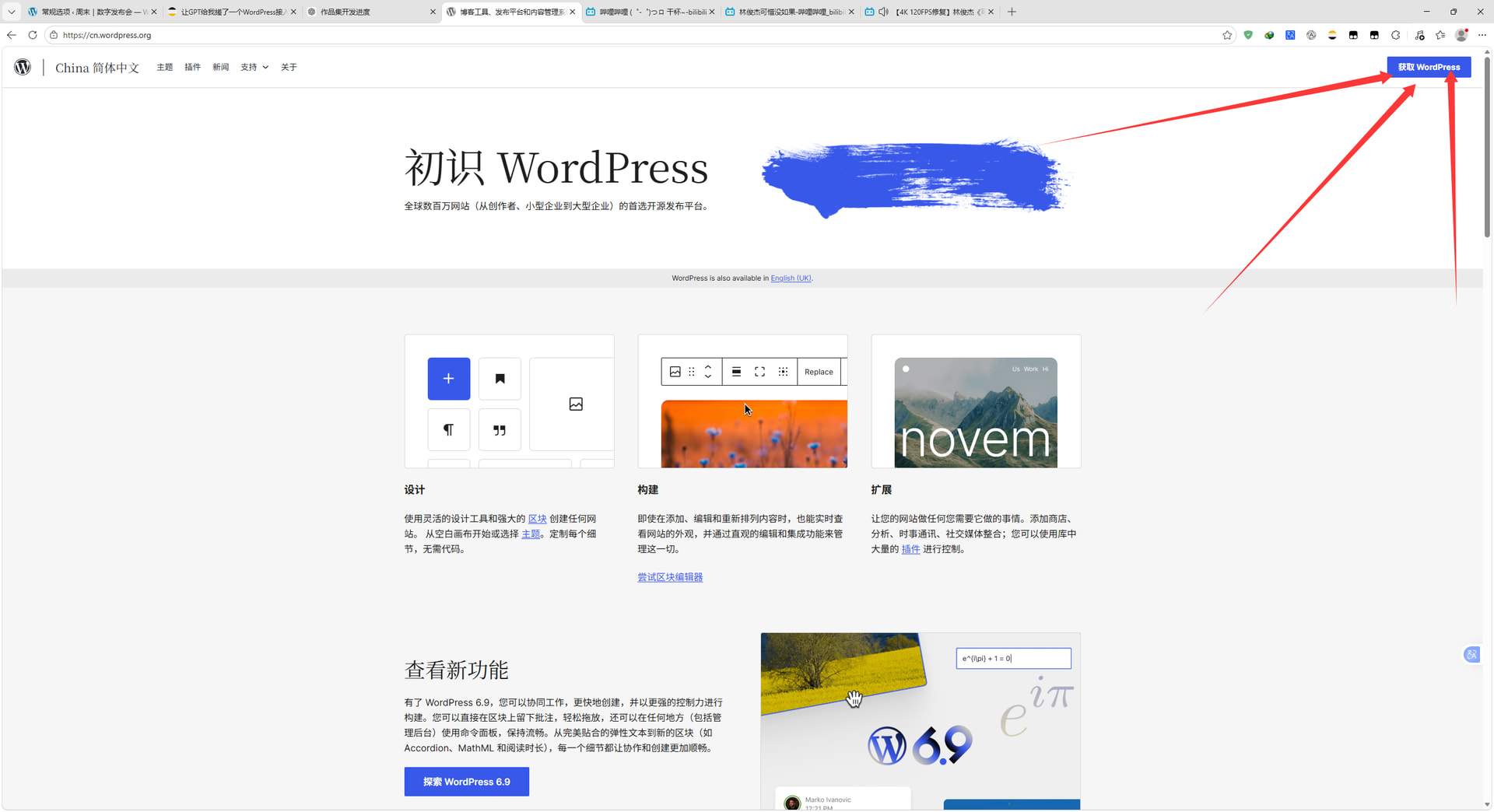
WordPress 建议从官方下载,不要去乱七八糟的网站下载。
官方下载页:
https://wordpress.org/download/
最新版压缩包地址一般是:
https://wordpress.org/latest.zip
打开官方下载页后,找到下载按钮。
如果你是在自己电脑上操作,可以直接点击下载,把 WordPress 压缩包下载到本地。
如果你想让服务器直接下载,可以:
- 打开 WordPress 官方下载页
- 找到 Download WordPress 按钮
- 鼠标右键
- 选择“复制链接地址”
- 拿到类似这样的链接:
https://wordpress.org/latest.zip
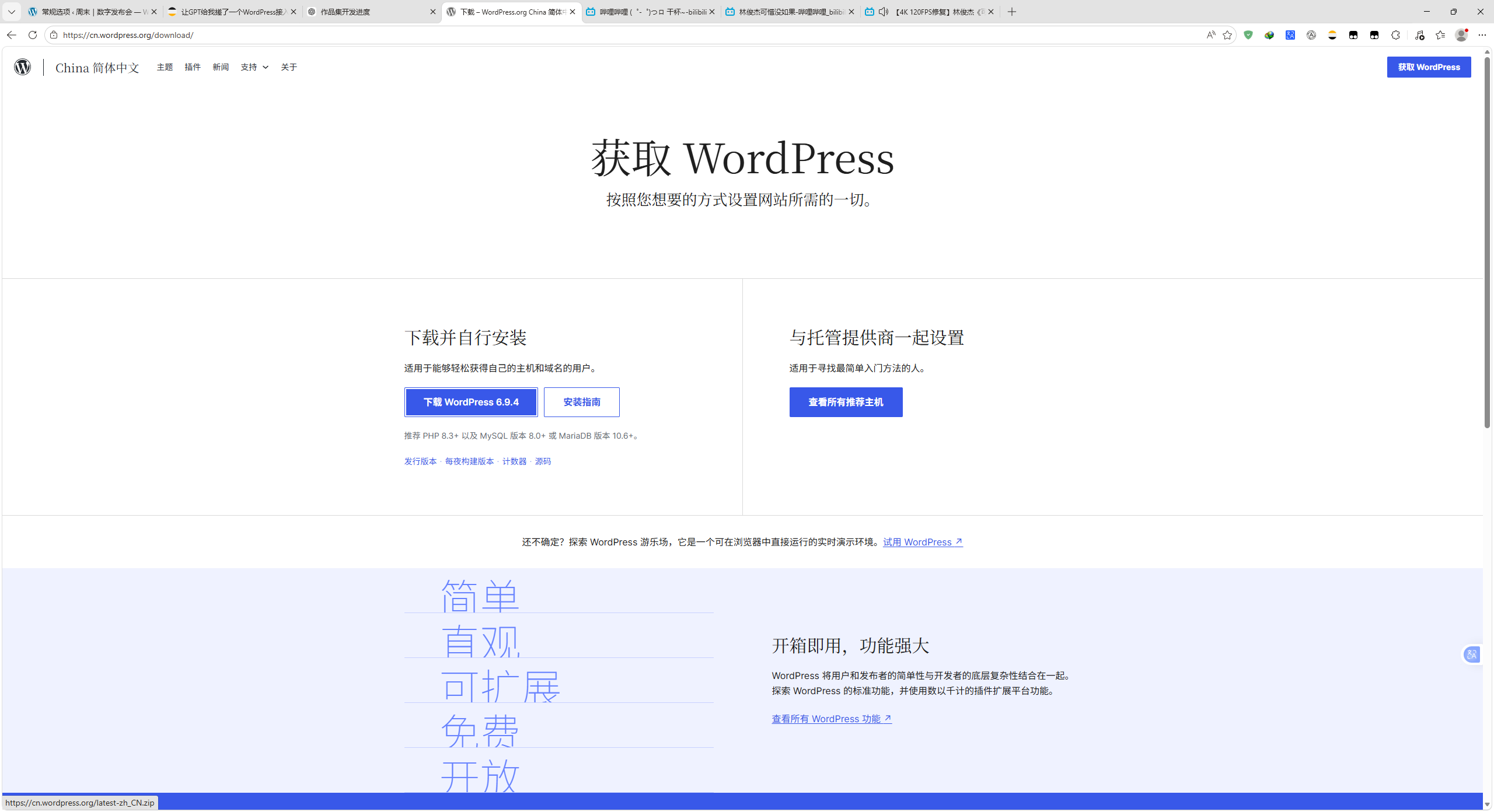
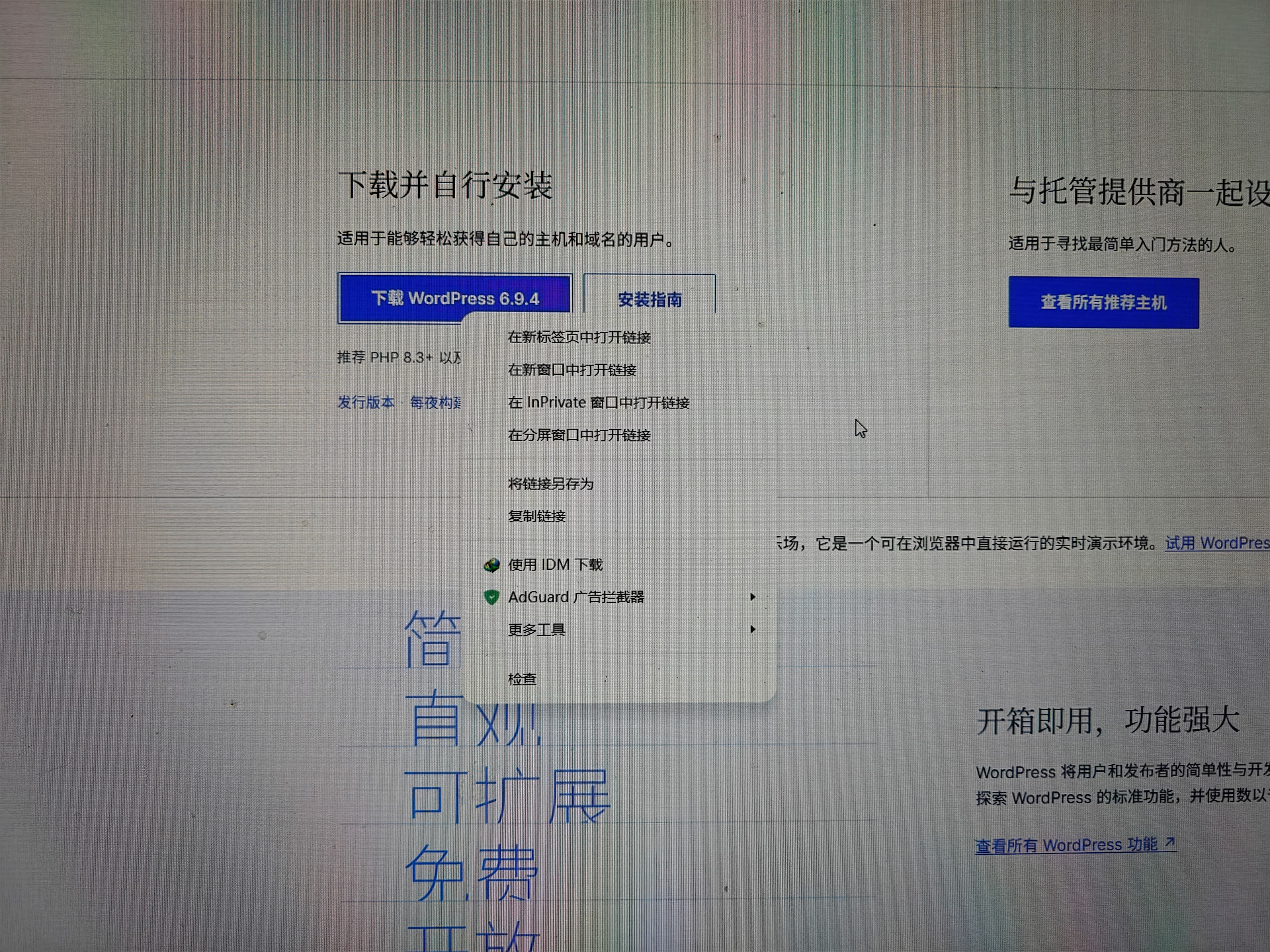
(很奇怪 右键复制地址截图就退出右键了 所以抱歉只能手机截图 请谅解)
这里要记住:
下载 WordPress 的本质,就是拿到一个 WordPress 程序压缩包。
这个压缩包里包含 wp-admin、wp-content、wp-includes 等核心文件夹。
九、进入宝塔网站根目录
回到宝塔面板。
可以从网站列表进入:
宝塔 → 网站 → 找到你的站点 → 根目录
也可以从文件管理器进入:
宝塔 → 文件 → /www/wwwroot/你的域名/
常见路径类似:
/www/wwwroot/example.com/
这个目录就是你的网站根目录。
进入网站根目录后,你可能会看到一些默认文件,比如:
index.html
404.html
.user.ini
如果这是一个全新站点,里面通常还没有 WordPress 文件。

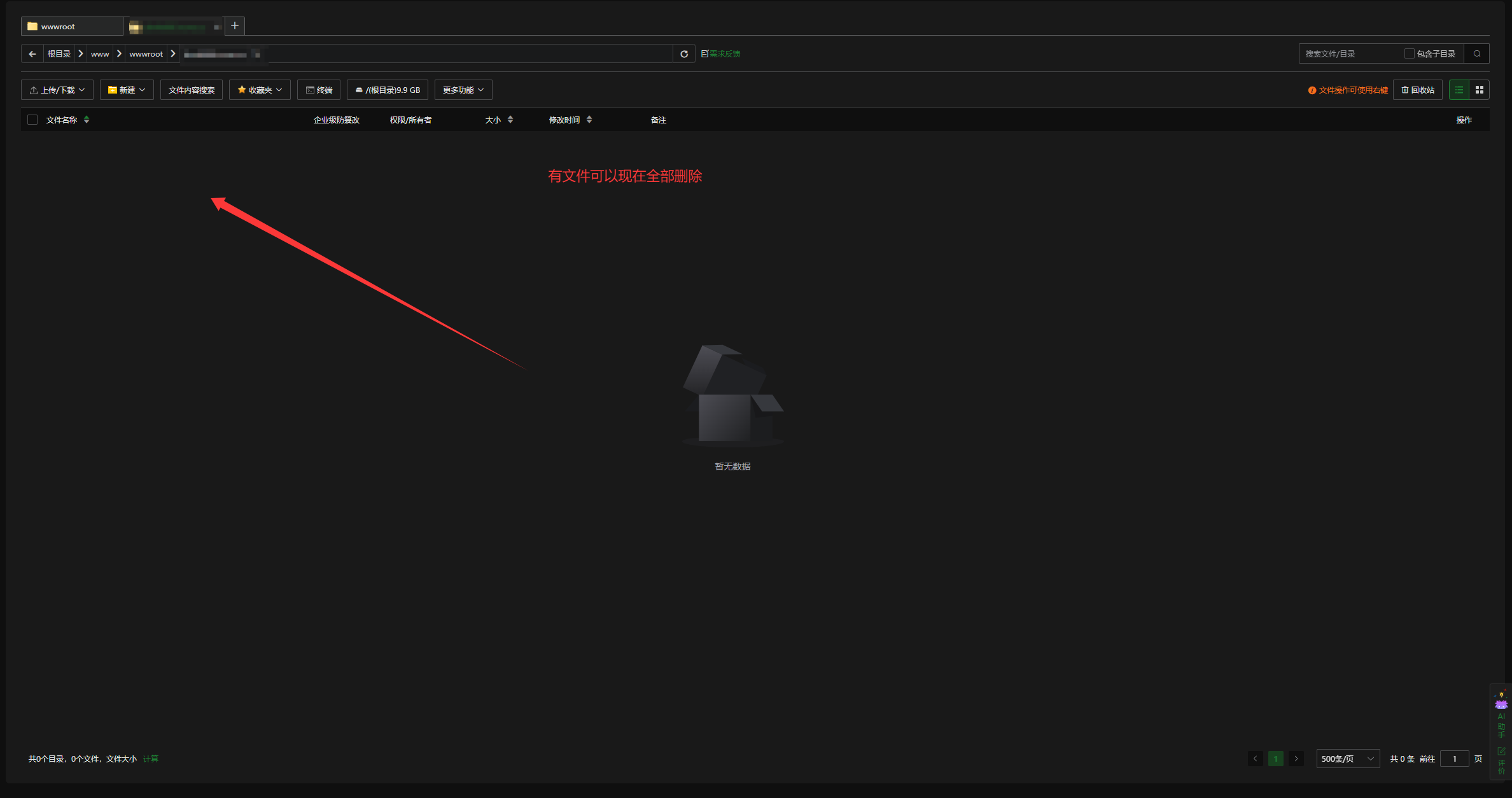
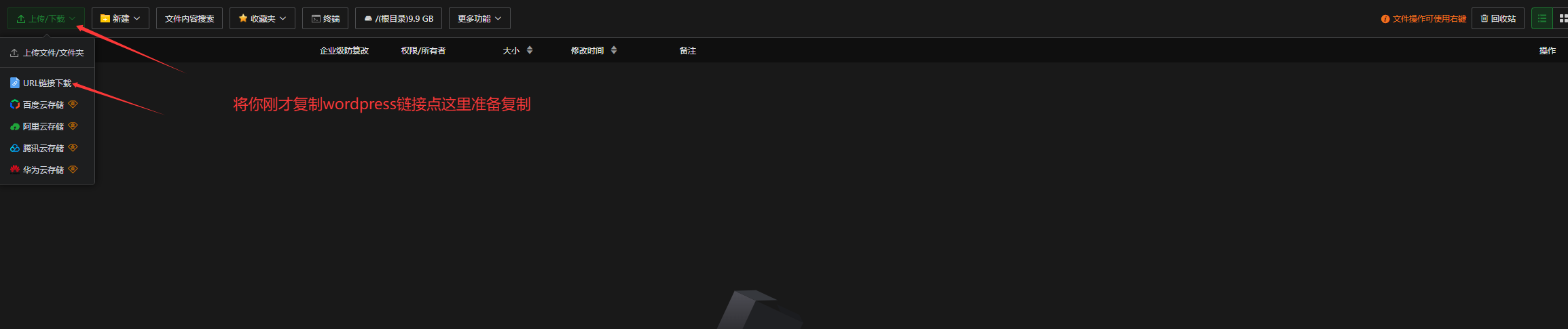
十、在宝塔文件管理器里远程下载 WordPress
进入网站根目录后,找到宝塔文件管理器里的:
远程下载
或者类似按钮:
下载
从 URL 下载
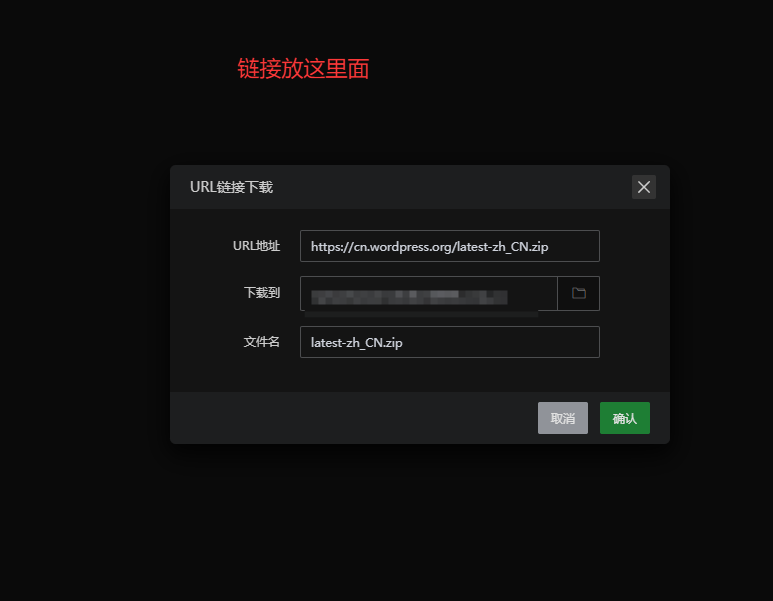
把刚才复制的 WordPress 下载链接粘进去:
https://wordpress.org/latest.zip
然后点击确认下载。
下载完成后,网站根目录里会出现一个压缩包,可能叫:
latest.zip

十一、解压 WordPress 压缩包
在宝塔文件管理器里选中:
latest.zip
点击:
解压
解压后,通常会出现一个文件夹:
wordpress
这一步很关键。
很多新人以为解压完就结束了,但其实还没结束。
如果你现在的网站根目录结构是这样:
/www/wwwroot/example.com/
└── wordpress/
    ├── wp-admin/
    ├── wp-content/
    ├── wp-includes/
    ├── index.php
    └── wp-config-sample.php
那么你访问域名时,WordPress 可能不在根目录,而是在:
example.com/wordpress/
这通常不是我们想要的结果。
我们一般希望 WordPress 核心文件直接放在网站根目录里。
正确结构应该是:
/www/wwwroot/example.com/
├── wp-admin/
├── wp-content/
├── wp-includes/
├── index.php
├── wp-config-sample.php
└── 其他 WordPress 文件

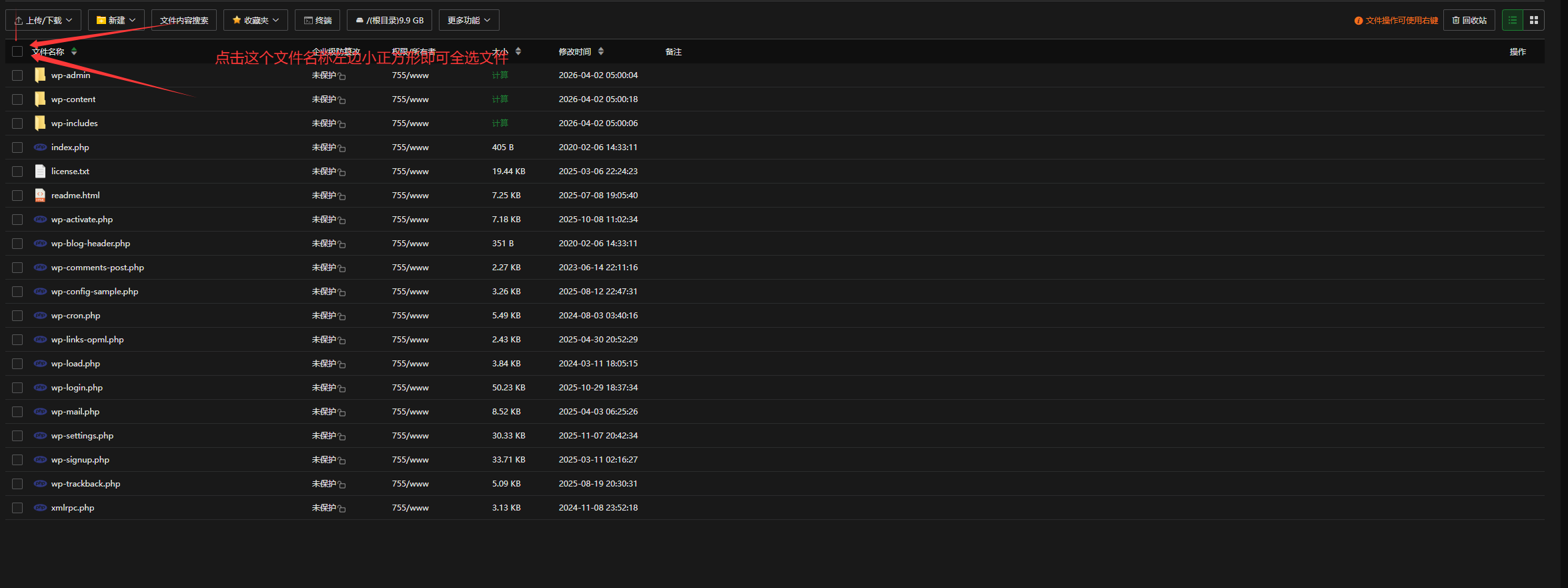
十二、进入 wordpress 文件夹,全选里面的文件
进入刚解压出来的:
wordpress
文件夹。
你会看到这些内容:
wp-admin
wp-content
wp-includes
index.php
wp-config-sample.php
license.txt
readme.html
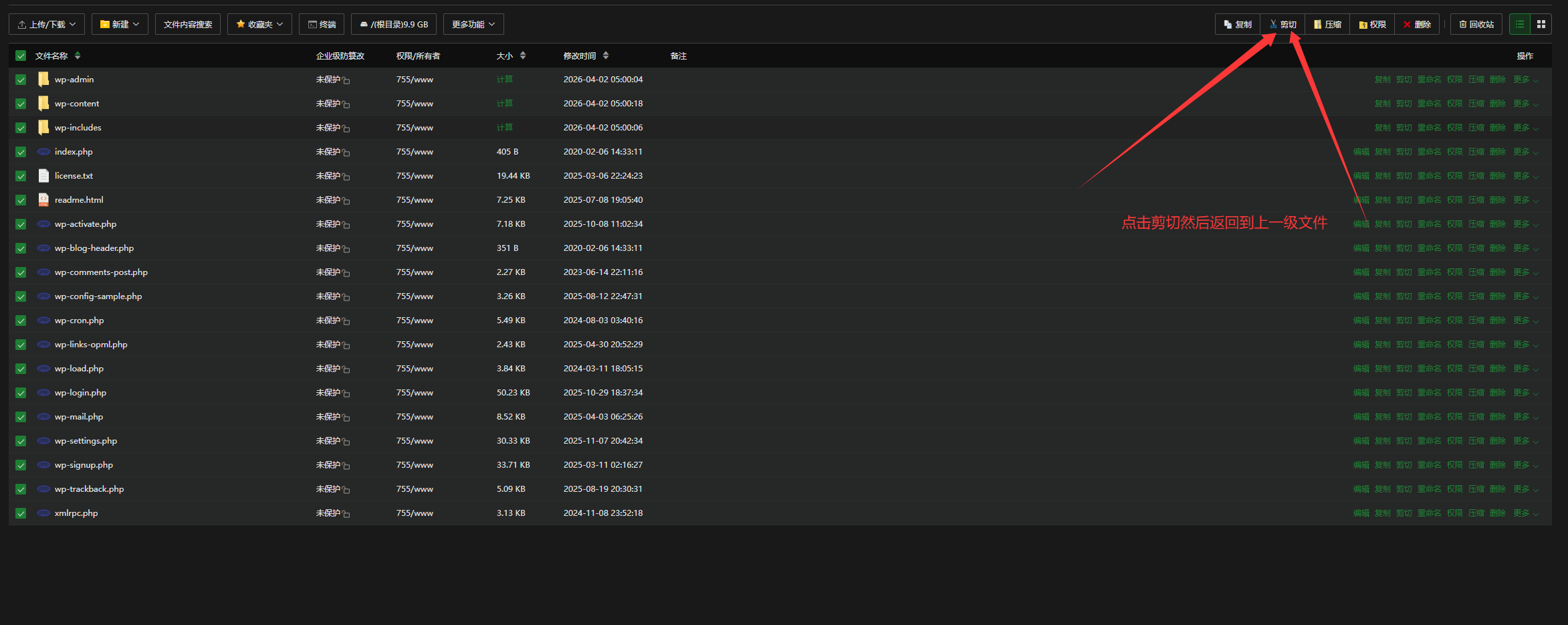
这时要做的是:
- 进入
wordpress文件夹 - 全选里面所有文件和文件夹
- 点击剪切
- 返回上一级网站根目录
- 粘贴到网站根目录
也就是说,把:
/www/wwwroot/example.com/wordpress/里面的所有东西
移动到:
/www/wwwroot/example.com/

十三、删除空的 wordpress 文件夹和压缩包
移动完成后,网站根目录里应该已经直接能看到:
wp-admin
wp-content
wp-includes
index.php
这时原来的:
wordpress
文件夹一般已经空了,或者不再需要。
可以删除:
wordpress 文件夹
latest.zip 压缩包
这一步的目的:
保持网站根目录干净,避免访问路径变成
/wordpress/,也避免压缩包长期留在网站目录里。

十四、创建数据库
WordPress 需要数据库保存文章、页面、分类、标签、设置等内容。
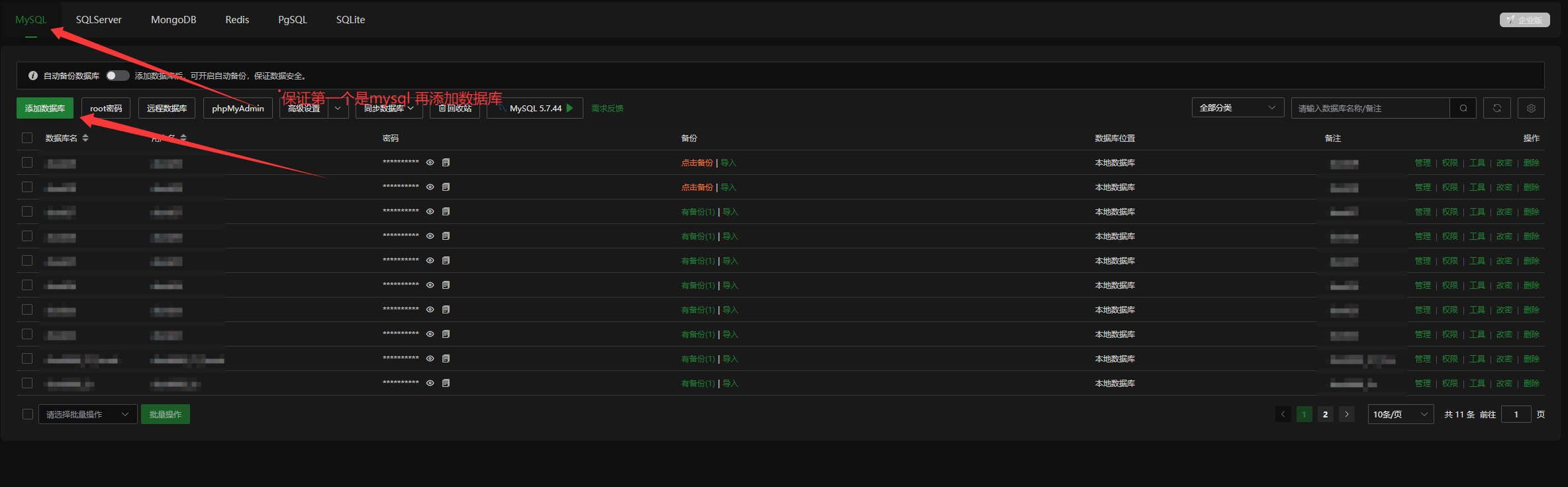
进入:
宝塔 → 数据库 → 添加数据库
填写或生成:
- 数据库名
- 数据库用户名
- 数据库密码
如果宝塔自动生成密码,可以直接使用自动生成的。
记得把这些信息临时保存好,后面安装 WordPress 时要用。
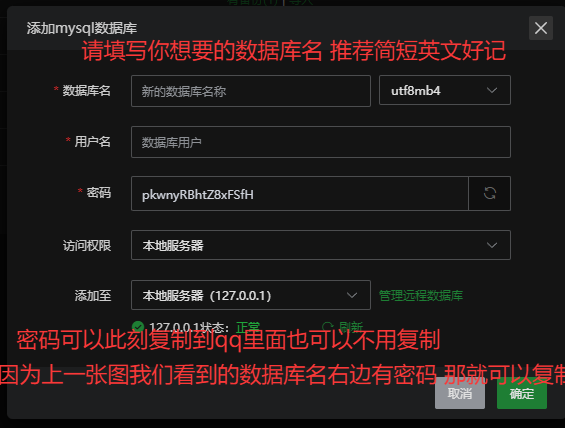
这里要分清楚:
数据库账号不是 WordPress 后台账号。
数据库账号是 WordPress 程序连接数据库用的。
十五、访问域名,进入 WordPress 安装向导
现在打开浏览器,访问你的域名:
https://你的域名/
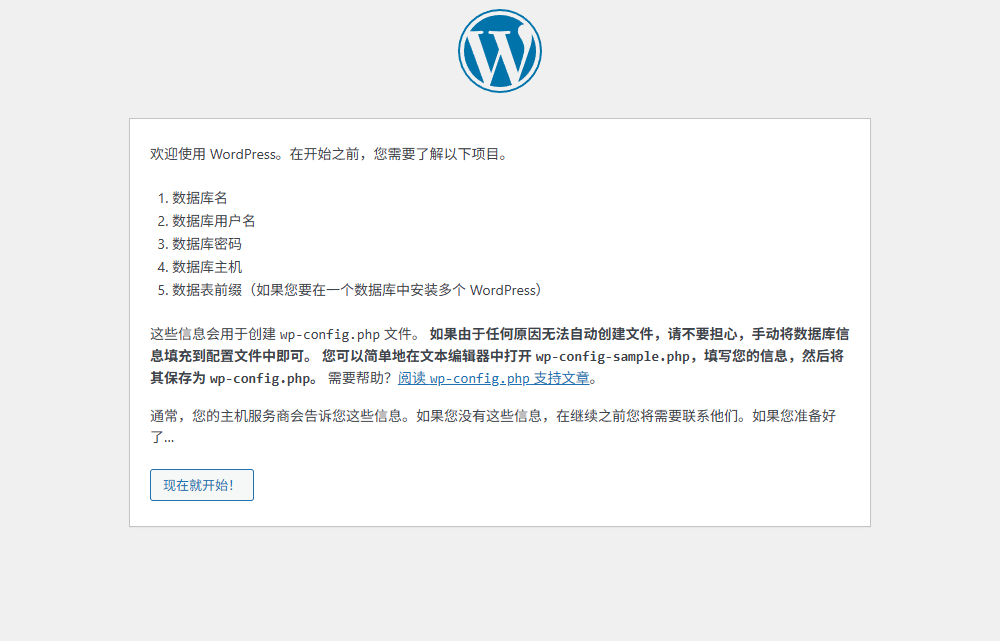
如果文件放对了,应该会进入 WordPress 安装向导。
第一步一般是选择语言。
可以选择:
简体中文
然后继续。
十六、填写数据库信息
WordPress 会让你填写数据库信息。
一般需要:
- 数据库名
- 数据库用户名
- 数据库密码
- 数据库主机
- 表前缀
数据库主机一般是:
localhost
表前缀默认是:
wp_
新手可以先不改。
这里填的是你刚才在宝塔数据库里创建的数据库信息。
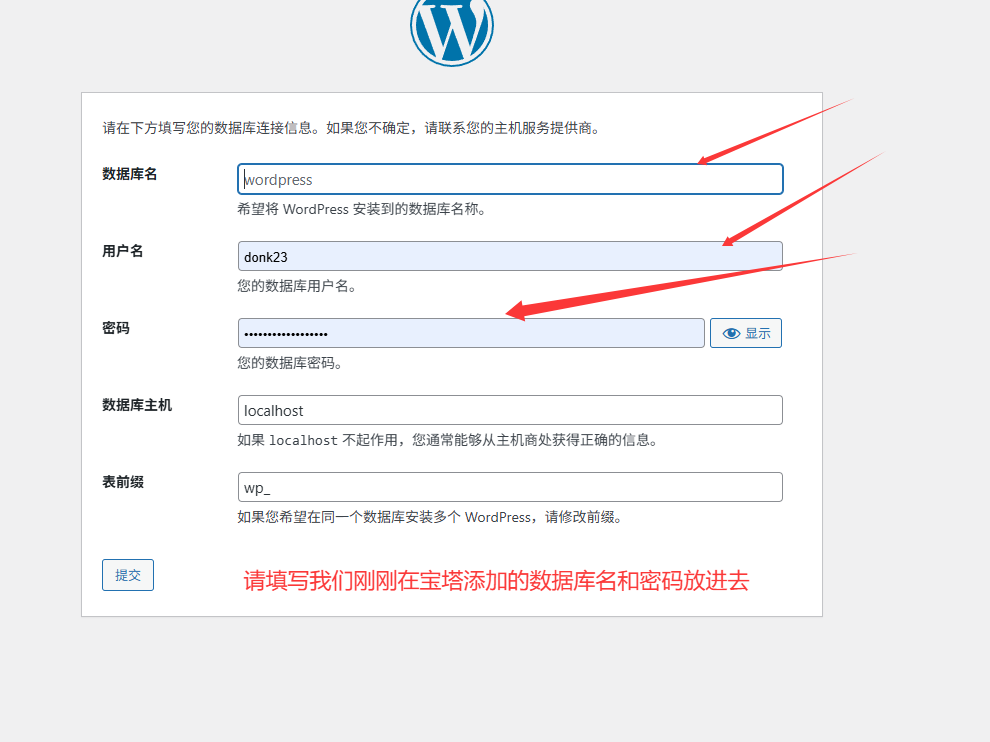
如果数据库信息正确,WordPress 会提示可以继续安装。
如果提示连接数据库失败,要检查:
- 数据库名有没有写错
- 数据库用户名有没有写错
- 数据库密码有没有写错
- 数据库主机是不是 localhost
- MySQL 是否正常运行
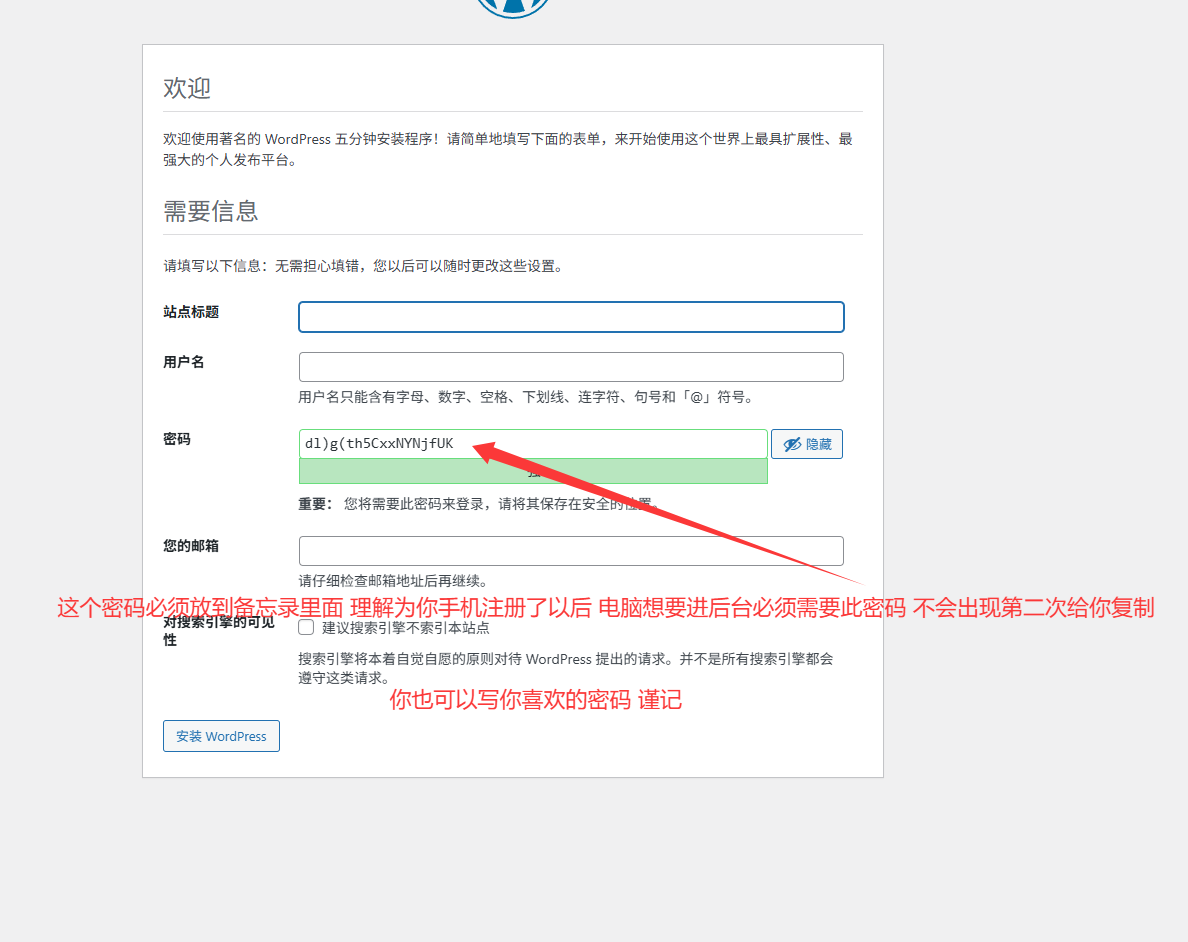
十七、设置 WordPress 后台账号
数据库连接成功后,WordPress 会让你设置网站信息。
这里会填写:
- 站点标题
- 管理员用户名
- 管理员密码
- 管理员邮箱
- 是否允许搜索引擎索引
这里的管理员账号密码,就是以后进入 WordPress 后台用的。
后台地址一般是:
https://你的域名/wp-admin
注意:
WordPress 管理员账号不是宝塔账号。
WordPress 管理员密码不是数据库密码。
WordPress 后台是用来写文章、建页面、换主题、改导航的。
十八、登录 WordPress 后台
安装完成后,打开:
https://你的域名/wp-admin
输入刚才设置的 WordPress 管理员用户名和密码。
登录成功后,你会进入 WordPress 后台。
左侧一般会看到:
- 仪表盘
- 文章
- 媒体
- 页面
- 评论
- 外观
- 插件
- 用户
- 设置

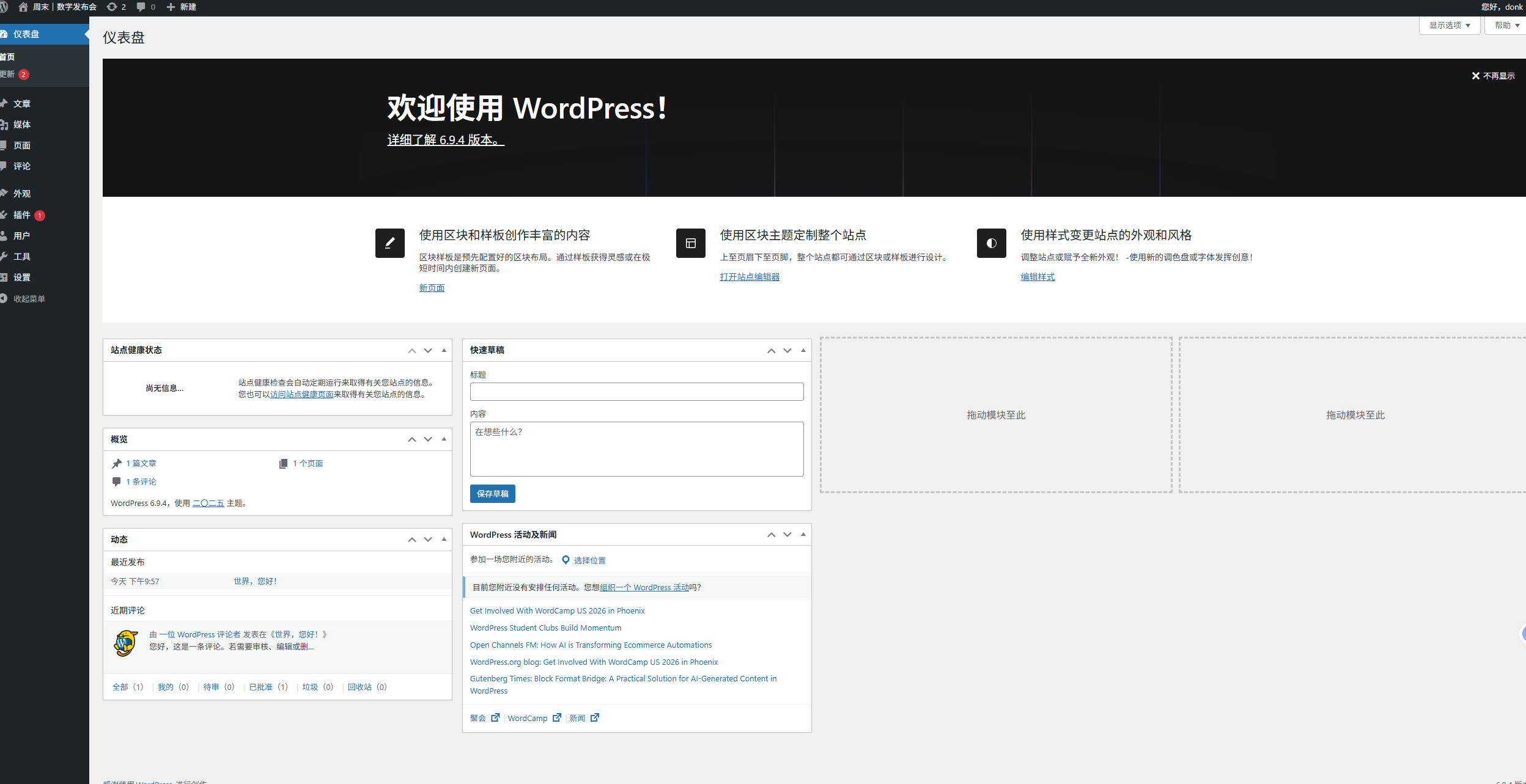
到这里,WordPress 才算真正安装完成。
十九、WordPress 后台最常用的几个位置
1. 页面
路径:
页面 → 所有页面
页面适合放固定内容,比如:
- 首页
- 关于
- 联系
- 服务
- 作品
- 文档
- 工具清单
页面一般不是按时间更新的。
2. 文章
路径:
文章 → 所有文章
文章适合放持续更新的内容,比如:
- 建站记录
- 教程
- 问题排查
- 阶段复盘
- 工具笔记
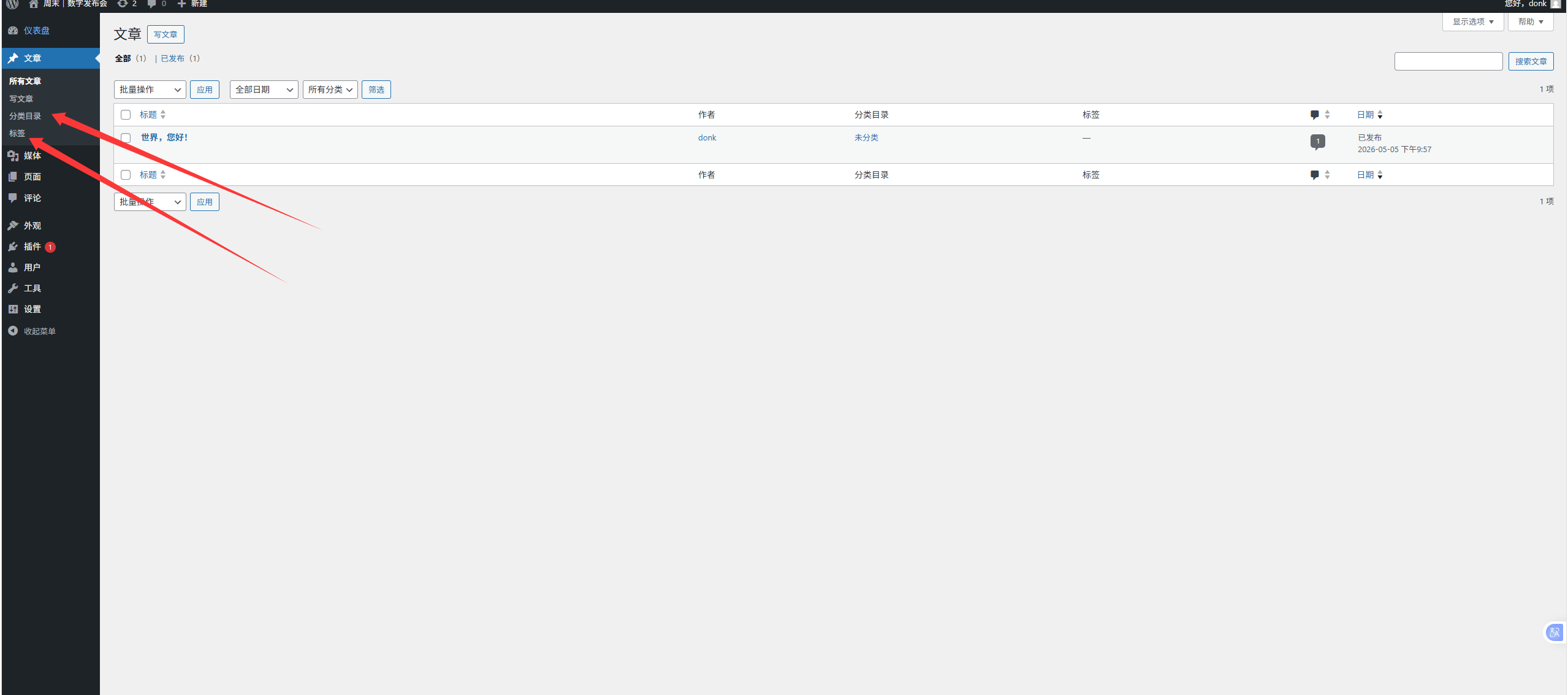
3. 分类目录
路径:
文章 → 分类目录
分类是主要内容结构。
比如一个建站类网站可以有:
- 建站记录
- WordPress
- VPS
- 问题排查
- 工具笔记
- 阶段复盘
4. 外观
路径:
外观 → 主题
外观 → 编辑器
这里负责主题、模板、页眉、页脚、导航等内容。
5. 设置
路径:
设置 → 常规
设置 → 阅读
设置 → 固定链接
这里负责网站基础设置。
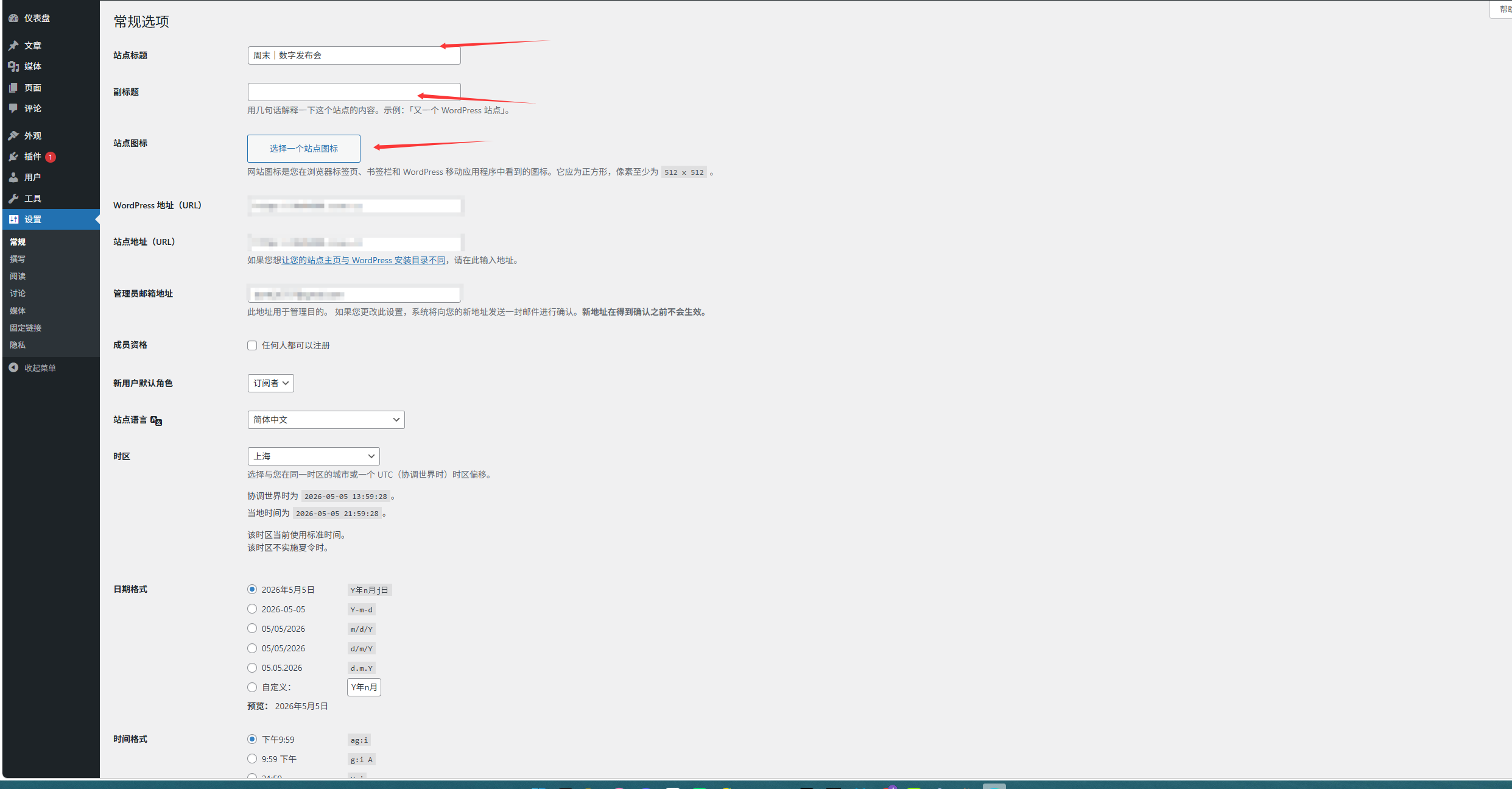
二十、基础设置:站点标题和固定链接
进入:
设置 → 常规
可以设置:
- 站点标题
- 副标题
- 管理员邮箱
- 语言
- 时区
然后进入:
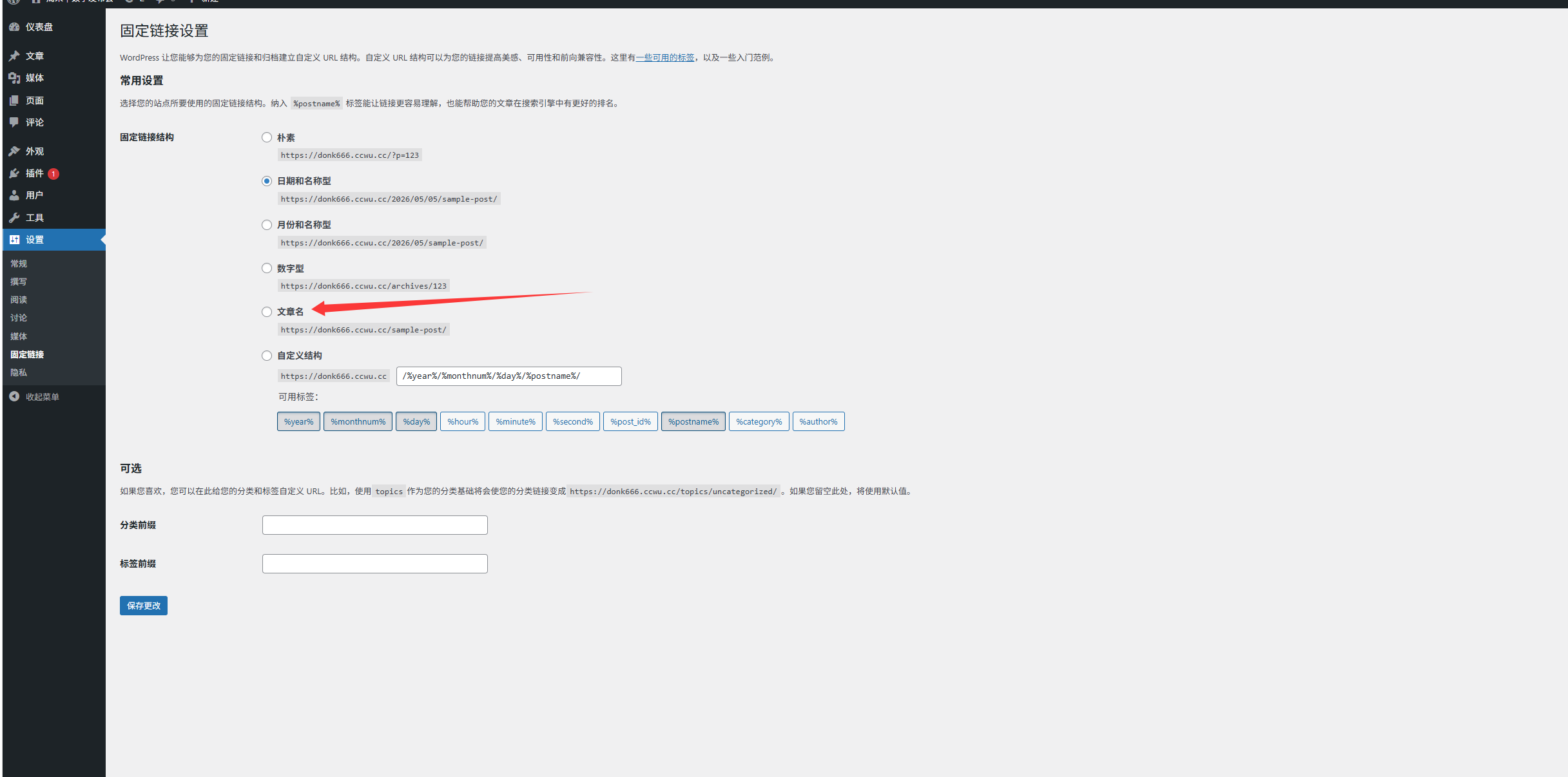
设置 → 固定链接
建议选择:
文章名
这样文章链接会更清楚,比如:
/my-first-post/
而不是:
?p=123
二十一、固定链接和宝塔伪静态:文章页打开 404 怎么办
这里是新手高频坑。
WordPress 后台固定链接设置好了,文章也发布了,但前台点文章、页面、分类,或者测试一个不存在的地址时,可能直接出现 404。
这时候不一定是 WordPress 坏了,也不一定是主题坏了。
很多时候是宝塔 / Nginx 的伪静态没有配置好。
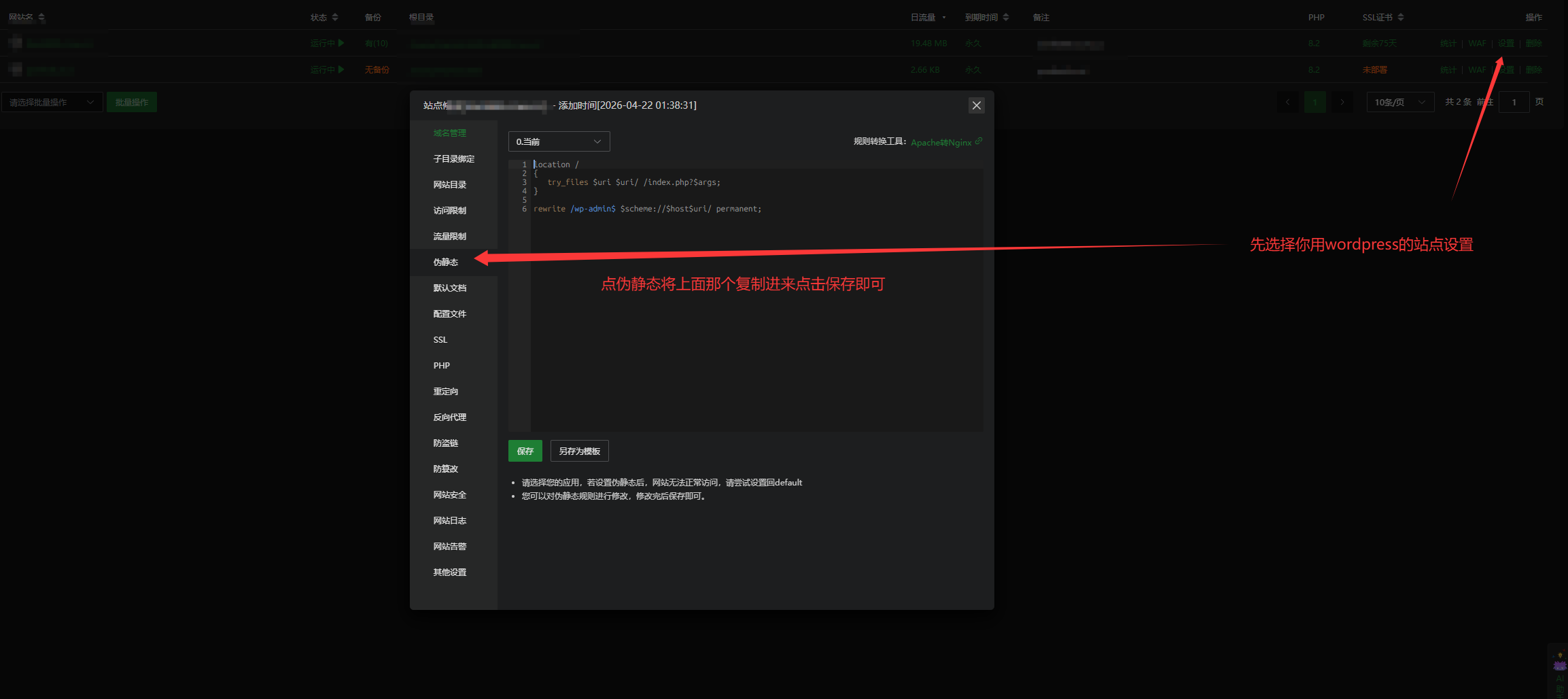
如果你用的是宝塔 + Nginx,可以这样检查:
宝塔 → 网站 → 找到对应站点 → 设置 → 伪静态
然后选择 WordPress 规则并保存。
如果没有现成选项,可以参考类似规则:
location / {
    try_files $uri $uri/ /index.php?$args;
}
这段规则的意思是:
如果访问的地址不是服务器上真实存在的文件,也不是一个真实目录,就把请求交给 WordPress 的 index.php 处理。
这样 WordPress 才能正确识别:
- 文章链接
- 页面链接
- 分类链接
- 搜索页
- 404 页面
这里要记住:
固定链接是 WordPress 后台里的设置。
伪静态是服务器 / Nginx 层面的配合。
两边都正常,漂亮链接才会正常工作。
二十二、创建基础页面
一个最基础的网站,建议先创建这些页面:
- 首页
- 博客 / 文章
- 关于
- 联系
如果是服务站,可以加:
- 服务
- 案例
- FAQ
如果是知识库,可以加:
- 快速开始
- WordPress
- VPS
- 排错手册
- 工具清单
如果是作品集,可以加:
- 作品
- 案例
- 关于
- 联系
这里要记住:
页面不是越多越好,而是要符合网站类型。
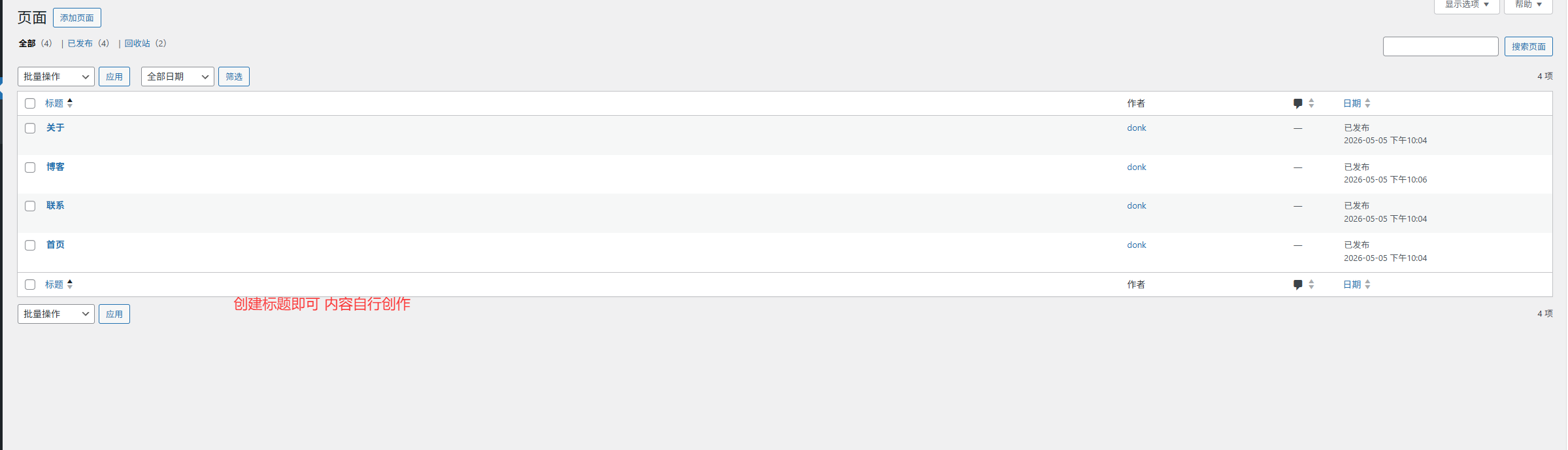
进入:
页面 → 新增页面
分别创建:
首页
关于
联系
博客

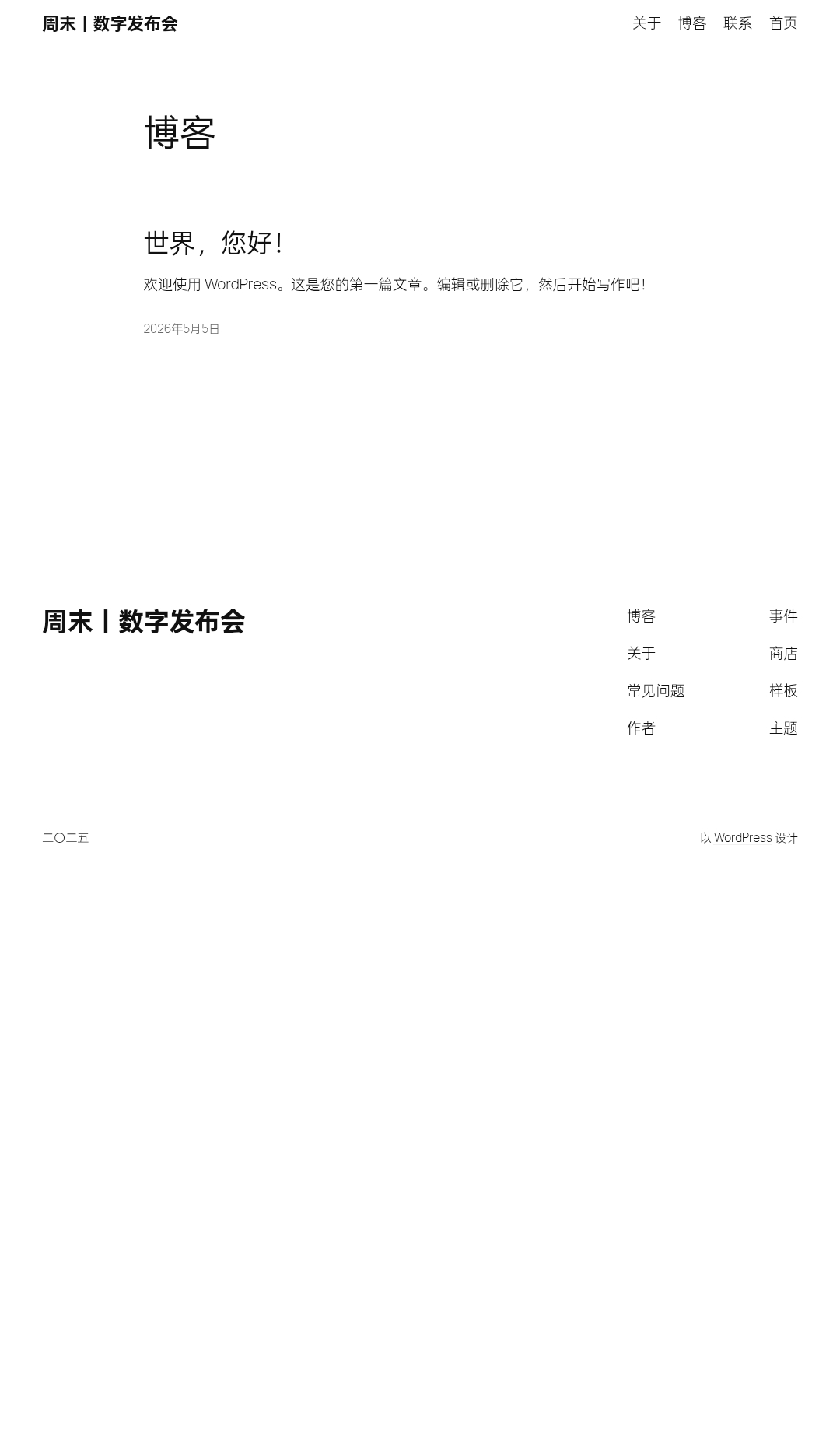
(开始是这样的,可以全部删掉点击创建页面)
二十三、设置首页显示
页面建好后,还要告诉 WordPress 哪个页面是首页。
进入:
设置 → 阅读
找到:
您的主页显示
可以选择:
一个静态页面
然后设置:
- 主页:首页
- 文章页:博客
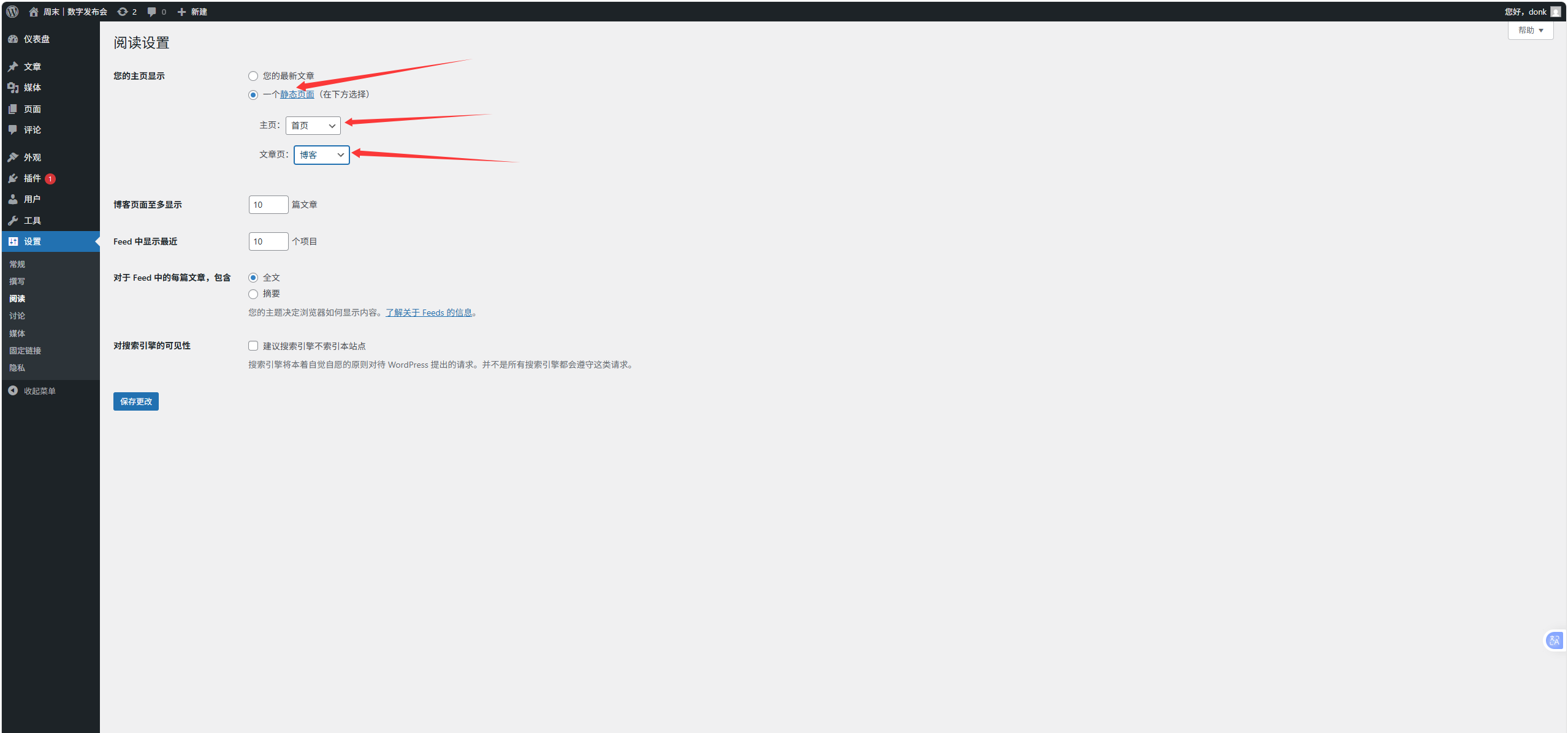
这一步很重要。
否则你创建了首页,但前台可能还是显示默认文章列表。
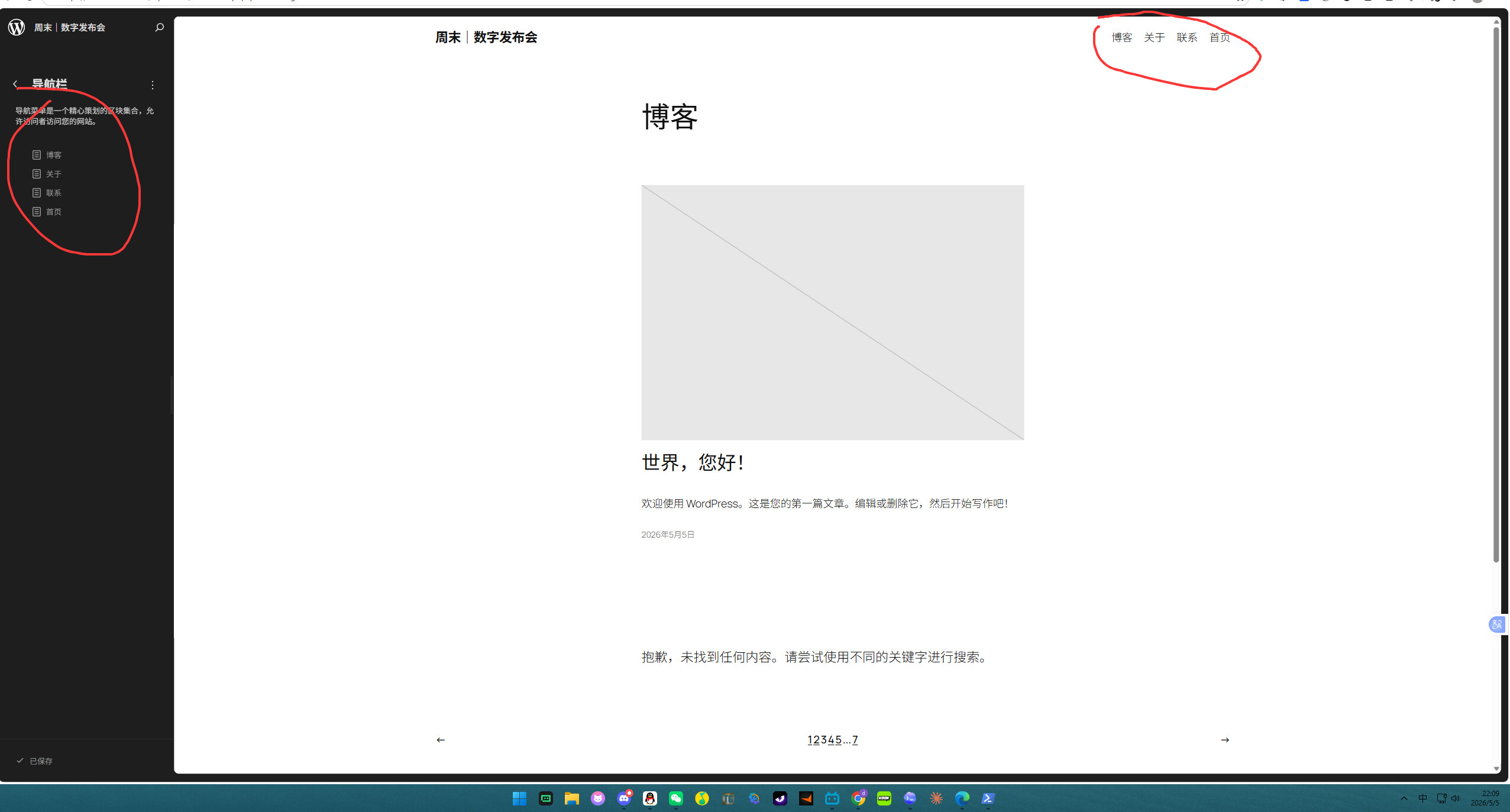
二十四、设置导航
导航就是网站顶部菜单。
一个新手很容易犯的错误是:页面建了,但导航没设置,前台找不到入口。
导航一般放:
- 首页
- 博客
- 关于
- 联系
如果是产品站、服务站、知识库,就根据类型调整。
导航的本质不是“菜单”,而是网站的信息结构。用户能不能理解你的网站,很大程度取决于导航是否清楚。
区块主题一般可以进入:
外观 → 编辑器 → Header / 页眉
在 Header 里找到导航区块,然后添加页面链接。

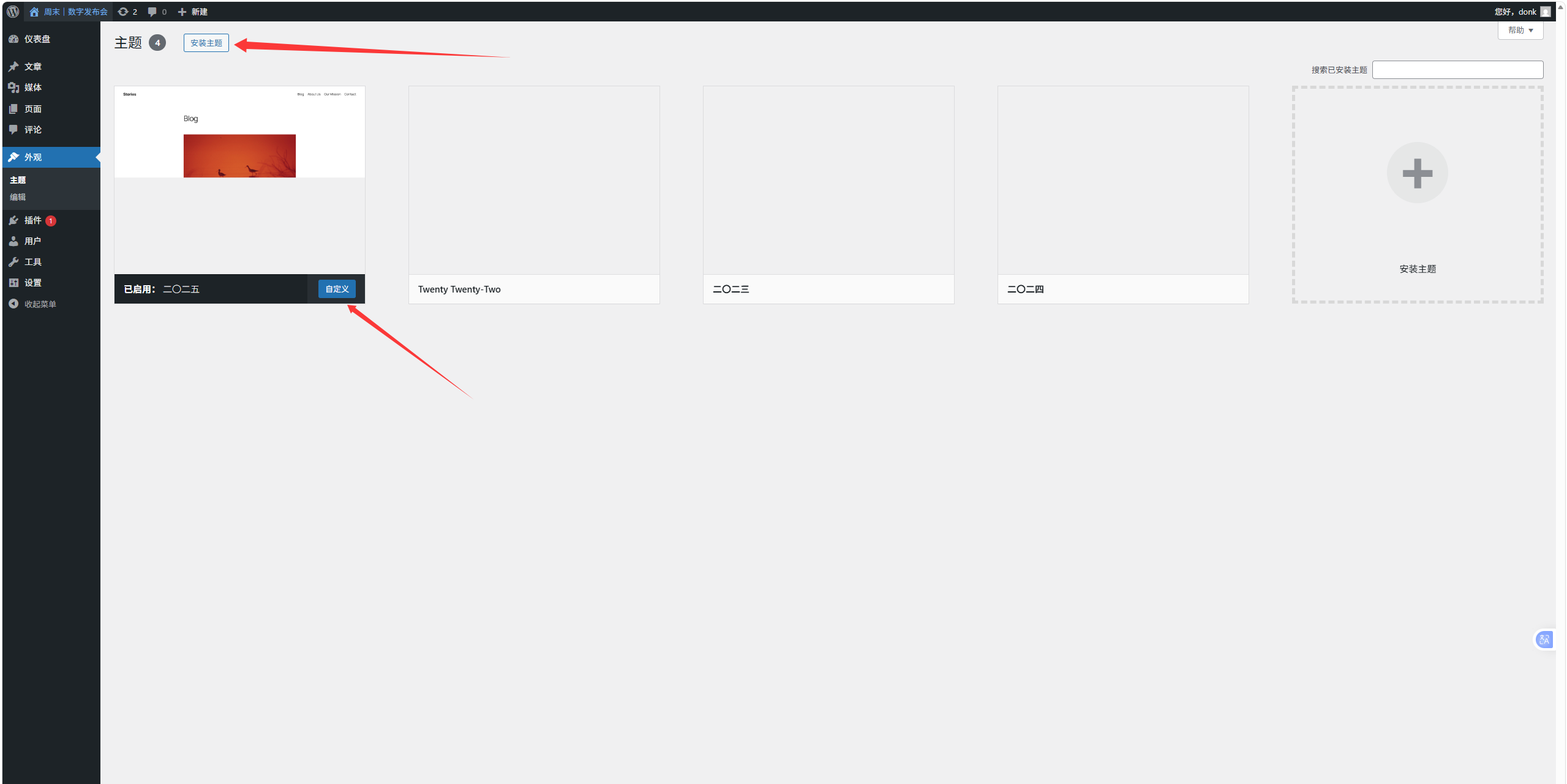
二十五、安装主题
进入:
外观 → 主题 → 添加新主题
选择主题时不要只看好不好看。
要看:
- 是否适合当前网站类型
- 是否容易改首页
- 页眉页脚能不能改
- 搜索页和 404 页是否正常
- 移动端是否稳定
- 默认英文和示例内容是否容易清理
- 是否支持站点编辑器
主题不是风格本身。
主题只是材料。
如果主题结构不适合当前目标,后面会越改越痛苦。
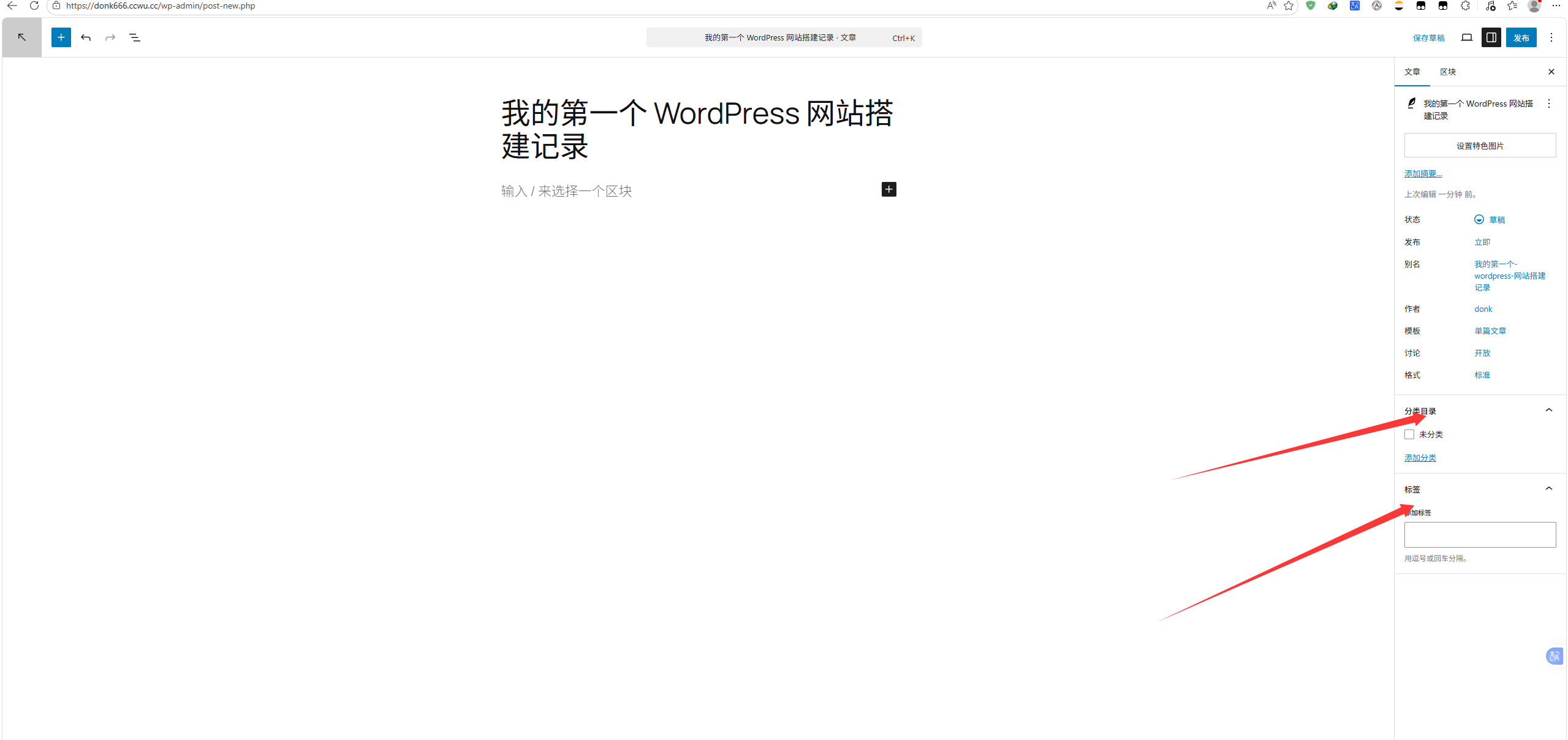
二十六、写第一篇文章
进入:
文章 → 新增文章
写文章时建议不要只写正文。
还要设置:
- 标题
- 分类
- 标签
- 摘要
- 特色图片
- 正文层级
新手可以先写一篇:
我的第一个 WordPress 网站搭建记录
内容可以包括:
- 为什么搭这个网站
- 用了什么主题
- 创建了哪些页面
- 遇到了什么问题
- 最后怎么解决
- 下一步准备做什么
这比随便发一篇测试文章更有价值。
二十七、首页不是做完网站就结束
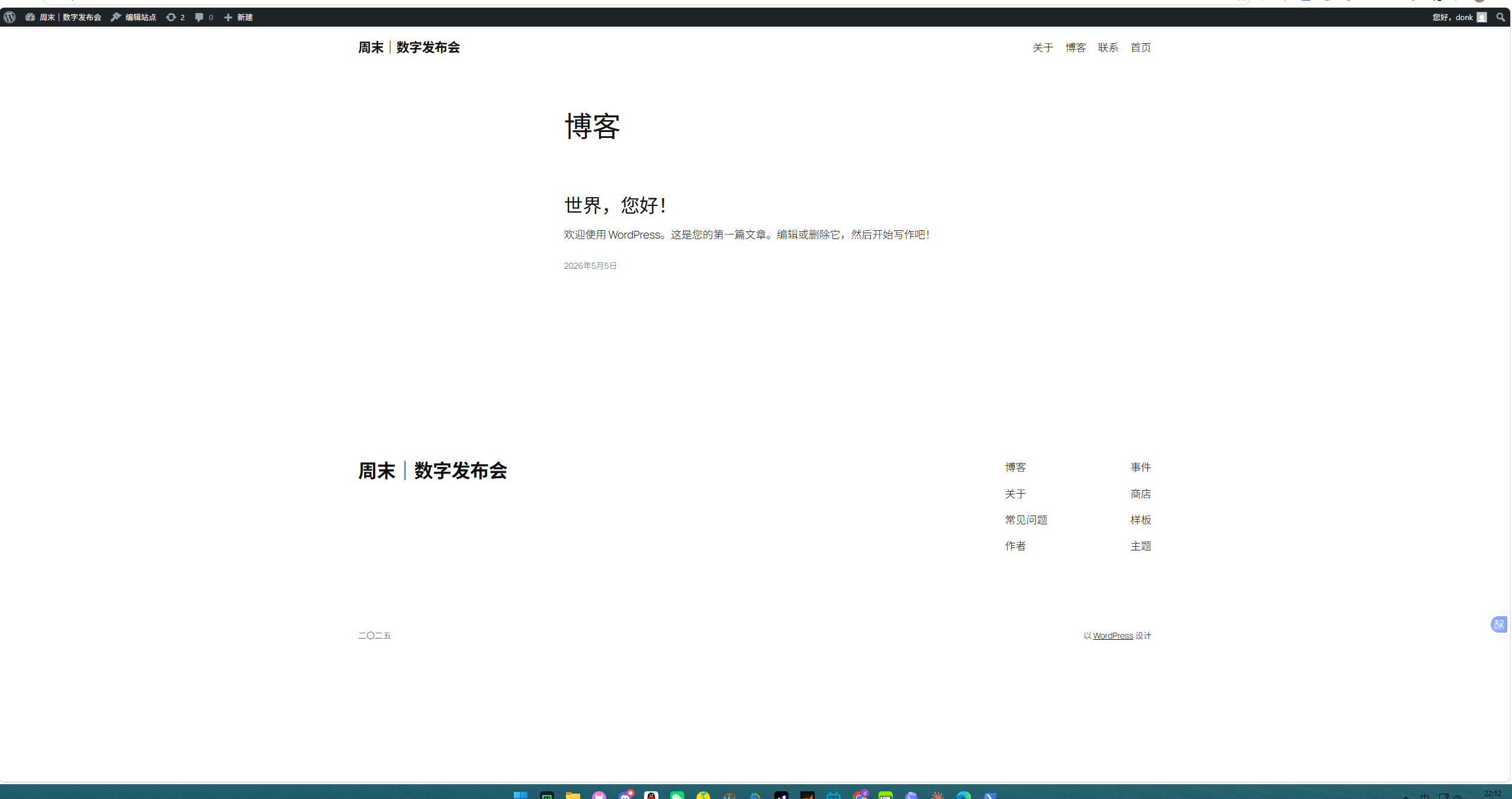
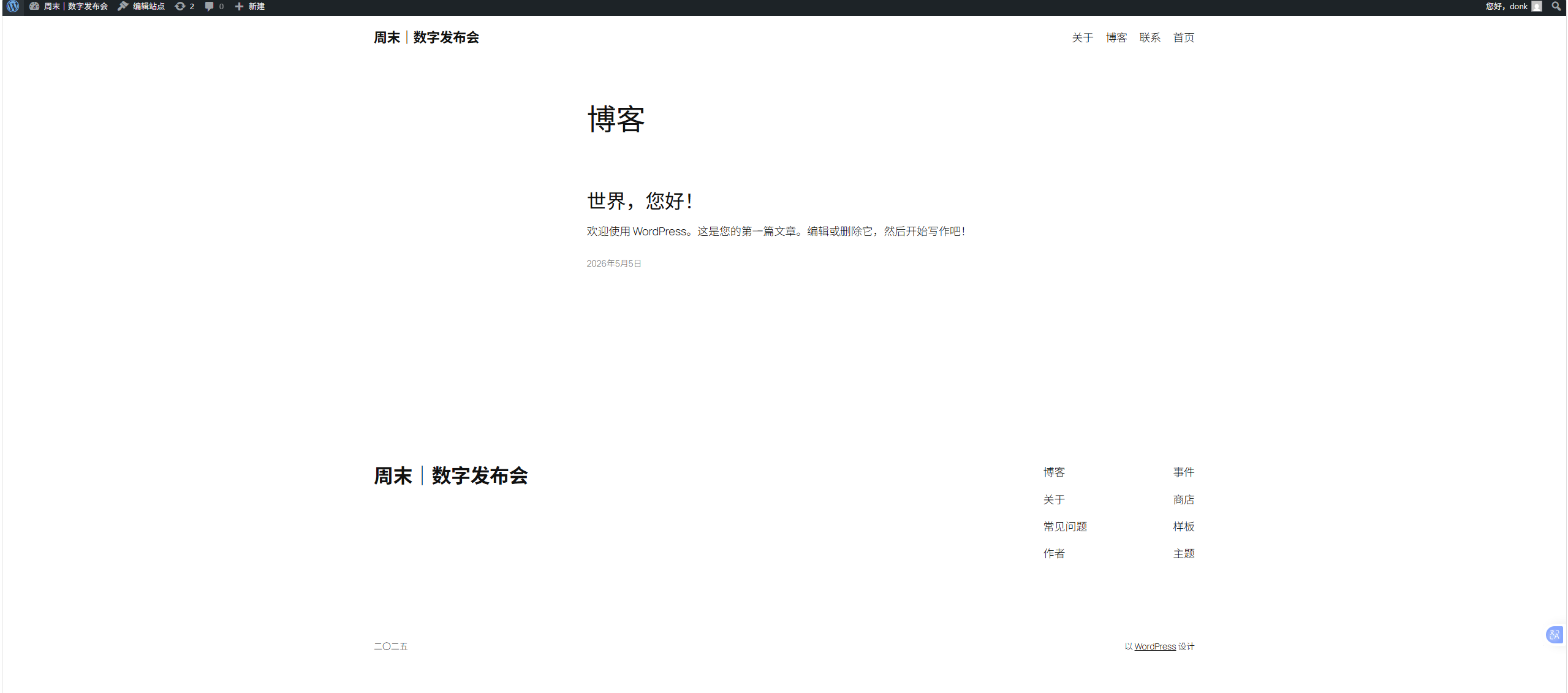
很多新人会犯一个错误:首页一做好,就以为网站完成了。
实际上还要检查:
- 关于页
- 联系页
- 文章页
- 分类页
- 搜索页
- 无结果搜索页
- 404 页
- 页脚
- 移动端
- 默认文章
- 示例页面
- 英文残留
尤其是搜索页和 404,很多主题默认会残留英文,比如:
No posts were found.
Page Not Found
Read More
Categories
Archives
如果要公开网站,这些最好都处理掉。
二十八、搜索页一定要检查
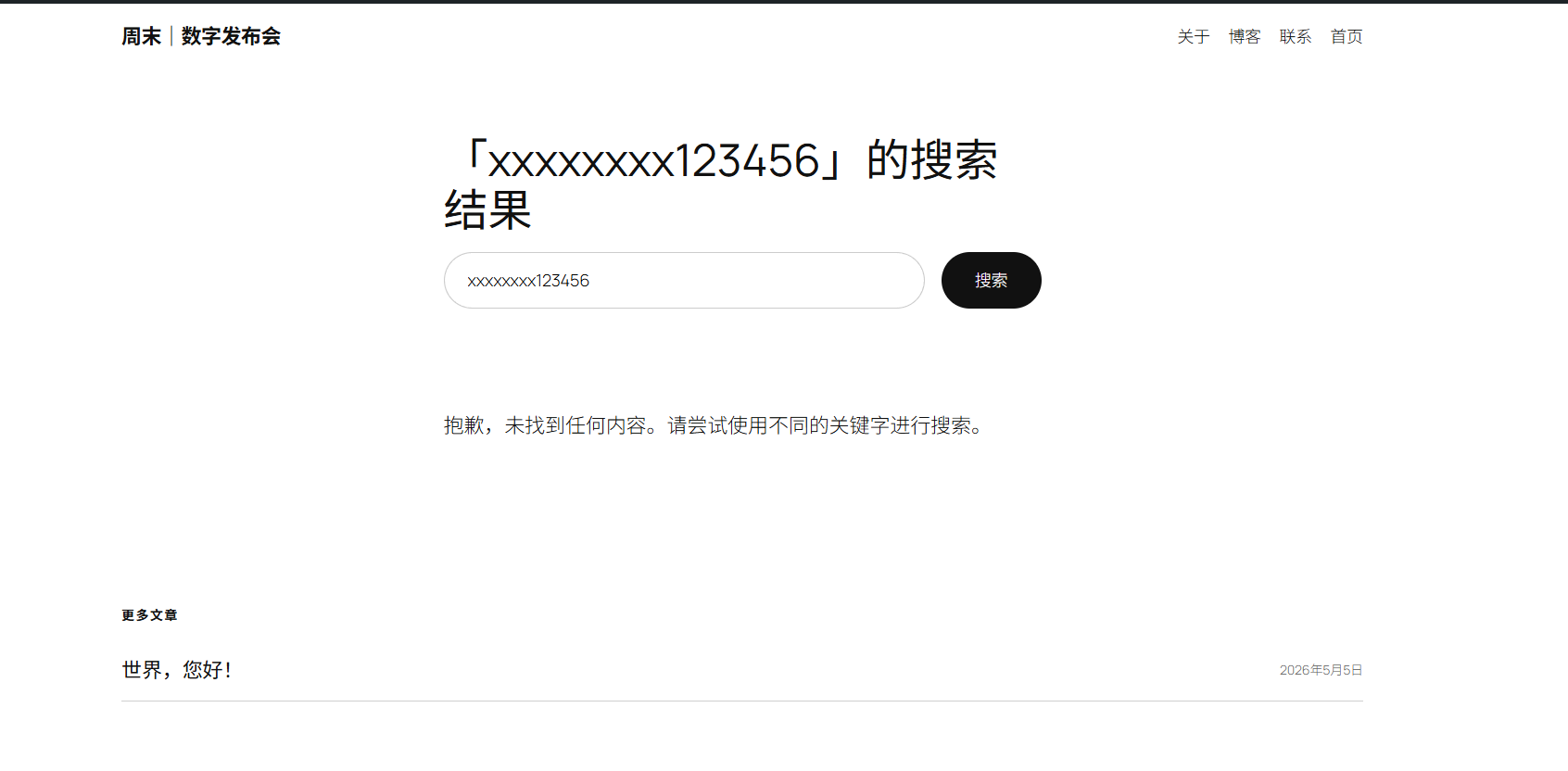
搜索页可以这样测试:
https://你的域名/?s=WordPress
再测试一个没有结果的:
https://你的域名/?s=xxxxxxxx123456
有结果和无结果都要看。
无结果页最好有中文提示,比如:
没有找到相关内容。
可以换一个关键词重新搜索,或者从导航继续浏览。
二十九、404 页面一定要检查
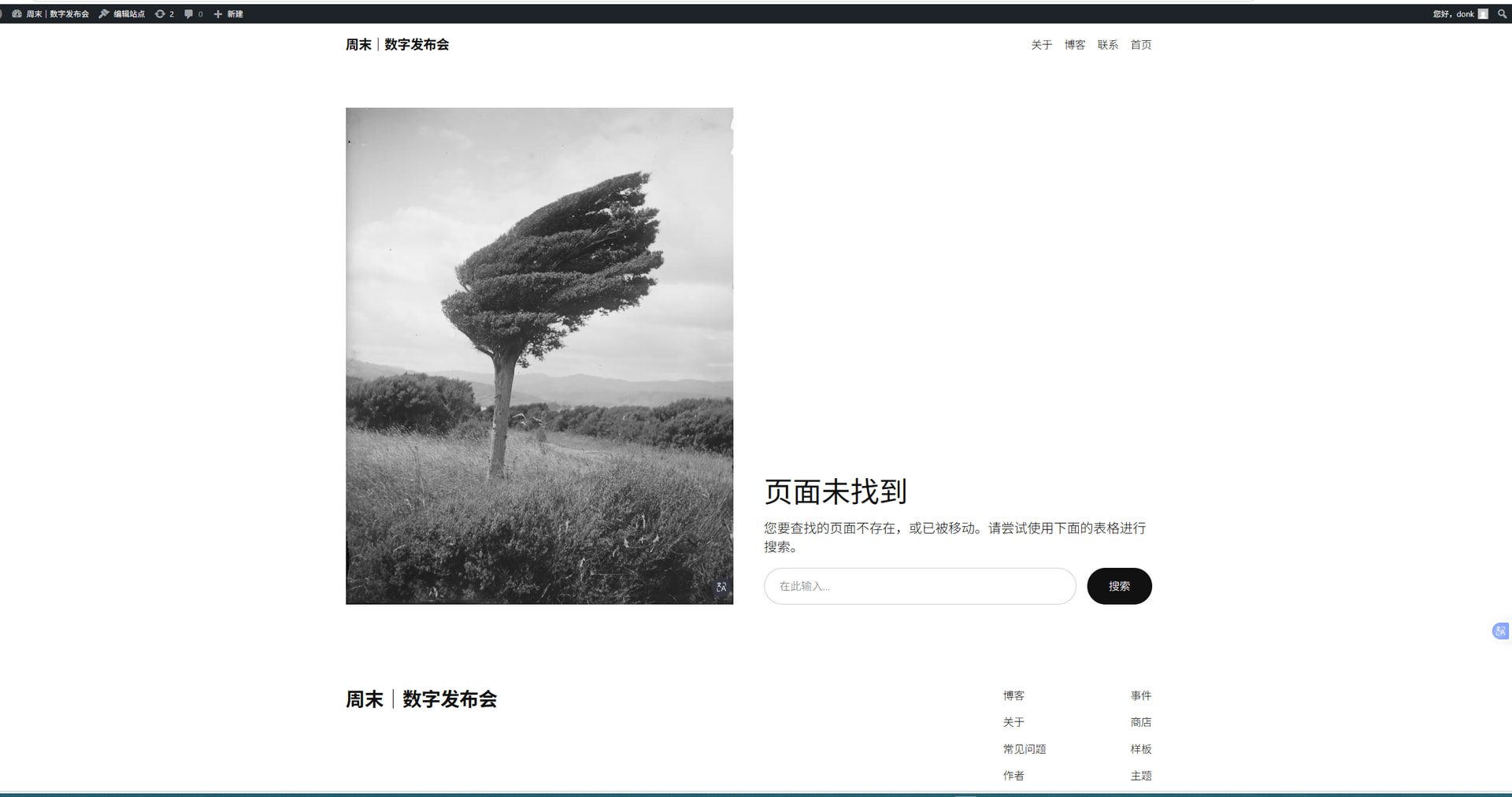
404 页面可以这样测试:
https://你的域名/随便写一个不存在的地址
看它有没有:
- 中文提示
- 返回首页按钮
- 搜索框
- 导航入口
- 页脚
不要让它只显示默认英文。
如果 404 进不去,或者直接是服务器层面的 404,再回去检查:
宝塔 → 网站 → 站点设置 → 伪静态
三十、移动端检查
现在很多人都是手机打开网站,所以移动端不能不看。
至少检查:
- 首页
- 导航菜单
- 按钮
- 卡片
- 文章页
- 搜索页
- 404 页
- 页脚
常见问题有:
- 标题太大
- 按钮太挤
- 卡片挤在一起
- 页脚错位
- 列表太贴边
- 导航打不开
如果只是小问题,可以最后用 CSS 收口。
但如果结构本身错了,不要一开始就用 CSS 硬压。
三十一、备份
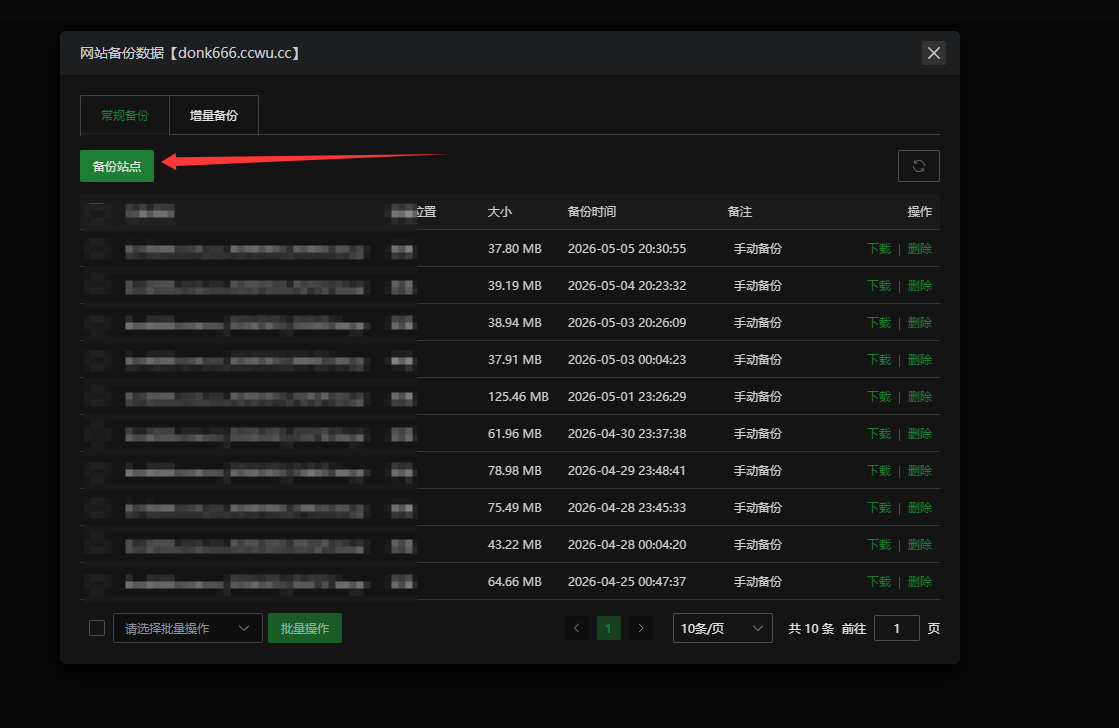
每次做完一个阶段,都建议备份。
至少备份:
- 网站文件
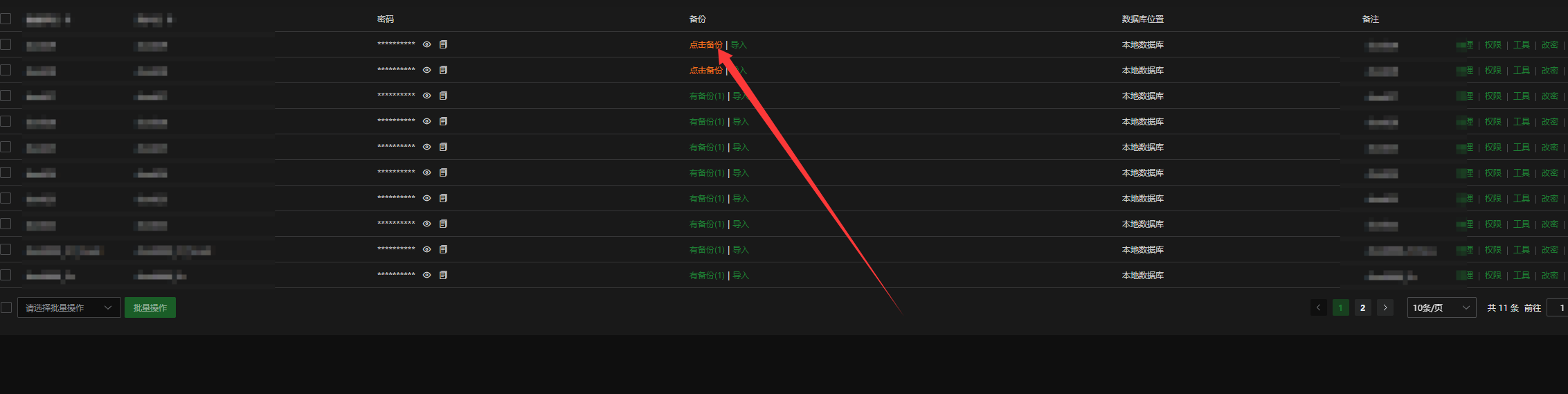
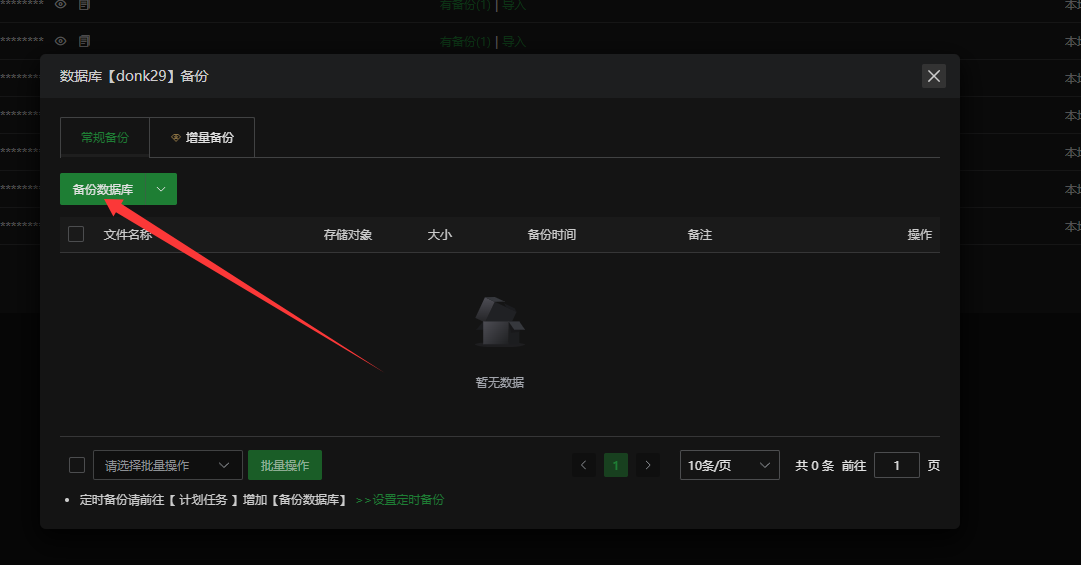
- 数据库
WordPress 的页面、文章、分类、设置很多都在数据库里。只备份文件不够。
主题、插件、上传图片又在网站文件里。只备份数据库也不够。
所以封板前最好两个都备份。
宝塔里一般可以从:
宝塔 → 网站 → 对应站点 → 备份
以及:
宝塔 → 数据库 → 对应数据库 → 备份
去做备份。

三十二、我踩过的一些坑
1. 各种账号密码混在一起
VPS、宝塔、数据库、WordPress 后台账号不是一个东西。
一开始一定要分清楚。
2. WordPress 文件放错目录
解压后如果没有把 wordpress 文件夹里面的内容移动到网站根目录,可能访问路径会变成:
你的域名/wordpress/
更推荐让网站根目录直接出现:
wp-admin
wp-content
wp-includes
index.php
3. 只上传文件,忘了数据库
WordPress 不是纯静态网页。
它需要数据库保存文章、页面、分类、设置等内容。
4. 后台能进,但文章页打开 404
这通常要检查固定链接和宝塔伪静态。
WordPress 后台设置固定链接,宝塔里配置 WordPress 伪静态规则,两边要配合。
5. 一开始只盯首页
后来发现首页只是入口,真正完整的网站还包括内页、搜索、404、页脚、移动端。
6. 太早想写 CSS
CSS 应该是最后收口用的,不应该一开始就拿来救结构问题。
如果前面结构错了,CSS 只是给错误化妆。
7. 主题选错会很痛苦
有些主题看起来好看,但不适合当前网站类型,或者页眉页脚不好改,后面会很难受。
8. 忘记删默认内容
WordPress 默认文章、示例页面、默认评论如果不删,可能会在搜索页、404 页或首页查询循环里冒出来。
9. 页面和文章分不清
页面适合固定内容,文章适合持续更新。
分类是主结构,标签是补充关键词。
10. 1C1G 跑 WordPress 容易吃紧
低配 VPS 能跑 WordPress,但不代表体验好。
WordPress + 宝塔 + 数据库 + PHP 本身就会占用资源,再装几个插件、换主题、进编辑器操作,很容易卡。
如果只是学习流程,1C1G 可以凑合测试。
如果想长期做 WordPress 训练,更建议 2C2G 起步,有条件可以 2C4G 或 4C4G。
不要只看“能安装成功”,还要看后台操作、保存页面、打开编辑器、搜索和备份时是否稳定。
三十三、完整流程总结
新人可以按这个顺序来:
- 准备 VPS 和域名
- 登录宝塔面板
- 在宝塔里创建网站
- 进入网站根目录
- 去 WordPress 官方下载页复制下载链接
- 在宝塔文件管理器里远程下载 WordPress
- 解压 WordPress 压缩包
- 进入 wordpress 文件夹,全选里面的内容
- 剪切并移动到网站根目录
- 删除空的 wordpress 文件夹和压缩包
- 在宝塔里创建数据库
- 浏览器访问域名,进入 WordPress 安装向导
- 填写数据库信息
- 设置 WordPress 管理员账号和密码
- 登录
/wp-admin - 设置站点标题、语言、时区
- 设置固定链接为文章名
- 在宝塔里配置 WordPress 伪静态
- 创建首页、关于、联系、博客等基础页面
- 设置静态首页
- 设置导航
- 安装并启用主题
- 写第一篇文章
- 检查搜索页
- 检查 404 页
- 检查移动端
- 备份网站文件和数据库
三十四、后续还能练什么
把 WordPress 跑起来只是第一步。
后面还可以继续练:
- 极简黑白风
- 森林自然风
- 产品展示风
- 服务型官网
- 作品集风
- 杂志内容站
- SaaS 产品官网
- 知识库文档站
- 活动发布会页面
做完这些以后我最大的感受是:
WordPress 不只是拿来写博客,它也可以用来练网站结构、页面类型、内容组织和风格判断。
这篇先写到这里。
后面有时间,我再单独整理一篇:不同类型网站的结构到底有什么区别。
5 个帖子 - 4 位参与者