- 我的帖子已经打上 开源推广 标签: 是
- 我的开源项目完整开源,无未开源部分: 是
- 我的开源项目已链接认可 LINUX DO 社区: 是
- 我帖子内的项目介绍,AI生成、润色内容部分已截图发出: 是
- 以上选择我承诺是永久有效的,接受社区和佬友监督: 是
以下为项目介绍正文内容,AI生成、润色内容已使用截图方式发出
最近CodexAPP官方出了个Chrome插件,想让ClaudeCode也用上,于是VibeCoding了一个小工具。
codex-browser-bridge,一个 MCP Server,把 Codex Chrome插件的浏览器控制能力接出来,Claude Code 就能用了。
GitHub:https://github.com/DeliciousBuding/codex-browser-bridge[codex-browser-bridge](https://github.com/DeliciousBuding/codex-browser-bridge)

原理
简单说就是:
Claude Code
    │ stdio JSON-RPC
    ▼
codex-browser-bridge(Go 单文件)
    │ length-prefixed JSON-RPC
    ▼
Windows Named Pipe(Codex Desktop 已经建好的)
    ▼
Codex Chrome Extension → Chrome
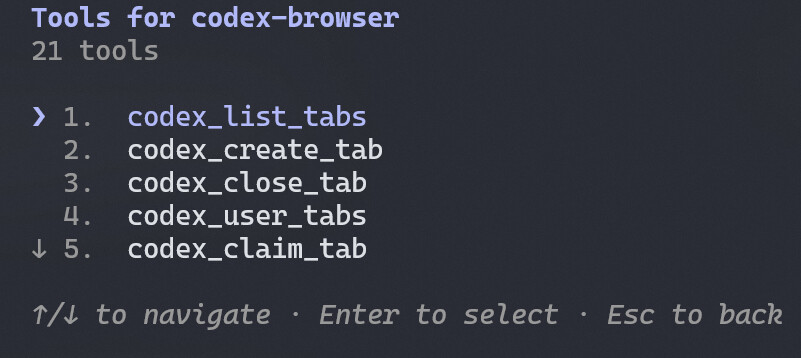
21 个 MCP 工具,基本上浏览器能干的事都能干:
- 列出 / 创建 / 关闭 / 接管标签页
- 导航到指定 URL、刷新
- 截图、读 DOM、拿无障碍树、执行 JS
- 点击、填表、打字、键盘按键、滚动
- 会话命名、清理
关键是:直接复用现有的 Chrome 会话,已登录的页面可以直接操作,不用重新登录。
安装
npm 一行:
npm i -g @delicious233/codex-browser-bridge
或者 go install:
go install github.com/DeliciousBuding/codex-browser-bridge/cmd/bridge@latest
也可以直接去 Release 下载二进制: Releases · DeliciousBuding/codex-browser-bridge · GitHub
Claude Code 配置
在 settings.json 里加:
{
  "mcpServers": {
    "codex-browser": {
      "command": "codex-browser-bridge",
      "args": ["-mode", "mcp"],
      "transport": "stdio"
    }
  }
}
重启 Claude Code 就行了。
前置条件
- Windows(Named Pipe 是 Windows 的,目前只支持Win)
- Chrome 装好
- Codex Desktop 在跑
- Codex Chrome 扩展装了且启用
例子
装好后直接跟 Claude Code 说:
“列出我当前打开的浏览器标签页”
“打开 example.com 截个图”
“接管我正在看的那个标签页,帮我总结一下”
链接
- GitHub: GitHub - DeliciousBuding/codex-browser-bridge: Expose Codex Desktop's Chrome browser bridge as an MCP server for Claude Code and other agents. · GitHub
- npm:https://www.npmjs.com/package/@delicious233/codex-browser-bridge
有 bug 或想法欢迎 issue / PR。
1 个帖子 - 1 位参与者
来源: LinuxDo 最新话题查看原文