关于vim
Vim是从 vi 发展出来的一个文本编辑器。代码补完、编译及错误跳转等方便编程的功能特别丰富,在程序员中被广泛使用。
简单的来说, vi 是老式的字处理器,不过功能已经很齐全了,但是还是有可以进步的地方。 vim 则可以说是程序开发者的一项很好用的工具。
vim的几种模式
-
正常模式(normal)
正常模式是使用vim打开文件时的默认模式,无论在哪种模式下,按下Esc键就会进入正常模式。在这个模式下,可以移动光标,删除某个字符,删除某行,复制多行,粘贴多行。 -
命令模式(command)
在正常模式下输入“:”或“/”进入命令行模式,在该模式下可以进行保存,搜索,替换,退出,显示行号等。 -
插入模式(insert)
在正常模式下按下 i、a、o 键,都进入插入模式,插入模式里可以进行文字的输入,在该模式下按Esc键切换到正常模式。 -
可视模式(visual)
可视模式是选中一块区域进行操作,包括删除,替换,复制,粘贴,改变大小写等。
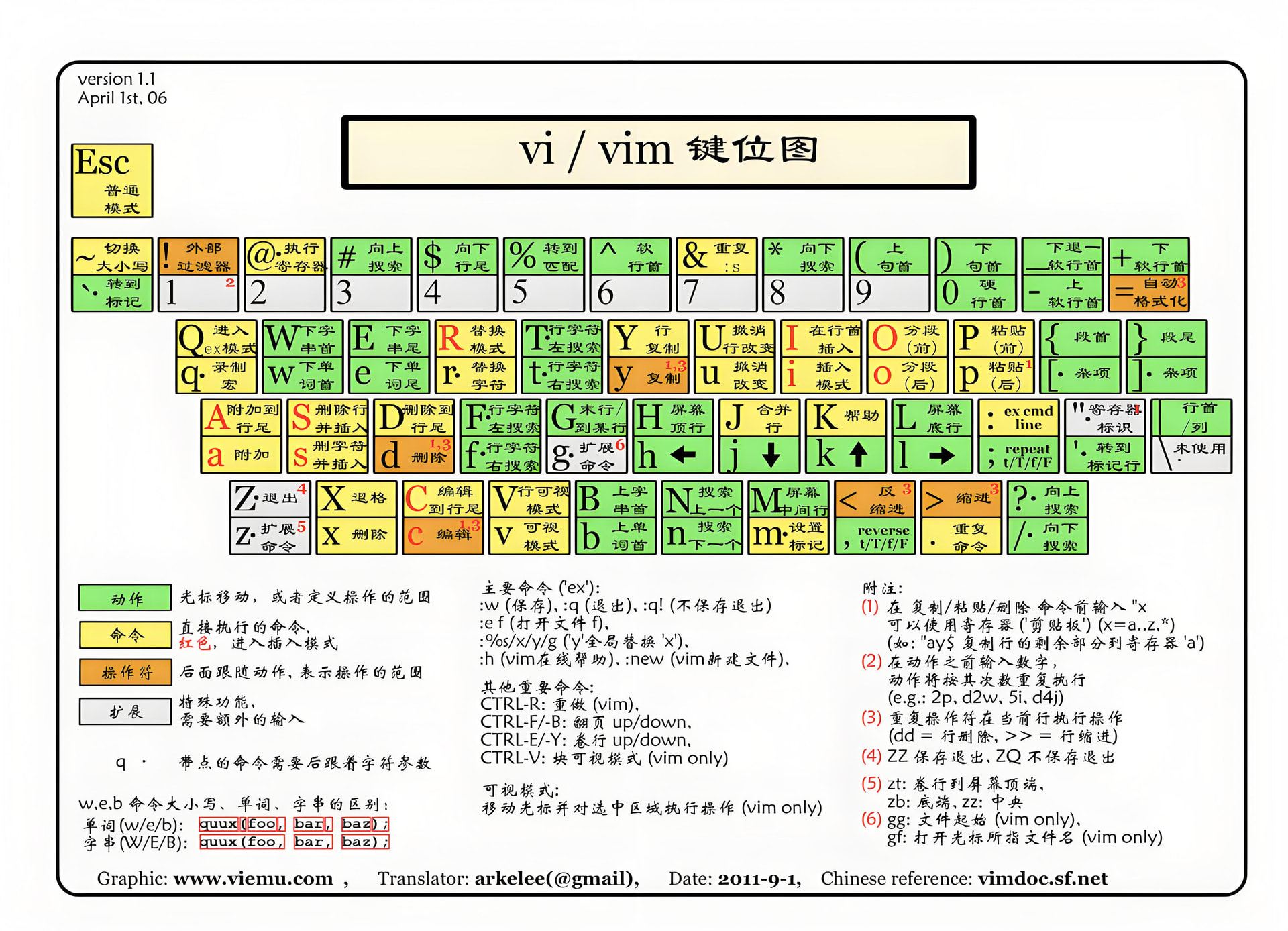 启动Vim
启动Vim
- vim -c cmd file: 在打开文件前,先执行指定的命令;
- vim -r file: 恢复上次异常退出的文件;
- vim -R file: 以只读的方式打开文件,但可以强制保存;
- vim -M file: 以只读的方式打开文件,不可以强制保存;
- vim -y num file: 将编辑窗口的大小设为num行;
- vim + file: 从文件的末尾开始;
- vim +num file: 从第num行开始;
- vim +/string file: 打开file,并将光标停留在第一个找到的string上。
- vim –remote file: 用已有的vim进程打开指定的文件。 如果你不想启用多个vim会话,这个很有用。但要注意, 如果你用vim,会寻找名叫VIM的服务器;如果你已经有一个gvim在运行了, 你可以用gvim –remote file在已有的gvim中打开文件。
按Esc键进入正常模式
命令 作用 x 删除光标后的一个字符 X 删除光标前的一个字符 r 替换当前字符 R 替换当前行光标后的字符 nx 删除光标后的n个字符 dd 剪切光标所在的那一行 ndd 剪切光标所在行后的n行 dgg 删除光标前的所有内容 dG 删除光标后的所有内容 ggyG 复制全部内容,按esc键后,先按gg,然后ggyG dG 全部删除,按esc键后,先按gg(到达顶部),然后dG dg0 删除行第一个 :n1,n2d 删除指定范围的行 yy 复制光标所在的行 nyy 复制光标所在行后的n行 p 光标所在行开始,向后粘贴已经复制的内容 P 光标所在行开始,向前粘贴已经复制的内容 u 还原上一次的操作 gg 移动到文件头 G 移动到文件头 命令模式常用命令正常模式下输入“:”或“/”进入命令行模式
在正常模式下输入命令
正常模式下按下 i、a、o 键
在正常模式下输入命令
正常模式下按v进入
在正常模式下
1 个帖子 - 1 位参与者
来源: LinuxDo 最新话题查看原文