概述:由于之前一直使用本地的codexmanger,近期落地了搬瓦工的VPS。【经常看到别人提及 docker部署异常的问题,故而有了该教程】
项目原贴
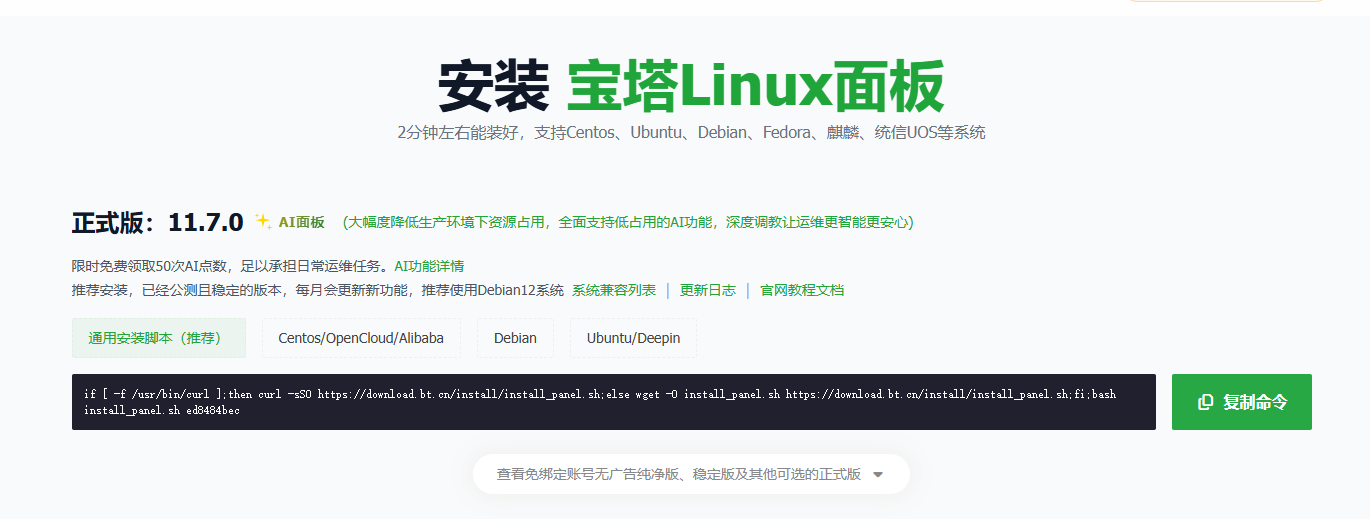
1.安装宝塔并搭建一键安装对应的环境【默认大家都会,不再概述 / PHP/DOCKER】
if [ -f /usr/bin/curl ];then curl -sSO https://download.bt.cn/install/install_panel.sh;else wget -O install_panel.sh https://download.bt.cn/install/install_panel.sh;fi;bash install_panel.sh ed8484bec
2.Docker配置【添加容器编排】
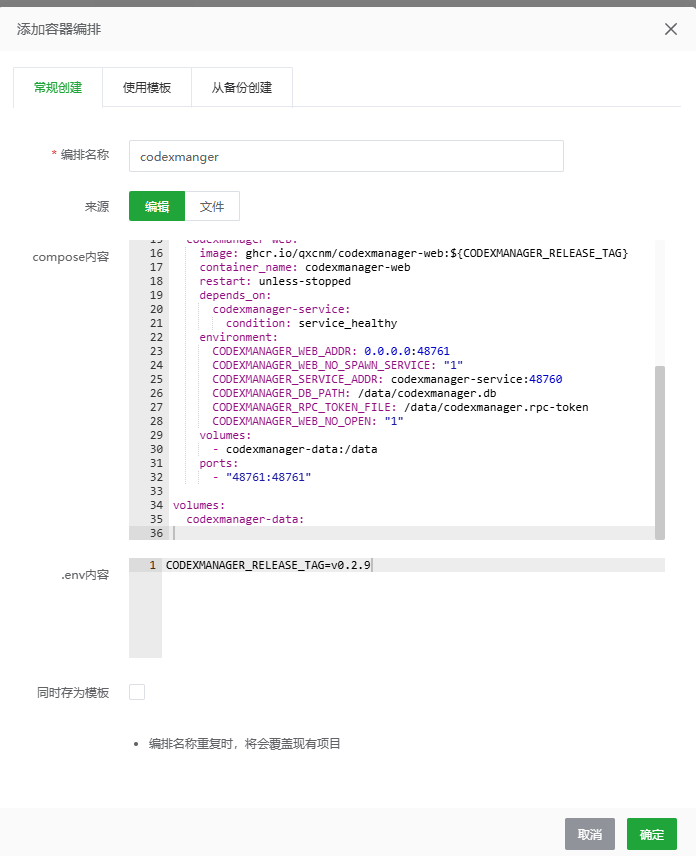
2.1 编排名称:随意填写
2.2 配置compose内容:
services:
  codexmanager-service:
    image: ghcr.io/qxcnm/codexmanager-service:${CODEXMANAGER_RELEASE_TAG}
    container_name: codexmanager-service
    restart: unless-stopped
    environment:
      CODEXMANAGER_SERVICE_ADDR: 0.0.0.0:48760
      CODEXMANAGER_DB_PATH: /data/codexmanager.db
      CODEXMANAGER_RPC_TOKEN_FILE: /data/codexmanager.rpc-token
    volumes:
      - codexmanager-data:/data
    ports:
      - "48760:48760"

  codexmanager-web:
    image: ghcr.io/qxcnm/codexmanager-web:${CODEXMANAGER_RELEASE_TAG}
    container_name: codexmanager-web
    restart: unless-stopped
    depends_on:
      codexmanager-service:
        condition: service_healthy
    environment:
      CODEXMANAGER_WEB_ADDR: 0.0.0.0:48761
      CODEXMANAGER_WEB_NO_SPAWN_SERVICE: "1"
      CODEXMANAGER_SERVICE_ADDR: codexmanager-service:48760
      CODEXMANAGER_DB_PATH: /data/codexmanager.db
      CODEXMANAGER_RPC_TOKEN_FILE: /data/codexmanager.rpc-token
      CODEXMANAGER_WEB_NO_OPEN: "1"
    volumes:
      - codexmanager-data:/data
    ports:
      - "48761:48761"

volumes:
  codexmanager-data:
2.3 配置.env内容 【v0.2.9】为项目最新版本号,可以根据需求修改!
CODEXMANAGER_RELEASE_TAG=v0.2.9
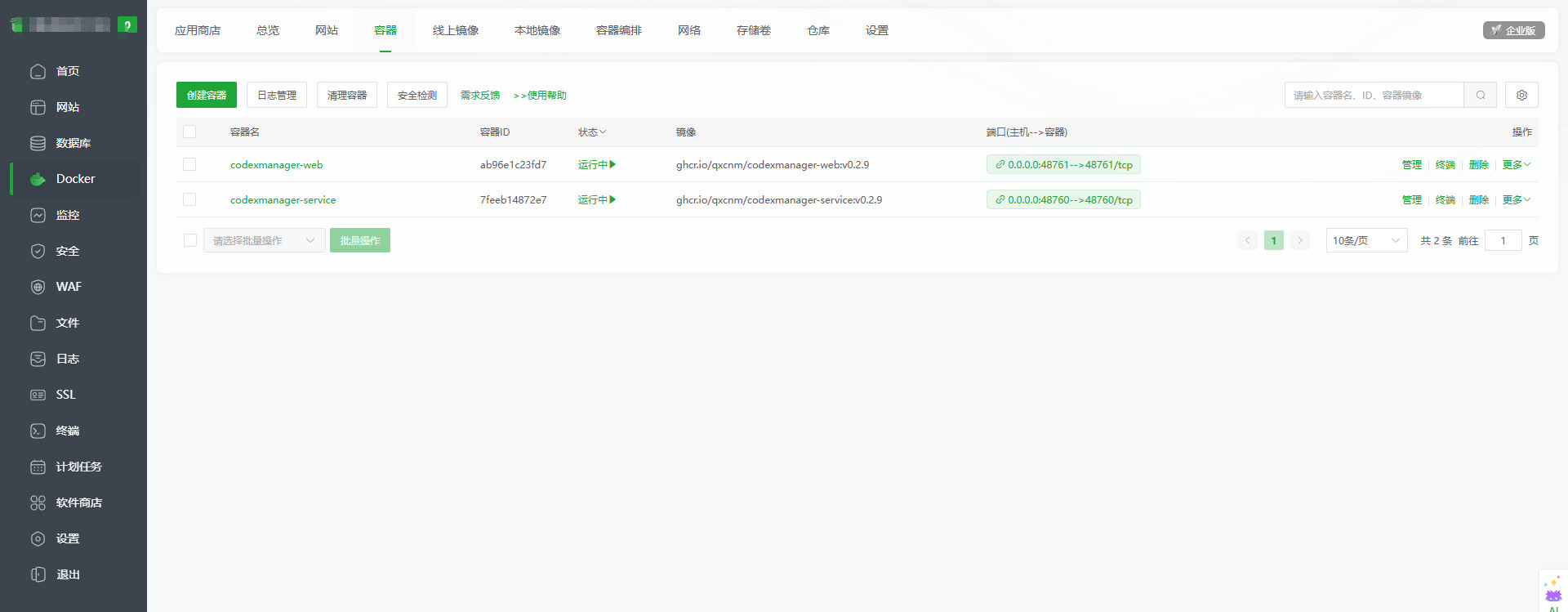
编排成功后,应该会出现如下图情况:
-
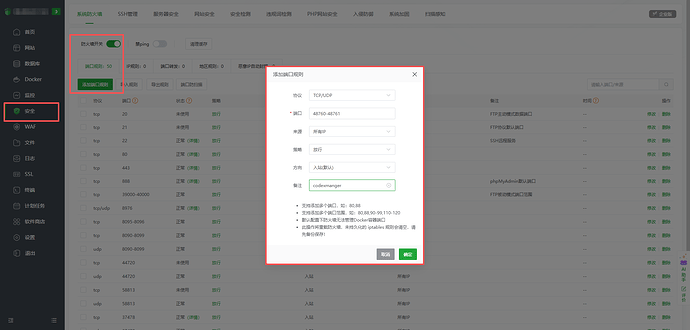
宝塔面板 – 安全 放行对应端口 / 服务器安全组 放行对应端口 【此次只将宝塔面板】
-
测试环节,可有可无 网页访问【http://服务器ip:48761】,正常可以打开项目页面!
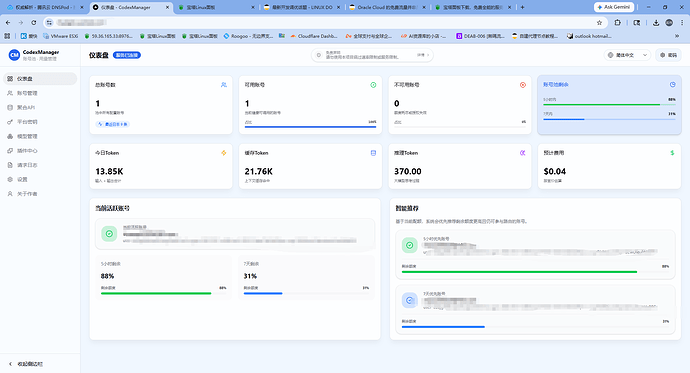
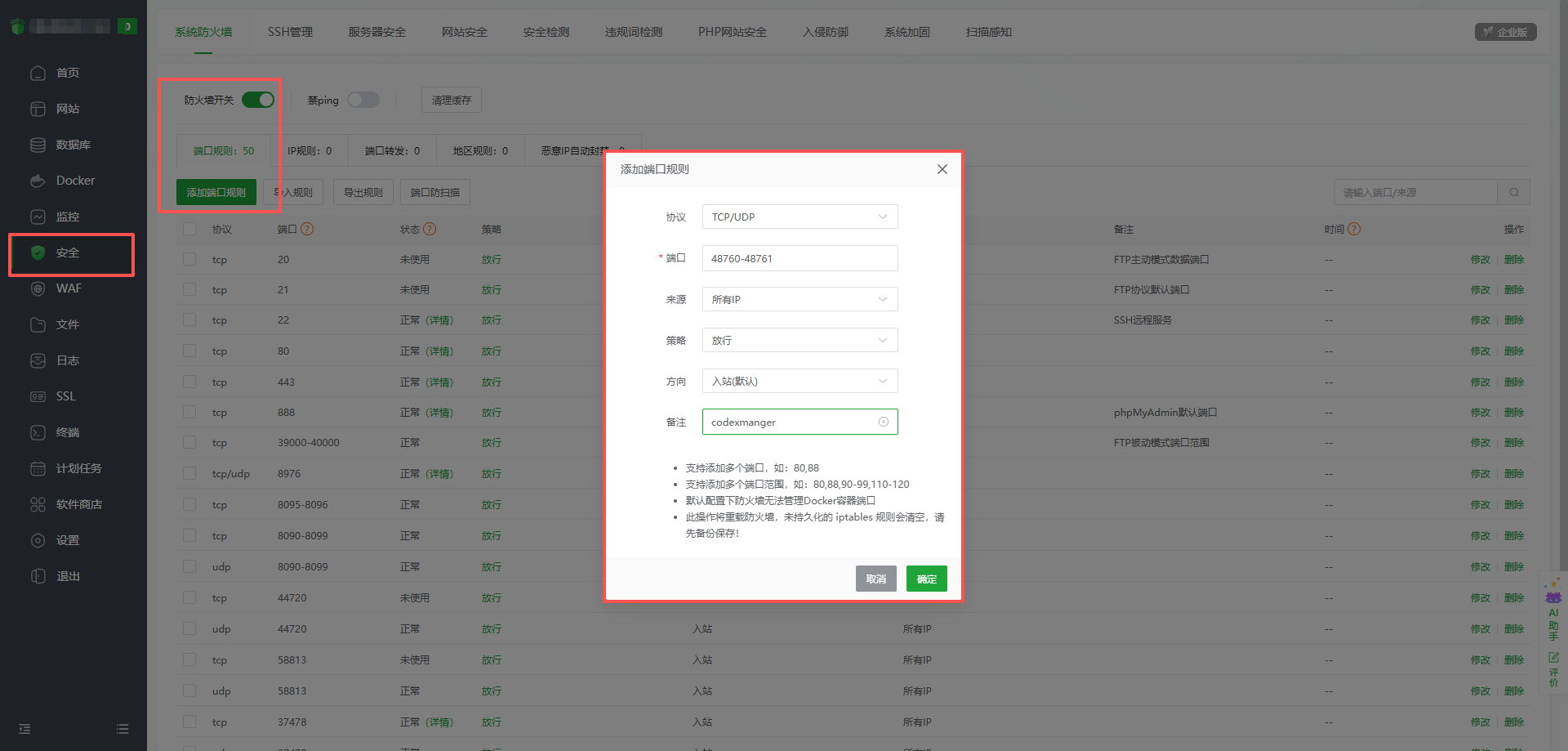
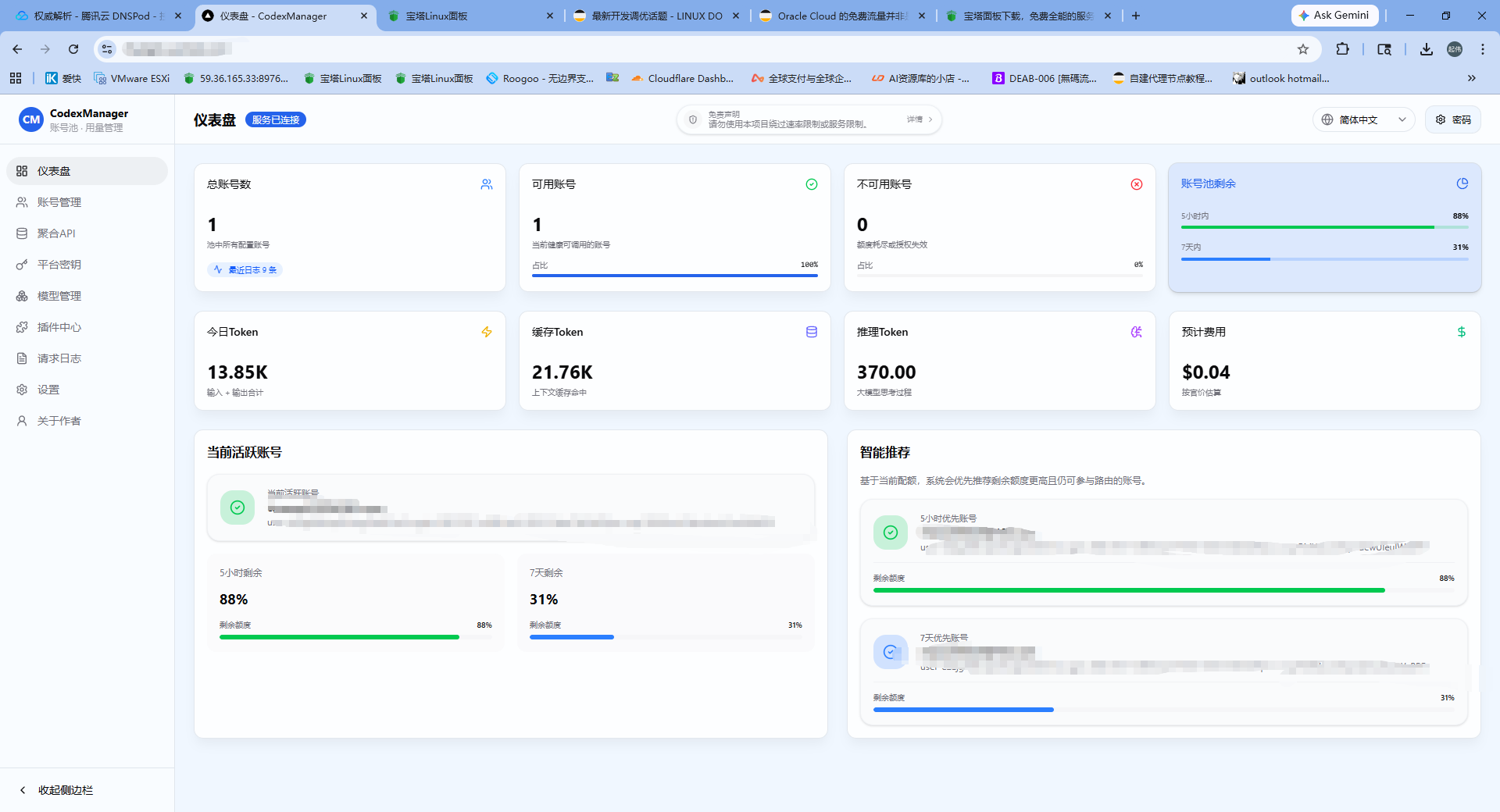
【如果您直接使用服务器IP, 则可直接跳到 第9步! 5-8步骤省略!】
- 添加PHP项目 【需要2个域名。1个作为WEB前端, 一个作为API后端】
网站—PHP—添加站点----填写域名, PHP版本选择纯静态----
如需开启 SSL证书,则按需开启!!! 宝塔可以免费申请3个月,并通过计划任务自动续期[有概率性续期续不上,需要手动]
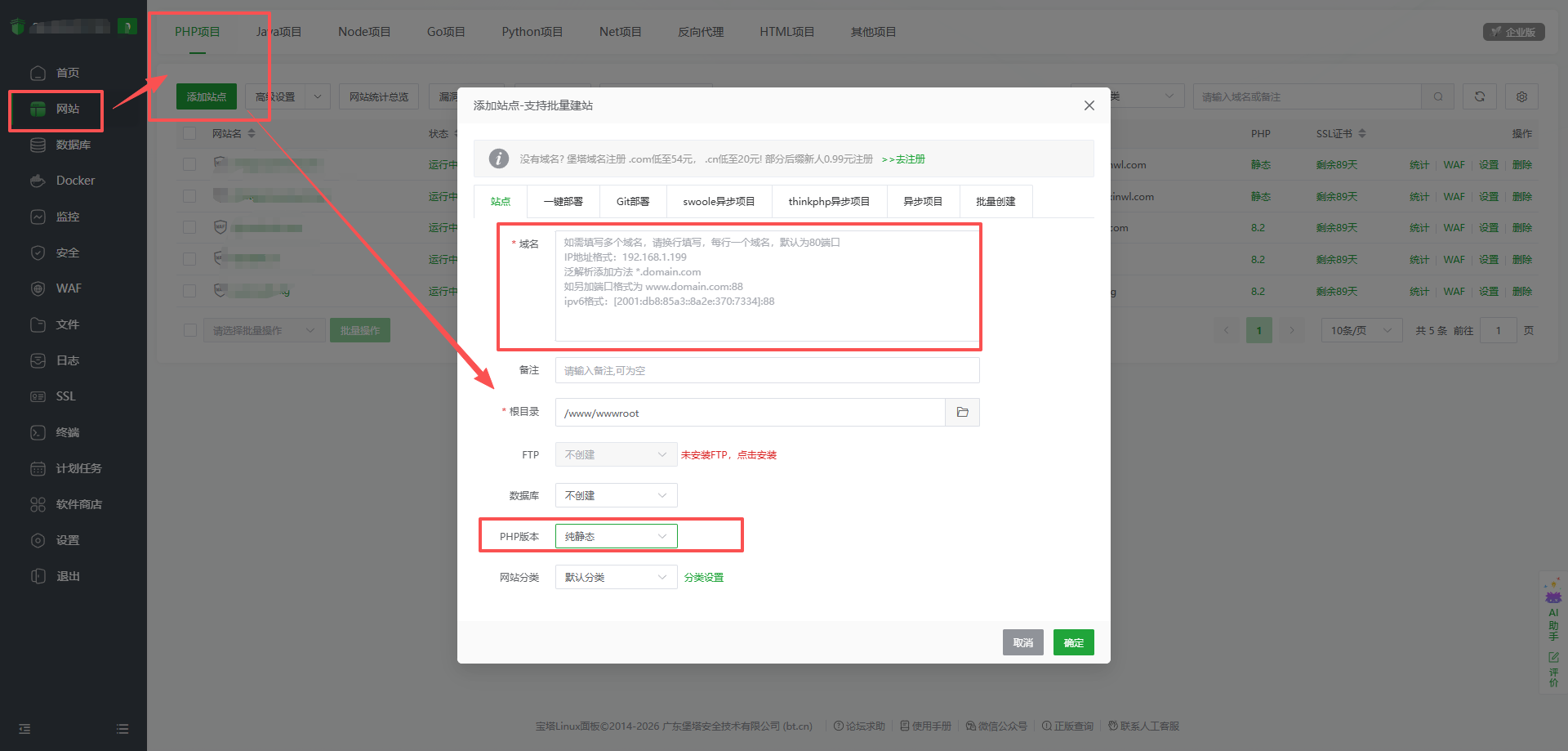
6.添加前端域名反向代理,添加后点击配置文件,把以下代码复制粘贴进去
前端:
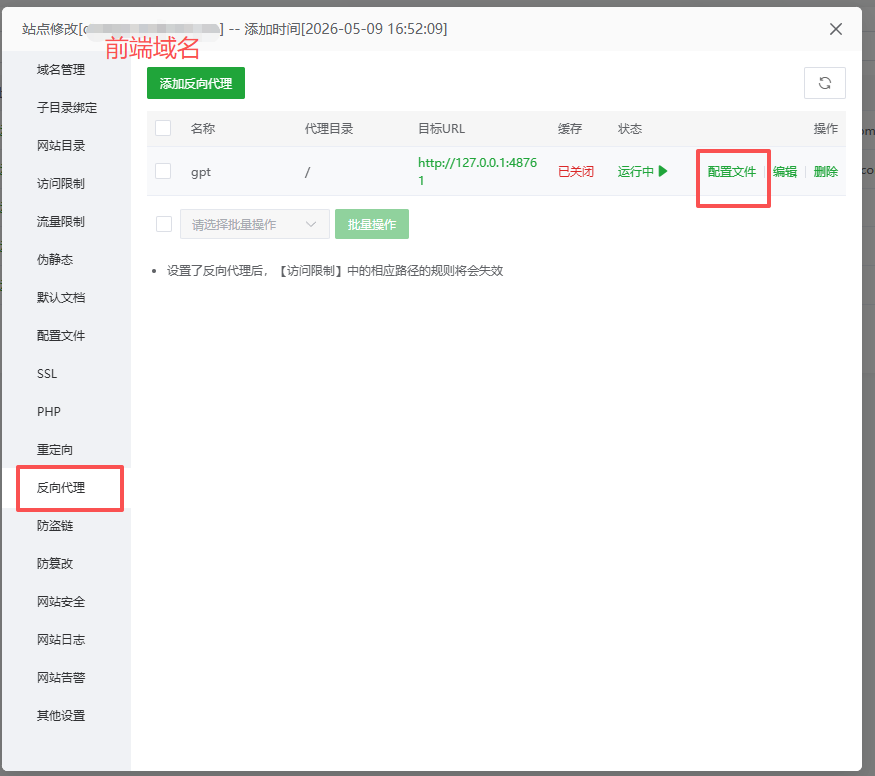
#PROXY-START/

location ^~ /
{
    proxy_pass http://127.0.0.1:48761;
    proxy_http_version 1.1;

    proxy_set_header Host $host;
    proxy_set_header X-Real-IP $remote_addr;
    proxy_set_header X-Forwarded-For $proxy_add_x_forwarded_for;
    proxy_set_header X-Forwarded-Proto $scheme;
    proxy_set_header REMOTE-HOST $remote_addr;

    proxy_set_header Upgrade $http_upgrade;
    proxy_set_header Connection $connection_upgrade;

    proxy_buffering off;
    proxy_cache off;
    proxy_read_timeout 600s;
    proxy_send_timeout 600s;
    client_max_body_size 100m;

    add_header Cache-Control no-cache;
}

#PROXY-END/
7.添加API后端域名反向代理,添加后点击配置文件,把以下代码复制粘贴进去
#PROXY-START/

location ^~ /
{
    proxy_pass http://127.0.0.1:48760;
    proxy_http_version 1.1;

    proxy_set_header Host $host;
    proxy_set_header X-Real-IP $remote_addr;
    proxy_set_header X-Forwarded-For $proxy_add_x_forwarded_for;
    proxy_set_header X-Forwarded-Proto $scheme;
    proxy_set_header REMOTE-HOST $remote_addr;

    proxy_buffering off;
    proxy_cache off;
    proxy_read_timeout 600s;
    proxy_send_timeout 600s;
    client_max_body_size 100m;

    add_header Cache-Control no-cache;
}

#PROXY-END/
8.验证环节:
通过您的 前端域名 ,可以直接访问到 项目前端页面!
9.codex配置 及 auth.js
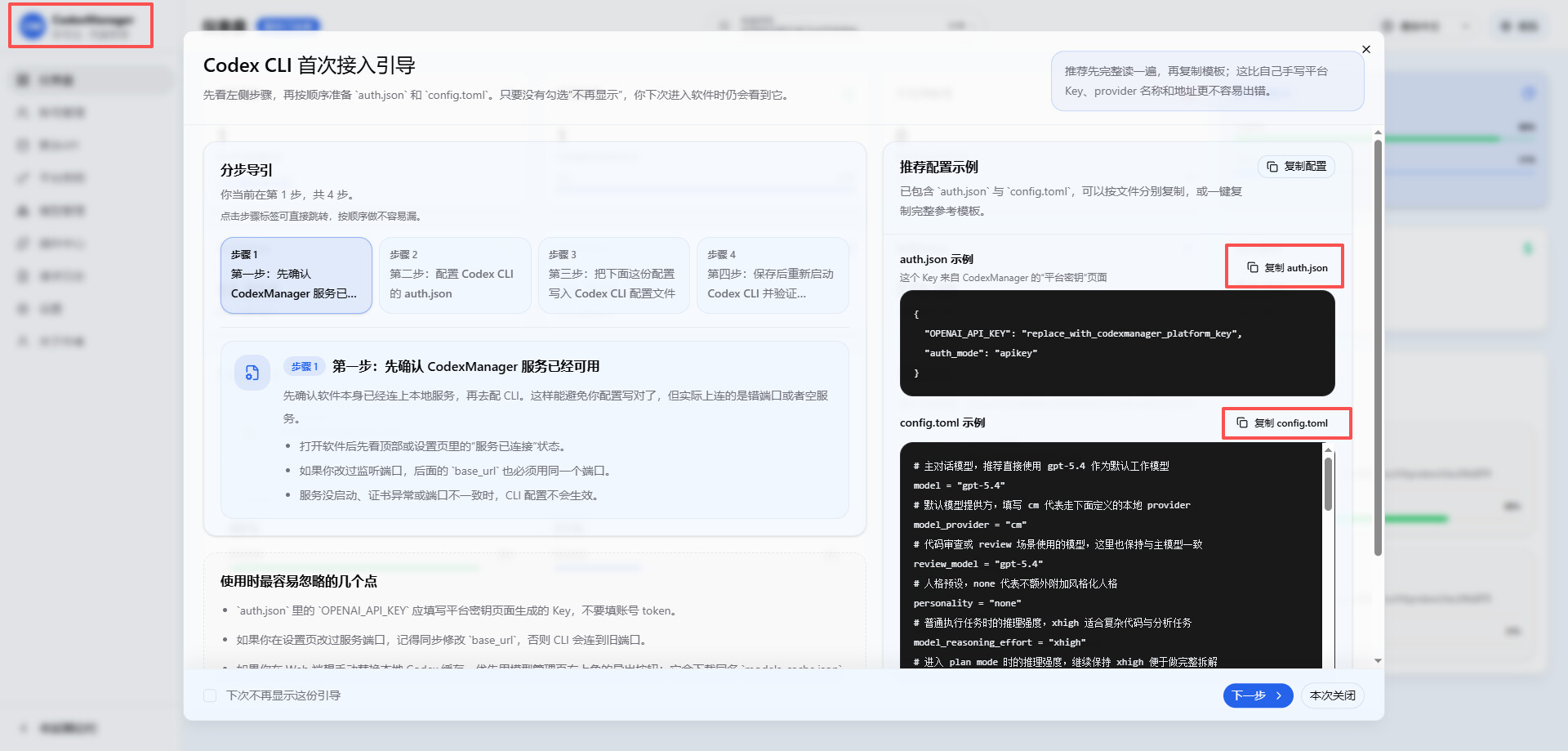
点击项目左侧网站的LOGO, 会弹出配置教程! 根据对应版本的教程 配置auth.json / config.toml
** auth.json 示例: 这里需要特别注意,早期版本的auth.json文件格式不一样,很容易把apikey填错对应的位置**
{
  "OPENAI_API_KEY": "创建的平台密钥",
  "auth_mode": "apikey"
}
** config.toml 这里需要特别注意,# 本地网关地址,这里不需要添加端口号,因为已经通过域名反代了! 根据SSL情况填写base_url!
未配置域名反代: base_url = “http://您的服务器IP:48760/v1”
未开启SSL: base_url = “http://您的API后端域名/v1” **
开启SSL: base_url = “httpS://您的API后端域名/v1” **
需要特别注意一点:
/ * 如果你在 Web 端部署并访问,可以去模型管理页点击“导出到本地 Codex 缓存”;浏览器会下载同名 models_cache.json,你再手动放入本地 ~/.codex/models_cache.json。
PS:重启您的CLI,进行愉快的玩耍!
感谢始皇提供平台,感谢codexmanger项目开源作者
1 个帖子 - 1 位参与者