我先AI给大家 分析 原理,也是最常见的被删盘情况,只针对 Windows系统 的 PowerShell终端。
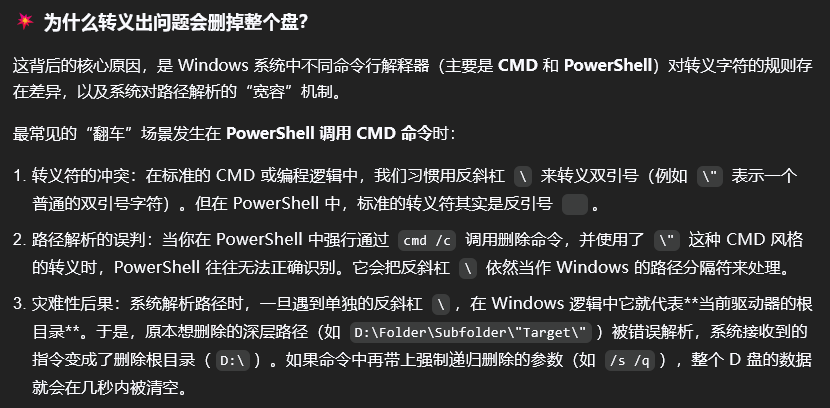
接下来说两种方法:
1.永远不让 AI 清理文件,让他把需要清理的文件 移动 到 你指定的文件夹下 并通知你,由你统一清理。
示列:
【请不要使用如何删除文件的命令,由我进行删除,你不要进行删除文件。优先将文件移动集中在一起后通知我手动清理。】
2.告知 使用 删除命令 前的步骤,参考下文。
我使用的是codex,所以我会放在 codex 的【AGENTS.md】文件中。
【路径参考:“C:\Users\用户名.codex\AGENTS.md”】这个文件 是 cli 和 codex 桌面板 共用的。
【AGENTS.md】 模板参考:
以下是关于如何正确开展 删除文件的步骤,请阅读:
请在执行任何涉及文件/目录删除(如 rm, rmdir, del, Remove-Item, trash 等)的终端命令前,你必须无条件的严格遵守 以下4条规定,尤其是第1条:
-
判断终端类型 与 原生命令适配
- 先判断终端类型:在执行任何操作前,必须先通过环境变量或系统指令明确当前终端是 Bash/Zsh (Linux/macOS)、PowerShell (Windows) 还是 CMD (Windows)或其他。
- 严禁跨终端混用语法:
如果是在 PowerShell 中,绝对禁止 嵌套调用 cmd /c rmdir 或使用 CMD 风格的路径转义(如 "),否则极其容易 导致 转义失效 从而误删整个盘符。必须使用 PowerShell 原生的 Remove-Item 命令。
在 Bash/Zsh 中,使用标准的 rm 命令,严禁混入 PowerShell 特有的转义字符。
-
如果可行,先执行“预演”
- 遵守先预览,后删除 原则:执行任何真实的删除命令前,必须先提供一条用于“预览/检查”的命令。
Linux/macOS 示例:先执行 ls -la /目标路径 或 find /目标路径 -name “匹配规则”,确认列出的文件正是预期要删除的目标。
Windows 示例:先执行 Get-ChildItem -Path “目标路径” 确认文件列表。 - 确保没有因为 转义字符、环境变量 等解析错误 导致的路径不对,或路径指向了根目录(如 / 或 D:\)。
- 遵守先预览,后删除 原则:执行任何真实的删除命令前,必须先提供一条用于“预览/检查”的命令。
-
批量/广泛删除的分步策略
-如果删除操作涉及大量文件(如通配符 * 匹配)或深层递归目录,绝对禁止一条命令直接执行到底。
-请分步骤执行:如每次处理 50 个文件或按子目录划分 执行。 -
回收站工具建议
智能判断,如果使用回收站在当前条件下 更为保险的话,则优先建议使用移至回收站的命令代替物理删除。
这个模板建议两种使用方法
第一种是 在【AGENTS.md】文件中,填好关于使用删除命令的提示词。
第二种是 除了【AGENTS.md】文件以外,在桌面准备一份 相同的说明。需要 让AI清理前,丢给他先读一遍。
各位佬,数据无价,备份为先
2 个帖子 - 2 位参与者
来源: LinuxDo 最新话题查看原文