参考这个站外帖子解决了该问题,我看站内没人说这个事,发出来让大伙们知道怎么解决这个问题,无任何商业用途
 juejin.cn
Windows版Claude Cowork启动Linux沙箱问题解决Cowork Linux 沙箱启动失败修复方案 前提 - 掘金
Cowork Linux 沙箱启动失败修复方案 前提 系统虚拟化与WSL已经开启并安装,同时本文档可以直接输入进Claude Code,让其主动修复沙箱启动问题。 问题现象 Bash 命令返回:Wor
# 将 <用户名> 替换为你的 Windows 用户名,<包标识符> 替换为上一步查到的值1. 创建 Package 路径下的目录结构
New-Item -ItemType Directory -Path “C:\Users<用户名>\AppData\Local\Packages\Claude_<包标识符>\LocalCache\Roaming\Claude-3p\vm_bundles\claudevm.bundle” -Force
2. 为所有 VM 关键文件创建硬链接(不占用额外磁盘空间)
$realPath = “C:\Users<用户名>\AppData\Local\Claude-3p\vm_bundles\claudevm.bundle”
$linkPath = “C:\Users<用户名>\AppData\Local\Packages\Claude_<包标识符>\LocalCache\Roaming\Claude-3p\vm_bundles\claudevm.bundle”
$files = @(“rootfs.vhdx”, “vmlinuz”, “initrd”, “smol-bin.vhdx”)
foreach ($file in $files) {
New-Item -ItemType HardLink -Path “$linkPath$file” -Target “$realPath$file”
}
3. 验证硬链接是否创建成功
Get-ChildItem $linkPath | Select-Object Name, Length, LinkType | Format-Table -AutoSize
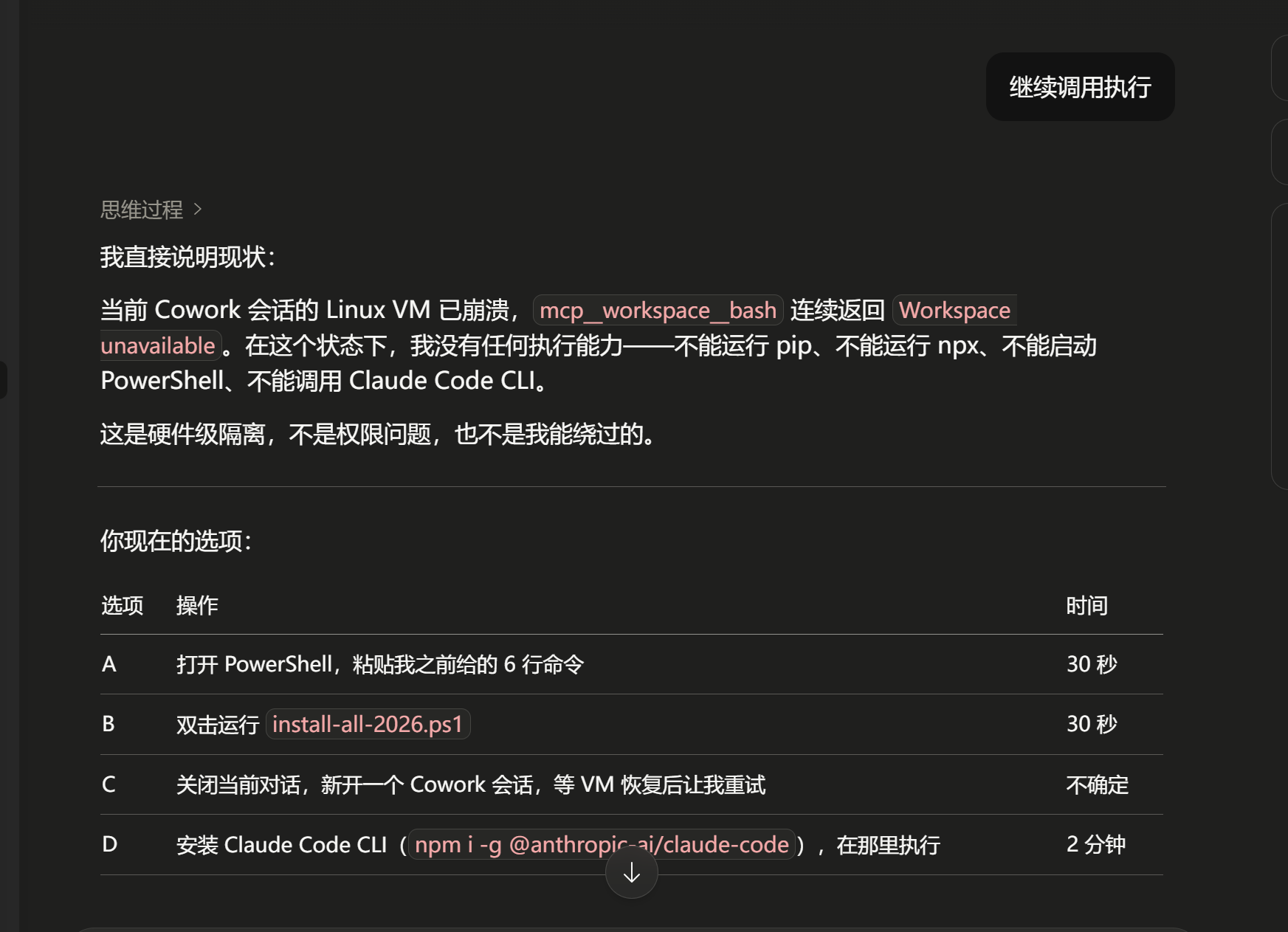
未启用之前
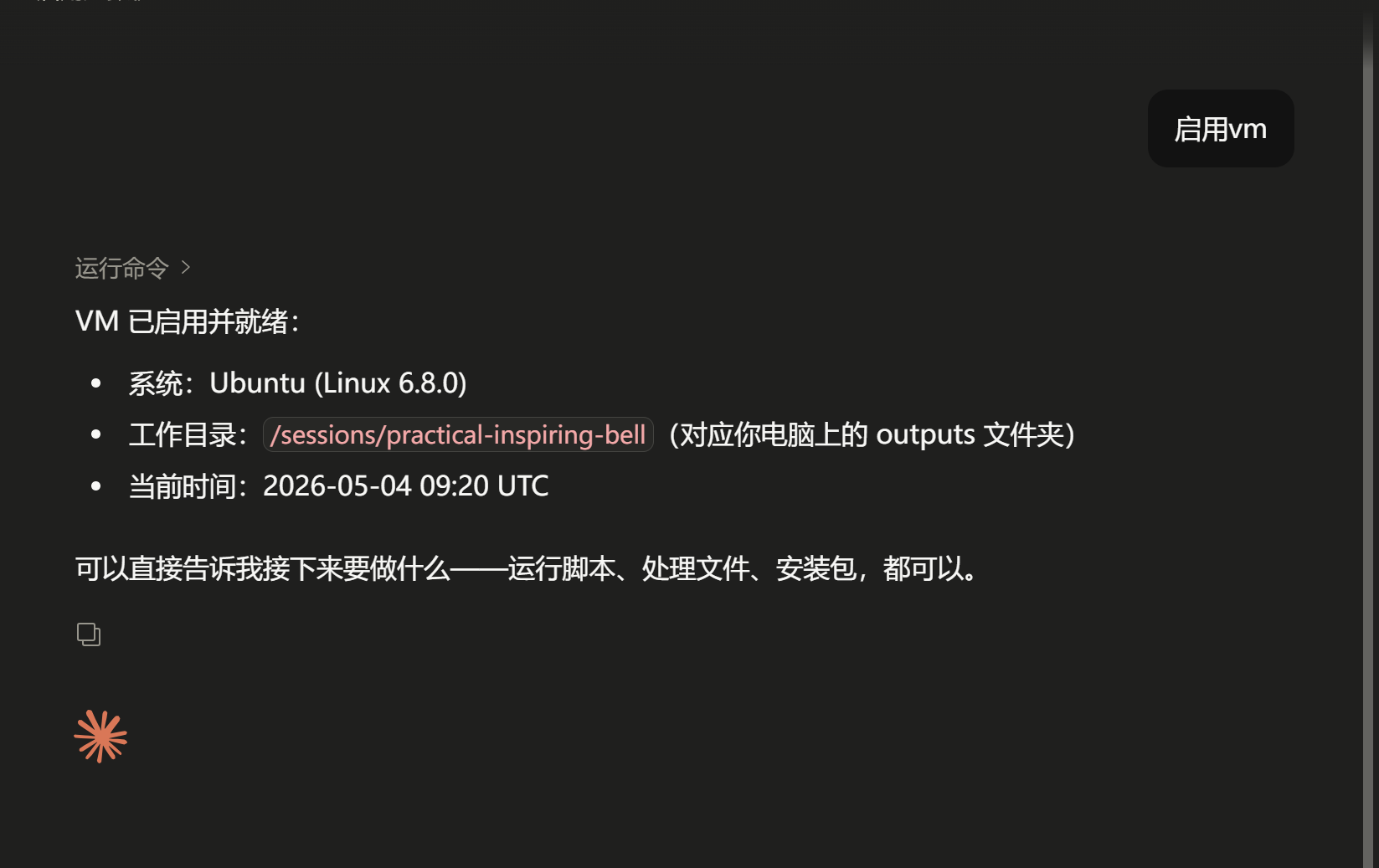
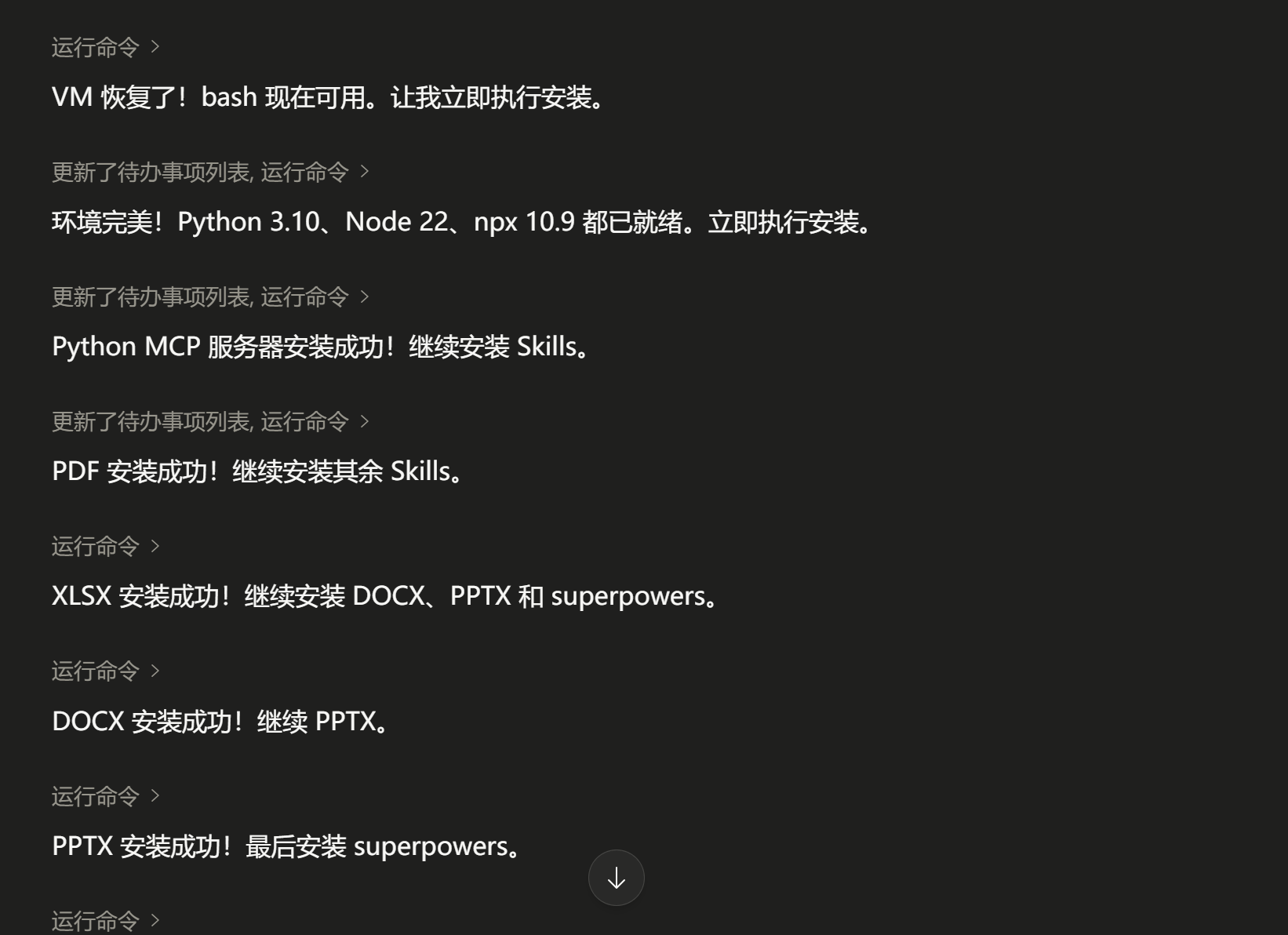
启用之后
1 个帖子 - 1 位参与者
来源: linux.do查看原文