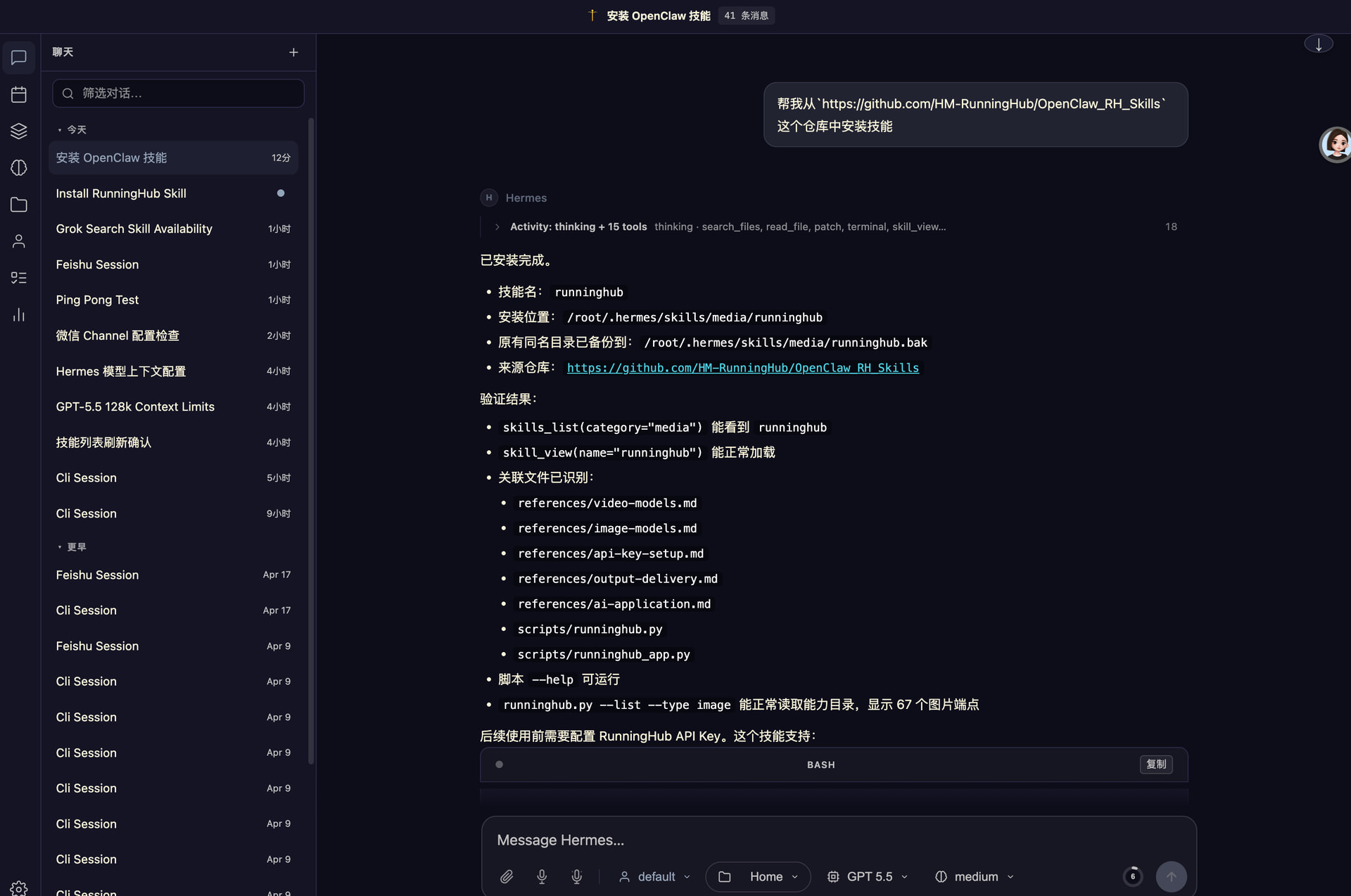
一、PC端页面效果
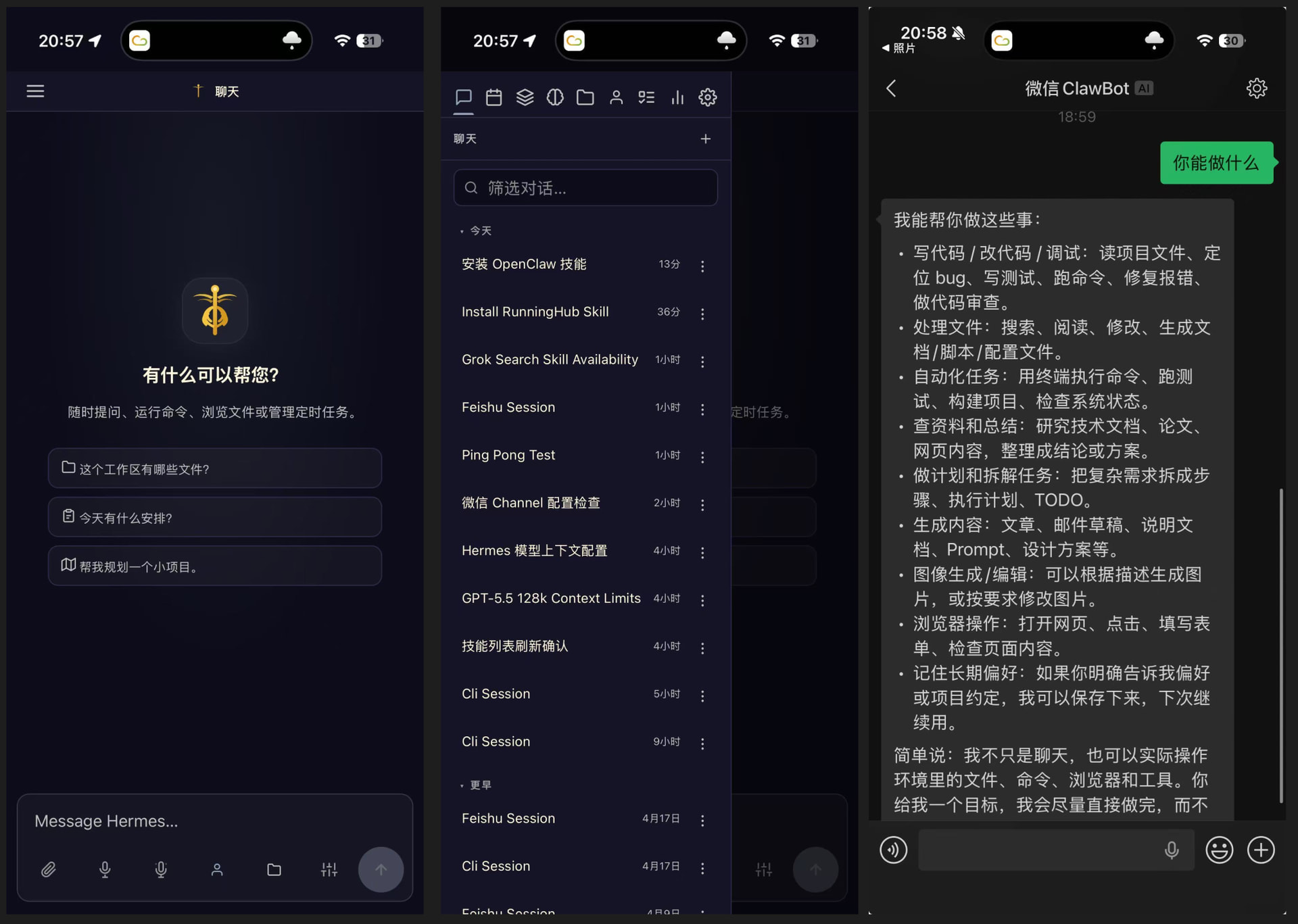
二、手机页面效果 & 接入微信
WebUI 项目地址
github.com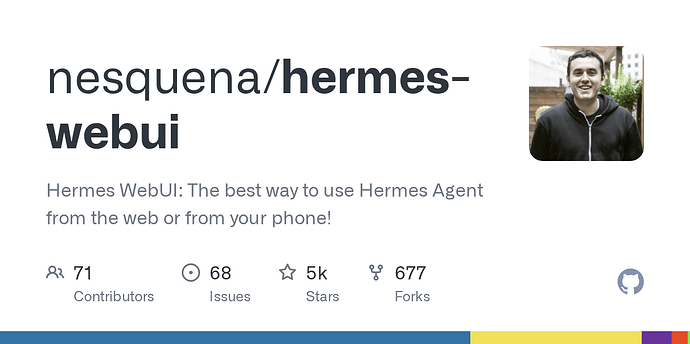
GitHub - nesquena/hermes-webui: Hermes WebUI: The best way to use Hermes Agent...
Hermes WebUI: The best way to use Hermes Agent from the web or from your phone!
三、安装教程关键(小白别自己一步一步安装)
安装 Claude Code,然后发送下面信息
❯ 我已经安装了hermes, 请探索 `~/hermes-webui`这个项目,我想能在其他电脑上通过
  webui 来使用本机上安装的 Hermes, 我应该怎么安装 webui, 最好是通过
  docker-compose 安装这个 webUI 项目,请一步一步教我怎么做
官方文档三种安装方式的解释
单容器 vs 多容器部署 单容器(docker-compose.yml)
┌─────────────────────────────────┐
│ Docker 容器 │
│ │
│ ┌──────────┐ ┌─────────────┐ │
│ │ WebUI │──│ Hermes Agent│ │
│ │ (Python) │ │ (内嵌运行) │ │
│ └──────────┘ └─────────────┘ │
└─────────────────────────────────┘
↑ 挂载
~/.hermes ~/workspace
- WebUI 和 Hermes Agent 在同一个容器里运行
- Agent 被 WebUI 作为内部进程调用
- 最简单、最推荐,适合个人使用
  ┌─────────────────┐    ┌─────────────────┐
  │  hermes-agent   │    │  hermes-webui   │
  │    容器          │◄───│    容器          │
  │                 │    │                 │
  │  - Agent 本体   │    │  - Web 界面      │
  │  - 消息网关      │    │  - HTTP API     │
  │  - Cron 任务    │    │                 │
  │  port: 8642     │    │  port: 8787     │
  └─────────────────┘    └─────────────────┘
  └──────── 共享 hermes-home volume ────────┘
- Agent 和 WebUI 分别在独立容器里运行
- Agent 通过内部端口 8642 与 WebUI 通信
- 有一个已知问题:从 WebUI 触发的工具命令在 WebUI 容器里执行,而不是在 Agent
容器里
  ┌──────────────┐  ┌──────────────┐  ┌──────────────┐
  │ hermes-agent │  │ hermes-webui │  │  dashboard   │
  │   容器        │  │   容器        │  │   容器        │
  │              │  │              │  │              │
  │  port: 8642  │  │  port: 8787  │  │  port: 9119  │
  └──────────────┘  └──────────────┘  └──────────────┘
   └──────────── 共享 hermes-home volume ────────────┘

  - 在两容器基础上增加了一个监控仪表盘容器
  - Dashboard 显示 token 消耗、请求统计等信息
  - 每个容器还有资源限制(Agent 最多 4GB/2核)
┌────────────────────────────────────────┬──────────┐
│ 场景 │ 推荐方案 │
├────────────────────────────────────────┼──────────┤
│ 个人使用、追求简单 │ 单容器 │
├────────────────────────────────────────┼──────────┤
│ 需要 Telegram/Discord 消息网关独立运行 │ 两容器 │
├────────────────────────────────────────┼──────────┤
│ 需要监控资源消耗、多人共享 │ 三容器 │
└────────────────────────────────────────┴──────────┘
我是自己源码安装了 Hermes-Agent,便于后续自定义修改,所以选择了单容器安装
四、怎么配置可以通过手机访问
  ┌─────────────┬─────┬───────┬──────────────────────┬──────────────────────┐
  │    方案     │ 难  │ 安全  │      需要公网IP      │         特点         │
  │             │ 度  │  性   │                      │                      │
  ├─────────────┼─────┼───────┼──────────────────────┼──────────────────────┤
  │             │ 简  │       │                      │ 两台电脑都装         │
  │ Tailscale   │ 单  │ 高    │ 不需要               │ Tailscale,组成私人  │
  │             │     │       │                      │ VPN                  │
  ├─────────────┼─────┼───────┼──────────────────────┼──────────────────────┤
  │ Cloudflare  │ 简  │ 中    │ 不需要               │ 生成公网 HTTPS       │
  │ Tunnel      │ 单  │       │                      │ 链接,任意设备可访问 │
  ├─────────────┼─────┼───────┼──────────────────────┼──────────────────────┤
  │ frp / ngrok │ 中  │ 中    │ 需要一台有公网IP的服 │ 需要自建中转服务器   │
  │             │ 等  │       │ 务器                 │                      │
  ├─────────────┼─────┼───────┼──────────────────────┼──────────────────────┤
  │ 路由器端口  │ 中  │ 低    │ 需要公网IP           │ 直接暴露到公网,风险 │
  │ 转发        │ 等  │       │                      │ 较高                 │
  └─────────────┴─────┴───────┴──────────────────────┴──────────────────────┘
直接告诉 Claude code ,使用 Cloudflare Tunnel 这个方案,然后就会一步一步教你怎么做了,使用这个方案需要在 Cloudflare 中有托管一个域名
4 个帖子 - 3 位参与者
来源: linux.do查看原文