[!FAQ] # 前言
用的Cloudflare当图床,但是链接太长,我的域名又是github学生包白嫖的,第二年要花钱,于是用这个项目缩短一下,用以记录,查阅
1. 通过Github+Cloudflare部署sink短链接
官方部署推荐 Workers
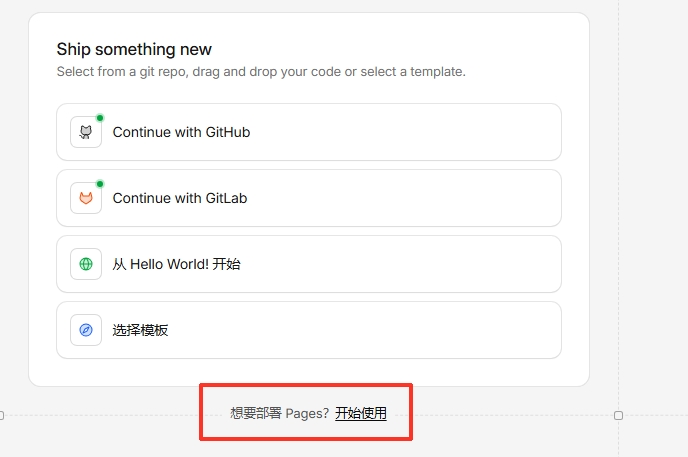
这里用的 Pages
[!tip] 说明
sink 支持 Cloudflare Workers和Cloudflare Pages.两种部署方式,workers部署后workers.dev这个域名不能直连。所以考虑Pages(论部署方便程度的话 还是 Workers更方便)
正文开始
1.1 fork Sink仓库到你的Github仓库中
地址:https://github.com/ccbikai/Sink
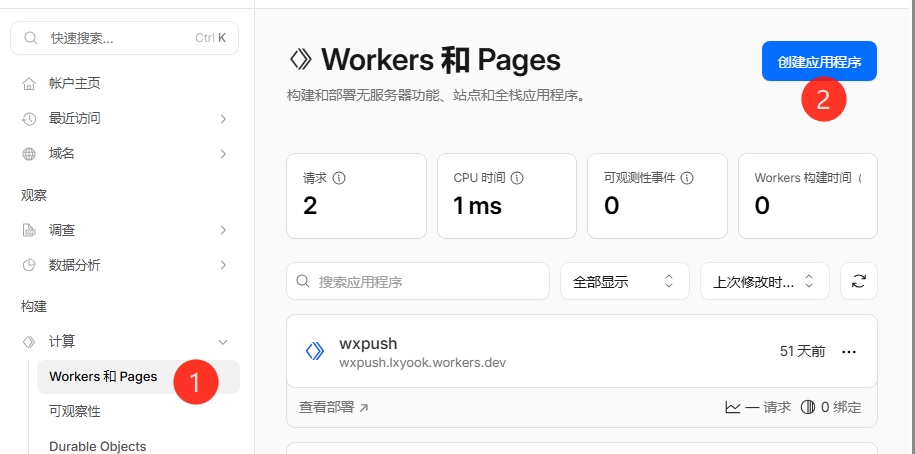
1.2 在cloudflre page中创建
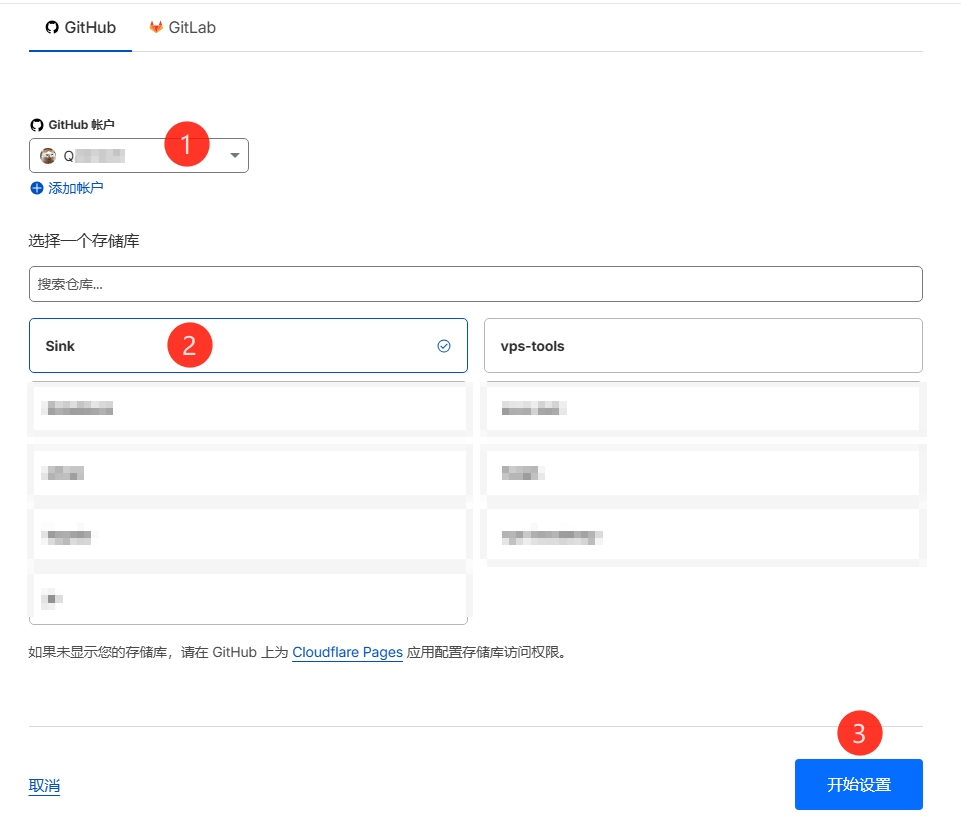
1.3 登录你的github账号,绑定到Cloudflare
[!QUOTE] 部署需要这三个值,下面先获取这三个值
Configure the following environment variables:
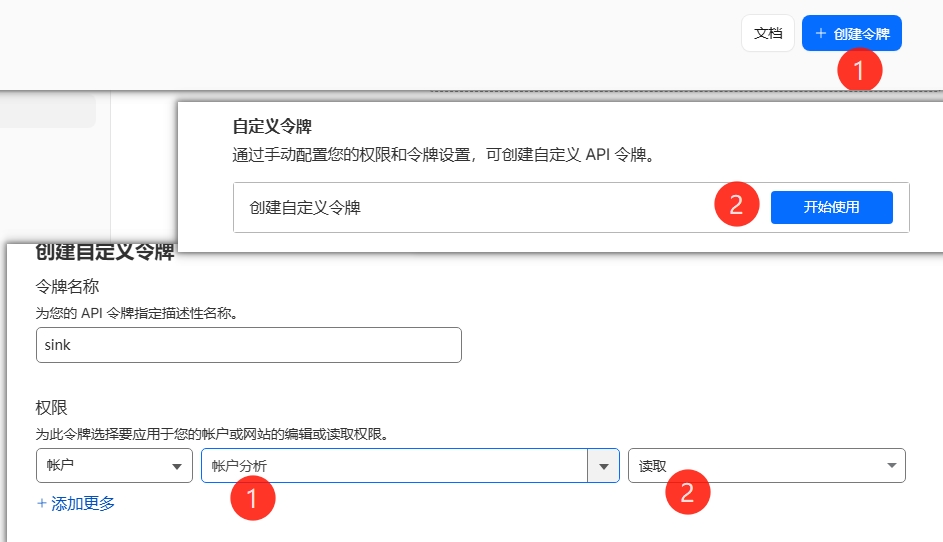
NUXT_SITE_TOKEN: Must be at least 8 characters long. This token grants access to your dashboard.NUXT_CF_ACCOUNT_ID: Find your account ID.NUXT_CF_API_TOKEN: Create a Cloudflare API token with at leastAccount.Account Analyticspermission. See reference.
[!HELP]- 不会获取就点击我
- NUXT_SITE_TOKEN :E8BB92dCZEPvMtsLqMii (就是登录你的短链网站的密钥,随意设置,建议复杂点)
- NUXT_CF_ACCOUNT_ID :8feXXXXXXXXXXXXXXXXX (Cloudflare 账号ID)
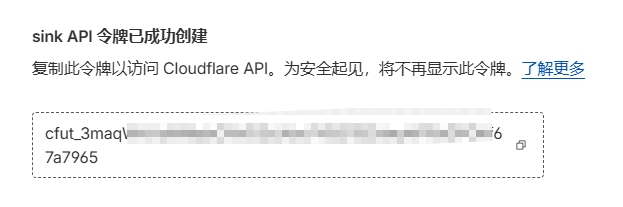
- NUXT_CF_API_TOKEN :这个获取稍微复杂一点
打开这个网站Cloudflare_API按图操作,然后下一步 继续
看到API 令牌创建就是OK了 复制这个

1.4 至此三个 值获取完成,留好备用
开始设置后的页面
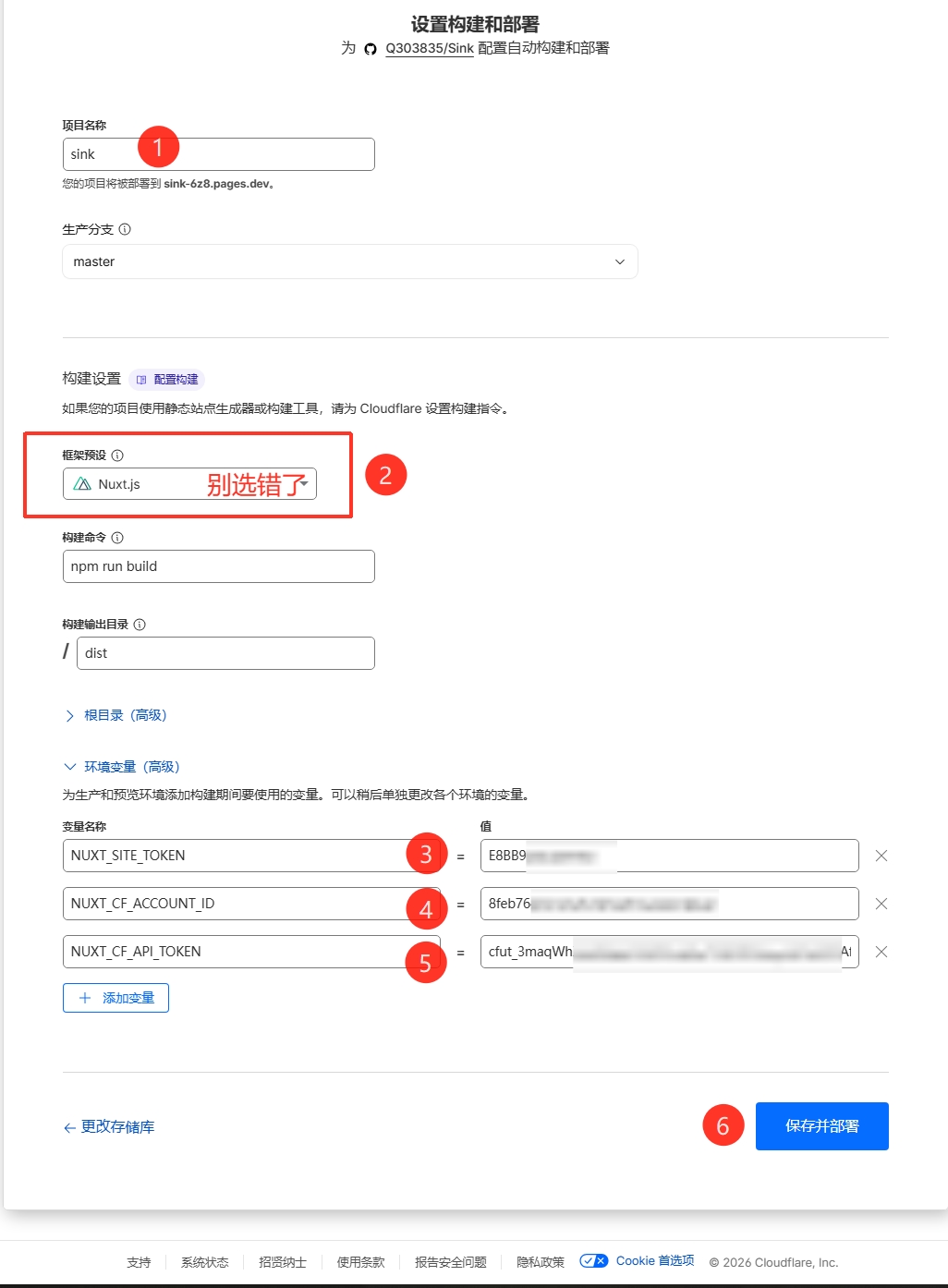
2.部署肯定失败,因为还有东西没设置,其中R2要绑定付款方式才能用。我先不用它
[!QUOTE] 部署说明 要 KV。 AI 。 Analytics Engine
Cancel the deployment, then go to Settings → Bindings → Add:
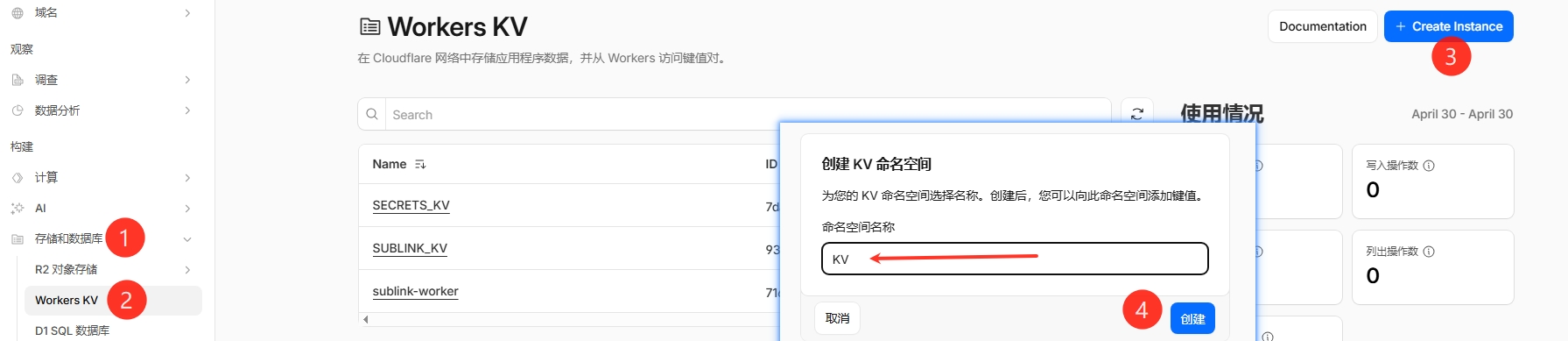
- KV Namespace: Bind the variable name
KVto a KV namespace (create a new one under Storage & Databases → KV).- Workers AI (Optional): Bind the variable name
AIto the Workers AI Catalog.- R2 Bucket (Optional, for OpenGraph image upload): Create an R2 bucket under Storage & Databases → R2, then bind the variable name
R2to the bucket.- Analytics Engine:
- In Workers & Pages, go to Account details in the right panel, locate
Analytics Engine, and clickSet upto enable the free tier.- Return to Settings → Bindings → Add and select Analytics engine.
- Bind the variable name
ANALYTICSto thesinkdataset.
2.1 KV 名称就叫KV 就行
2.2 Analytics Engine 点击Enable 即可,不用创建
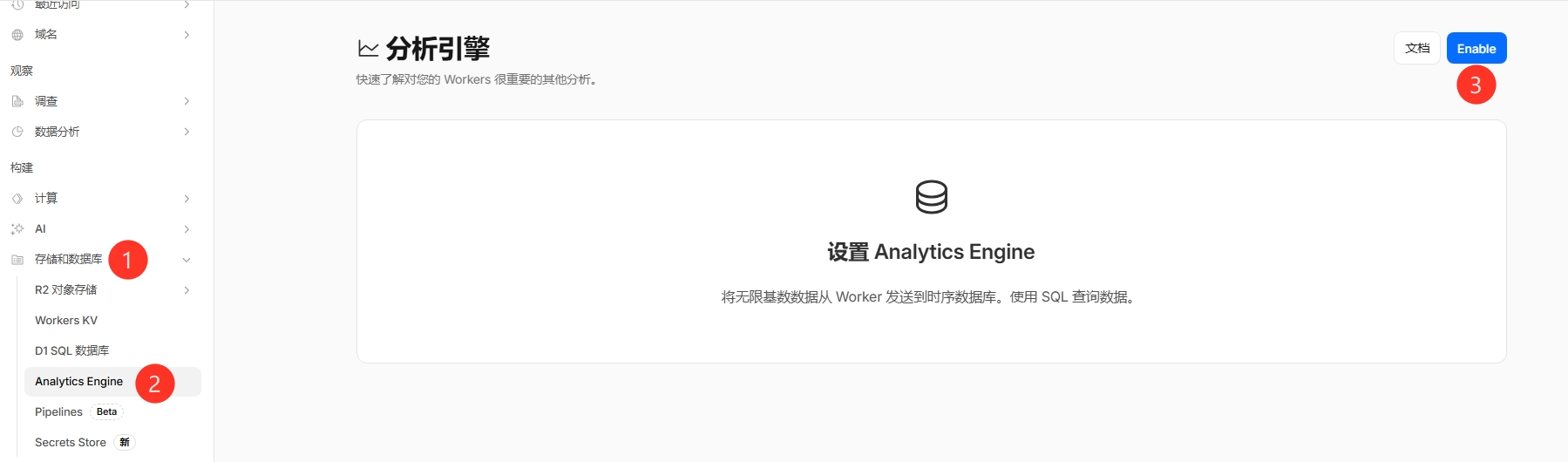
2.3 回到部署—点击设置—绑定
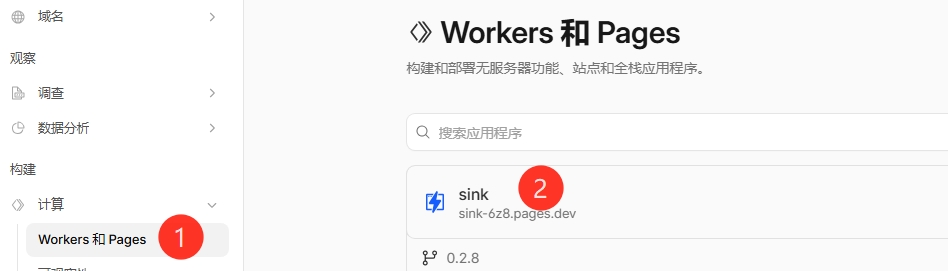

添加 这三个内容,保存
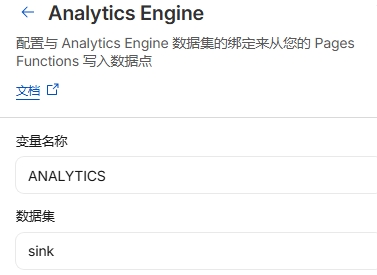
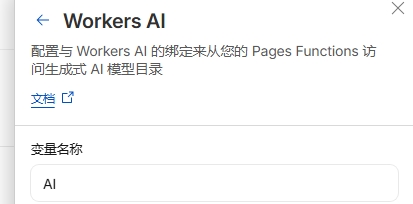
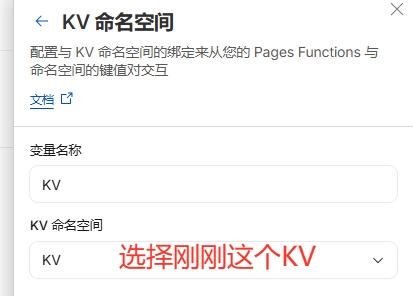
然后就像这样
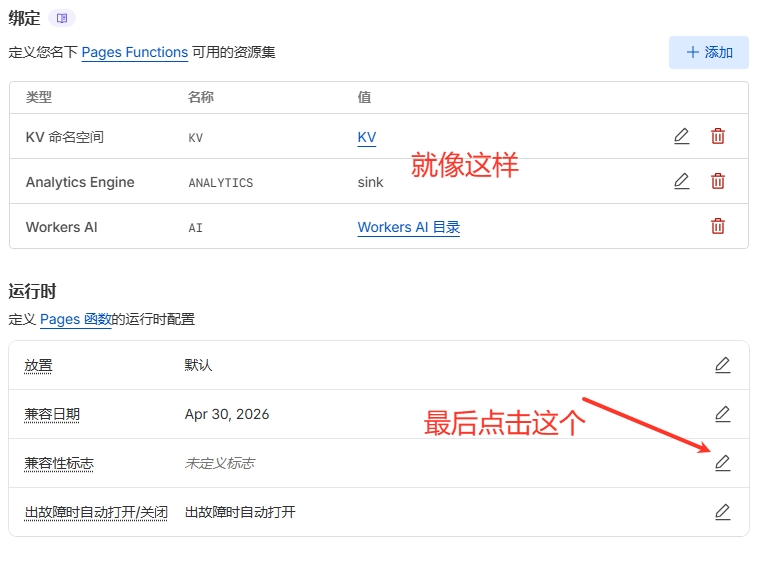
[!QUOTE] 部署说明
Add Compatibility flags
- Go to Settings → Runtime → Compatibility flags and set the following flags
nodejs_compat.
2.4 添加兼容性标志—保存

总览看一下,三个地方保持像我这样
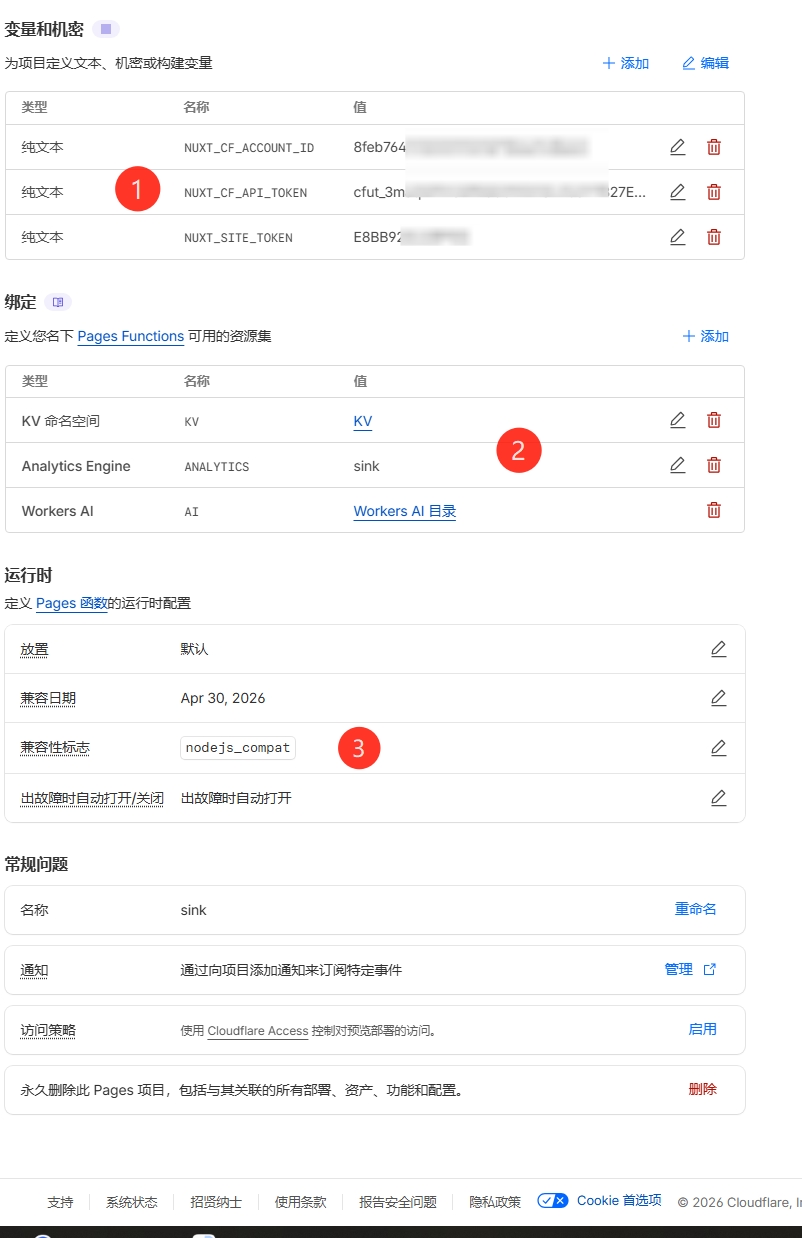
最后重试部署,等待3分钟
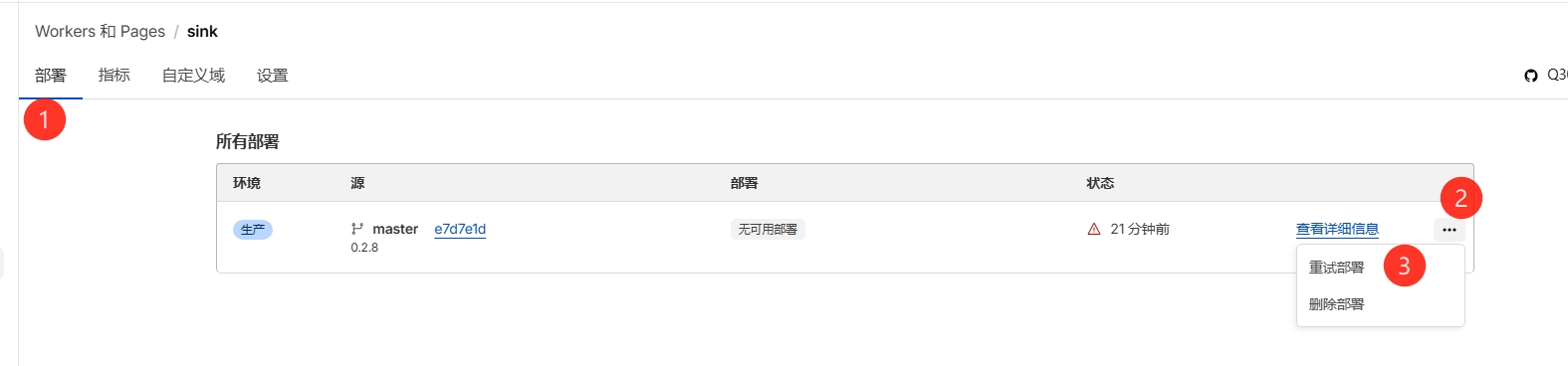
大功告成 点击链接

输入 刚刚设置NUXT_SITE_TOKEN这个密码
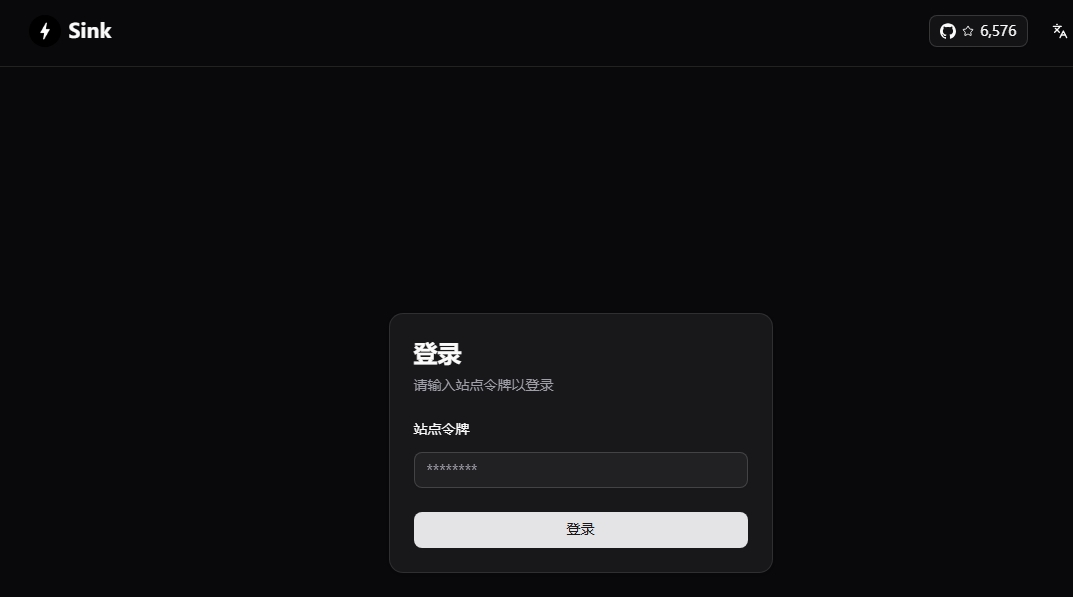
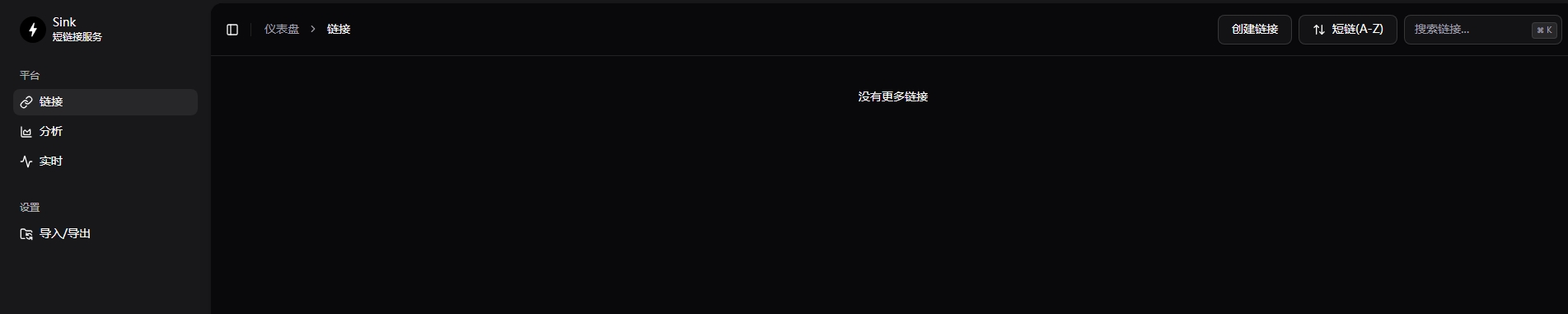
效果
1 个帖子 - 1 位参与者
来源: linux.do查看原文