选择
有如下几个选择
-
标准WireGuard
优点:直接复用
缺陷:节点位于纽约 延迟爆炸
-
ZeroTier
优点:免费 上手简单 p2p如果成功延迟较低
缺陷:经过测试 延迟波动较大 猜测可能是p2p连接稳定性问题,在国内没有节点,需要自建
-
Tailscale
优点:稳定性 免费上手简单 测试期间没有出现断连的情况
缺陷:同上 延迟问题 稳定的高延迟 或许可以作为备选
-
easytier
优点:开源 免费 有国内的社区节点 延迟可靠
缺陷:公共节点带宽普遍不高 在p2p情况下问题不大 在中继情况下可能出现断连和波动性问题
-
各类国内的组网工具
不考虑
-
frp暴露+openvpn or wirefuard
优点:可控 有免费的节点(eg:sakuraFrp)
缺陷:国外的隧道请求可能被拦截,流量较少,带宽较小
easytier
综合考虑后选择了easytier,在mac上有图形界面,国内有连接不错的节点
部署:
mac:
直接下载mac相关软件包
默认的公共服务器tcp://public.easytier.top:11010 测试无法使用,后面找了下找到了如下的公益服务器
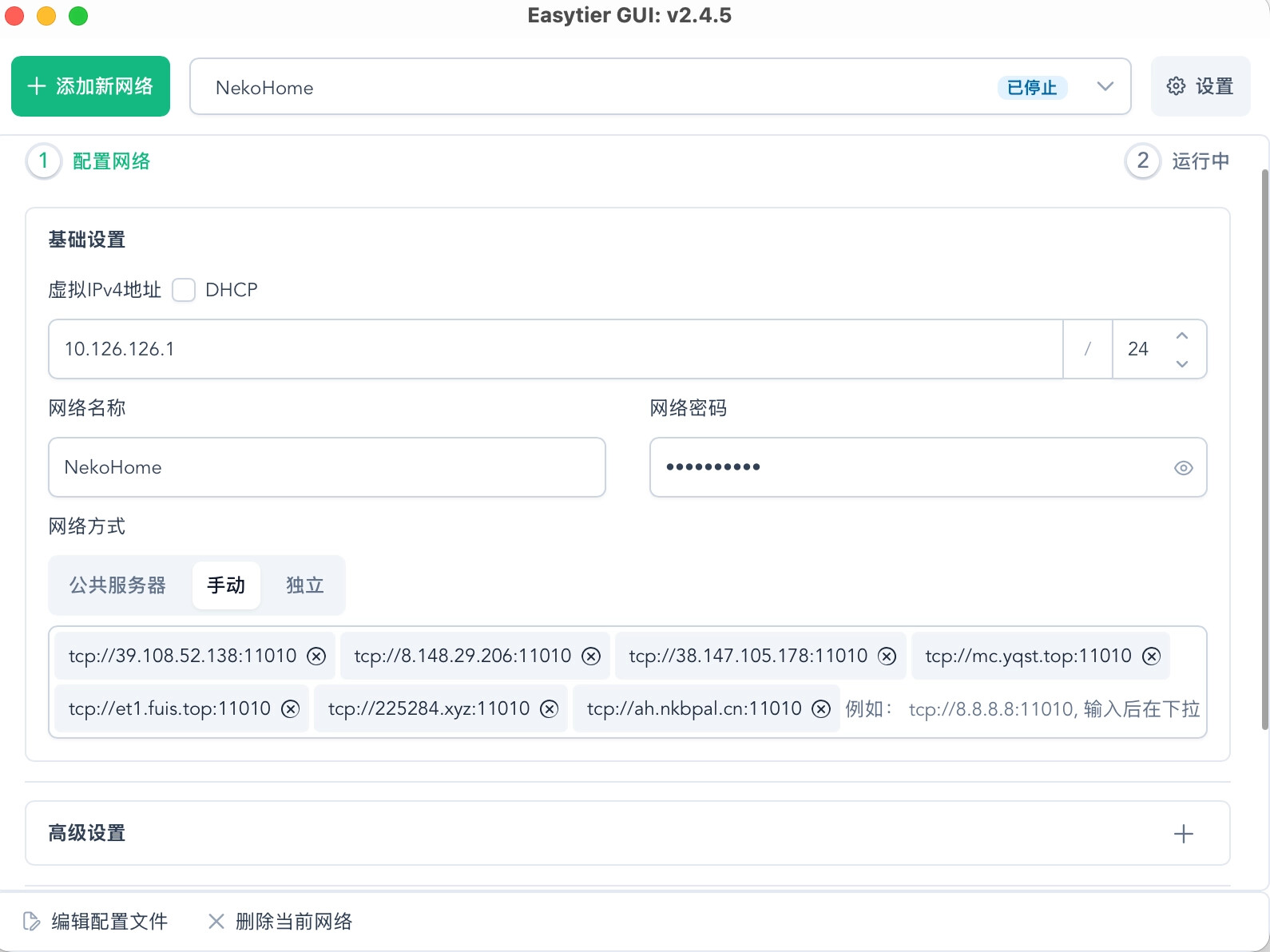
网络方式切换为手动直接将服务器写入即可,运行就可以
linux配置方式:
我用的发行版上aosc,其中提供了easytier
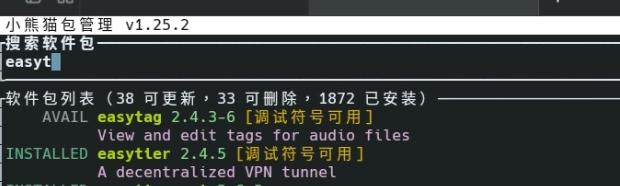
就不用自己去官网下包了,安装好后可以先通过命令快速启动
./easytier-core -d --network-name NekoHome --network-secret 112233 -p tcp://<共享节点 IP或域名>:1010
共享节点直接使用前面提到的,如果运行正常mac这里应该也能看到设备上线,如果没上线可以检查下是否是节点问题
easytier-core -d --network-name test --network-secret 112233 -p tcp://38.147.105.178:11010
Start log filter reloader
Starting easytier from cli with config:
############### TOML ###############

dhcp = true
listeners = [
    "tcp://0.0.0.0:11010",
    "udp://0.0.0.0:11010",
    "wg://0.0.0.0:11011",
    "ws://0.0.0.0:11011/",
    "wss://0.0.0.0:11012/",
]
rpc_portal = "0.0.0.0:0"
tcp_whitelist = []
udp_whitelist = []

[network_identity]
network_name = "test"
network_secret = "112233"

[[peer]]
uri = "tcp://38.147.105.178:11010"

[flags]
同时给出如上的配置文件,可以记录下来准备接下来使用systemd配置开机自启动,也可以使用官方的配置方法 更简单
systemd 开机自启动
上面是官方的配置方式 更简单也更推荐 直接基于命令启动
因为我是直接通过包管理器下载的,所以可以这样配置
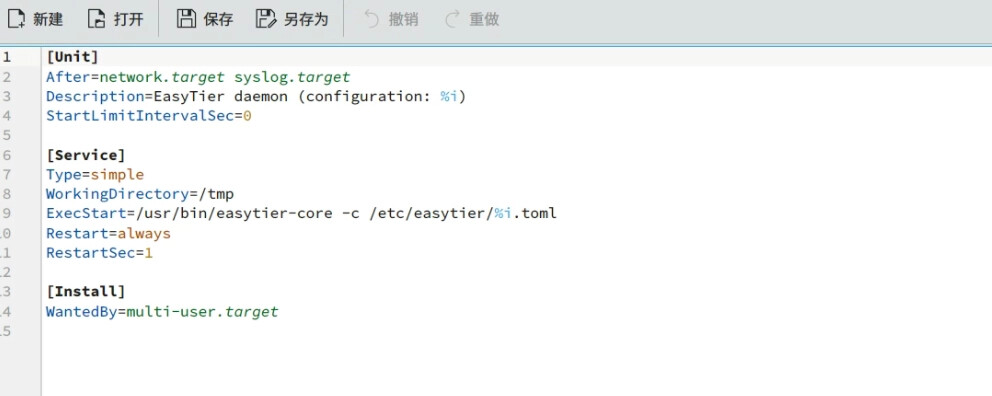
创建如下文件
sudo cp /etc/easytier/default.toml /etc/easytier/mynet.toml
sudo vim /etc/easytier/mynet.toml
修改mynet.toml,将上面使用终端时的内入输入
dhcp = true
listeners = [
    "tcp://0.0.0.0:11010",
    "udp://0.0.0.0:11010",
    "wg://0.0.0.0:11011",
    "ws://0.0.0.0:11011/",
    "wss://0.0.0.0:11012/",
]
rpc_portal = "0.0.0.0:0"
tcp_whitelist = []
udp_whitelist = []

[network_identity]
network_name = "test"
network_secret = "112233"

[[peer]]
uri = "tcp://38.147.105.178:11010"

[flags]
配置完成后命令启动
sudo systemctl daemon-reload
sudo systemctl start easytier@mynet
sudo systemctl status easytier@mynet
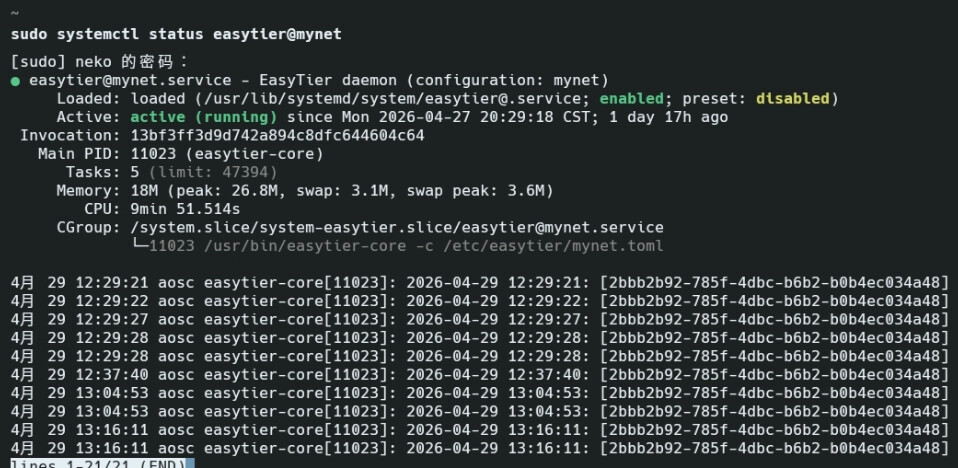
设置开机自启动
sudo systemctl enable easytier@mynet
效果:
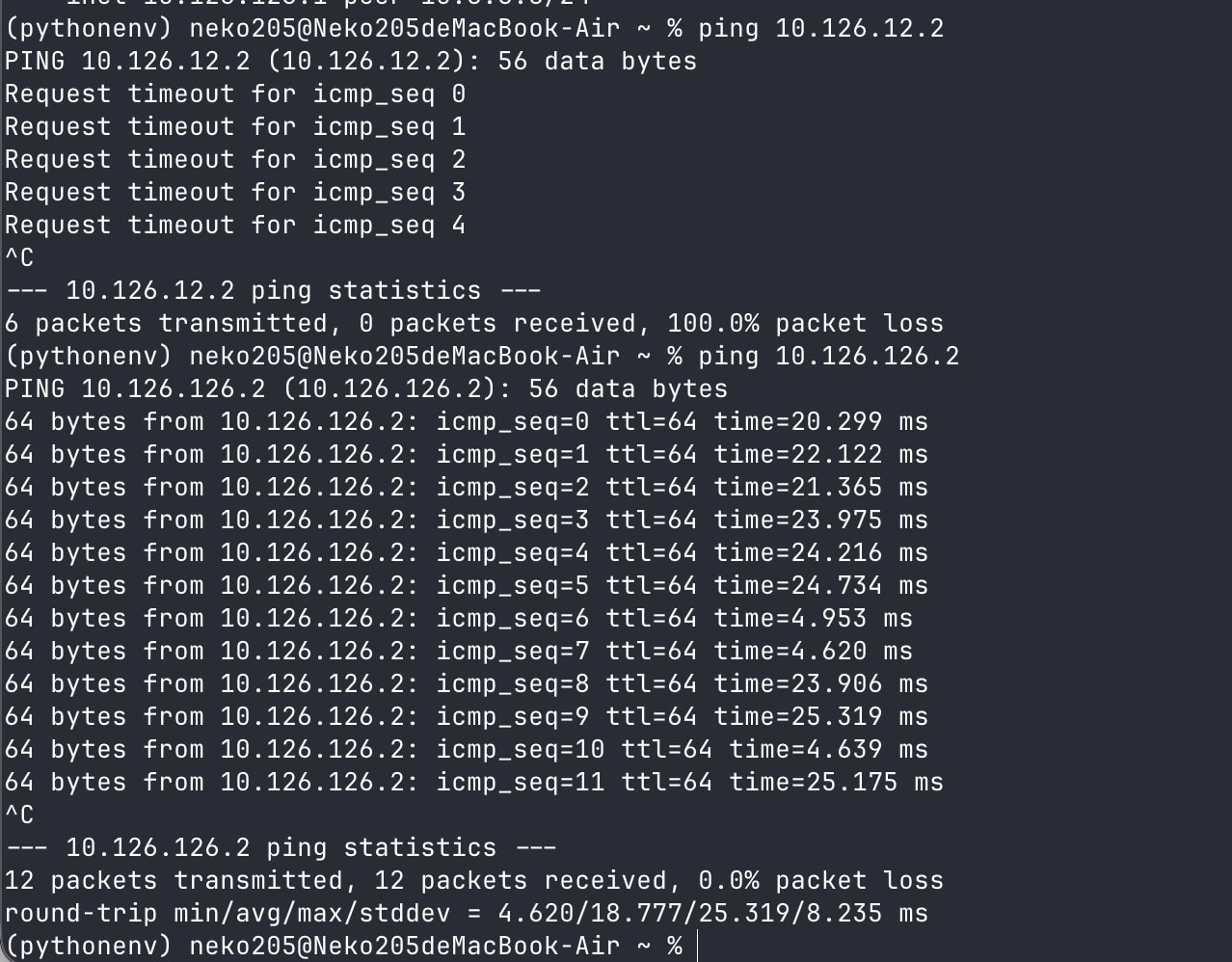
后续如果有新的节点加入复用设置就好 延迟也不错
参考:
The Protocol | ZeroTier Documentation
1 个帖子 - 1 位参与者