在TRAE中安装插件
TRAE是基于VSCode的修改版本,无法直接打开STM32 CubeIDE和Keil创建的工程,需要添加插件支持
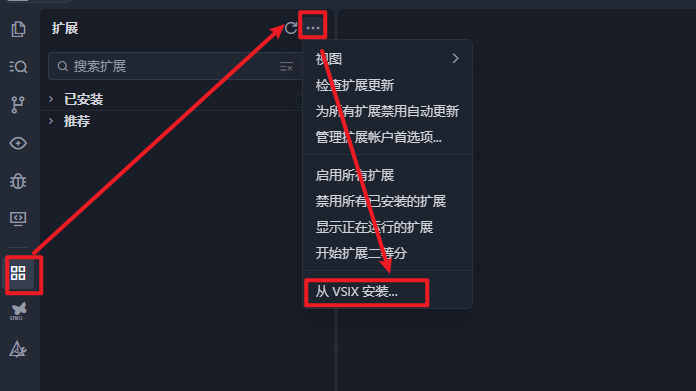
打开TRAE插件安装页面
- 点击“更多”->从VSIX安装
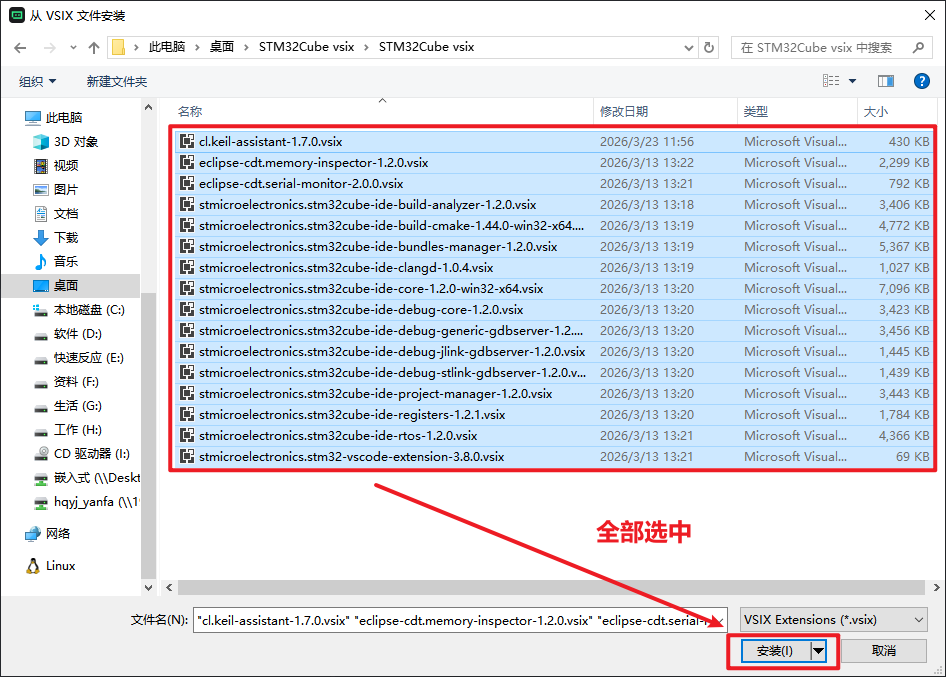
- 选中STM32Cube vsix目录下的所有.vsix文件进行插件安装(这里插件可以从VSCode提取出vsix文件)
- 安装过程中会短暂出现如下错误提示,该问题是由于扩展安装依赖不满足,忽略即可。
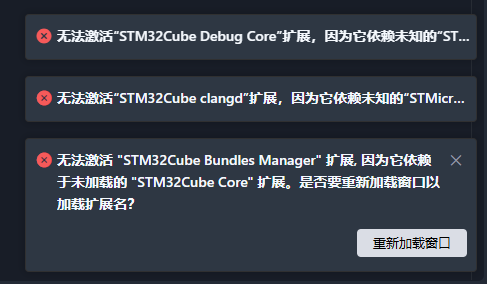
[!NOTE]
当所有插件都安装完成重启TRAE后即可满足。
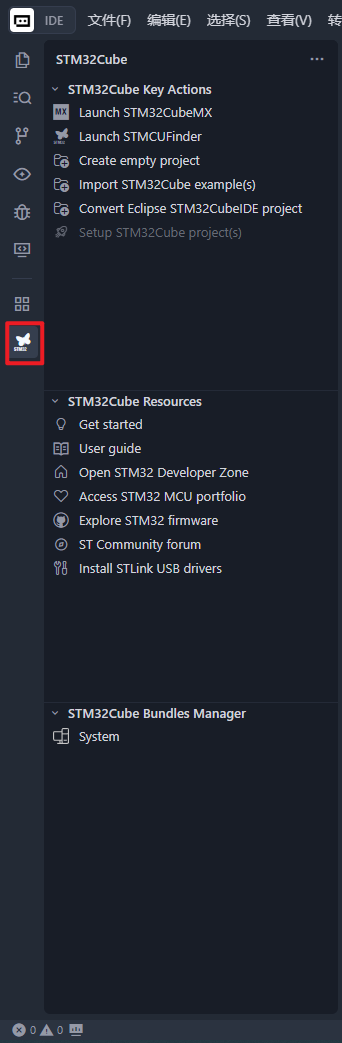
- STM32 CubeIDE插件安装完成后左侧会出现如下工具说明安装成功
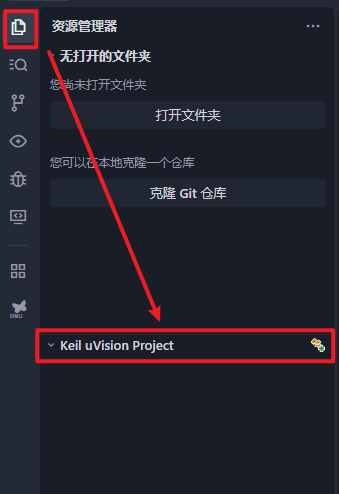
- Keil插件会在“资源管理器”选项卡多出“Keil uVision Project”则说明插件安装成功。
STM32Cube IDE工程管理
STM32Cube IDE工程转换TRAE
- 在TRAE中打开STM32 Cube选项卡,选择“Convert Eclipse STM32CubelDE project”选项后,在上侧对话框会弹出步骤向导
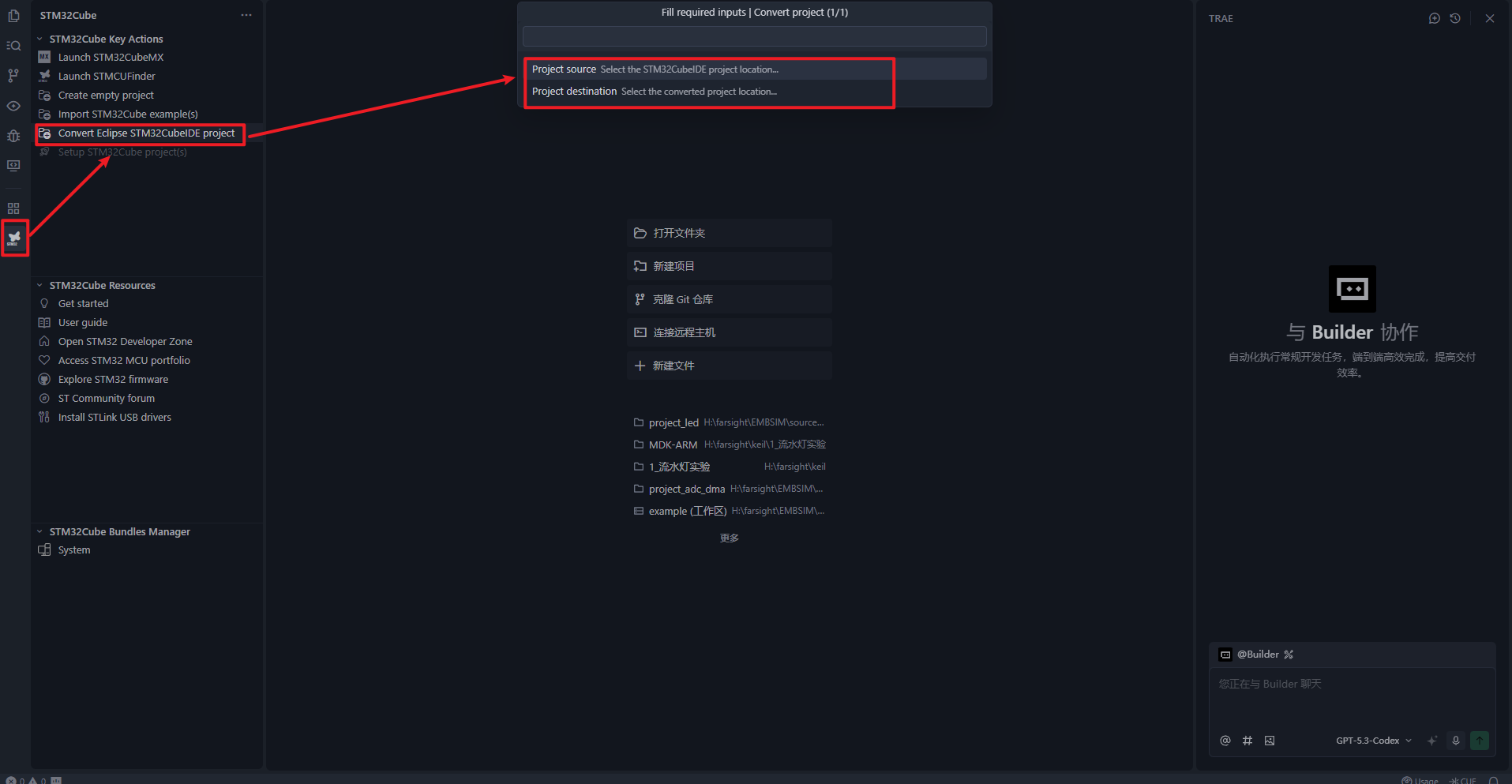
Project Source:源工程路径,使用STM32Cube IDE创建的工程
Project Destination:转换后的目标工程路径,可以使用TRAE管理的工程
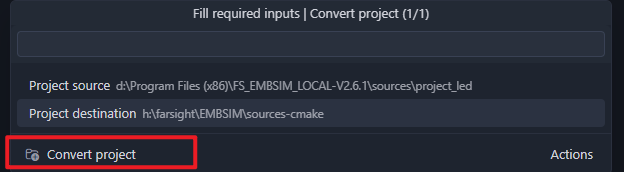
- 设置好路径后点击“Convert project”开始项目转换
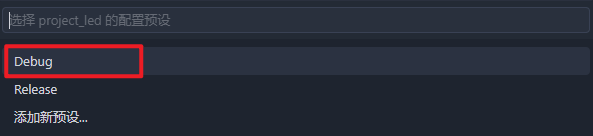
- 在转换期间会要求选择“选择工程的默认配置,这里选择Debug
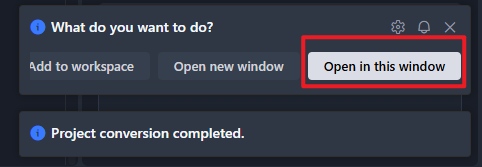
- 在转换过程中提示打开新工程的方式,这里选择“Open in this window”
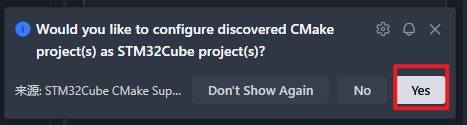
- 新转换的工程会自动打开,之后会提示是否配置CMake,这里选择“Yes”
- 至此工程转换完成。
代码编译
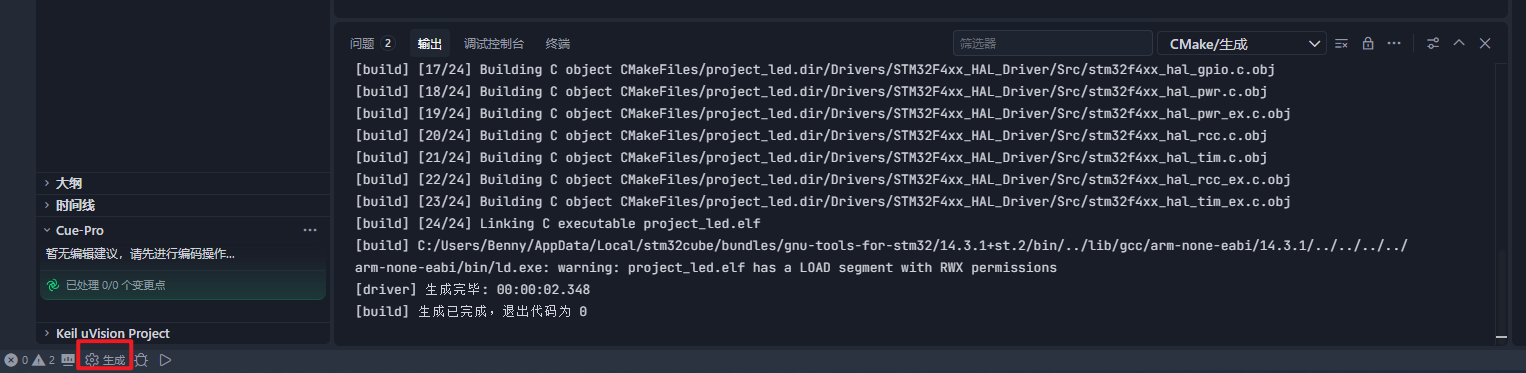
- 点击右下角的“生成”按钮即可编译工程
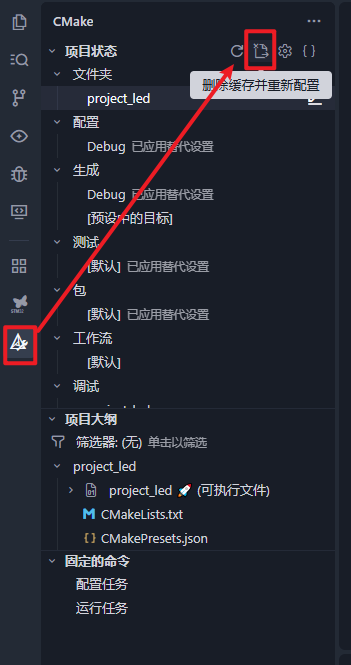
- 点击CMake选项卡的“删除缓存并重新配置”可清除工程
在TRAE中打开Keil工程
插件配置
- 在“扩展”选项卡找打开到已安装的“Keil Assistant”插件的设置页面。
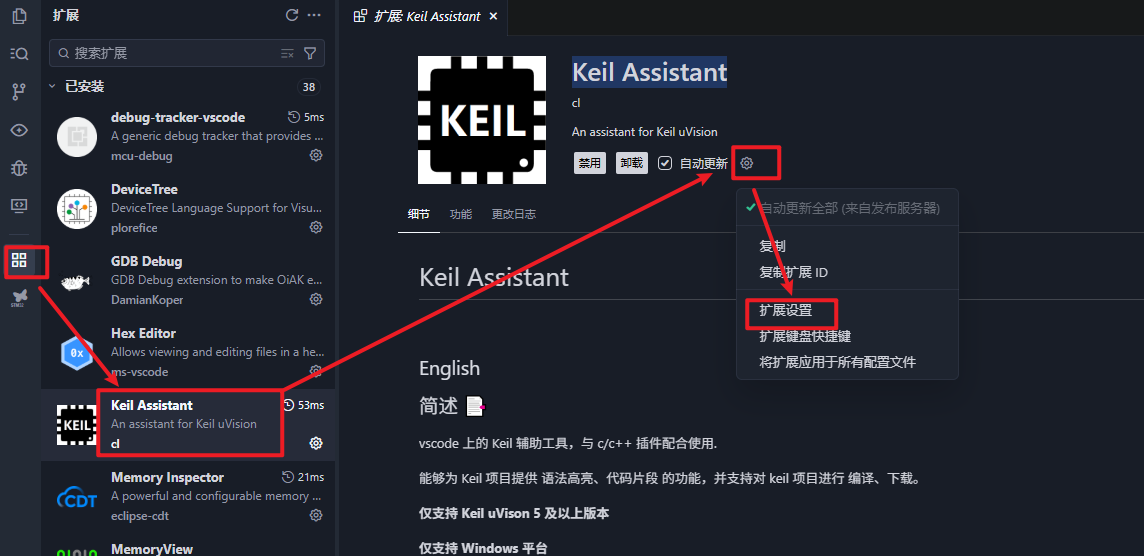
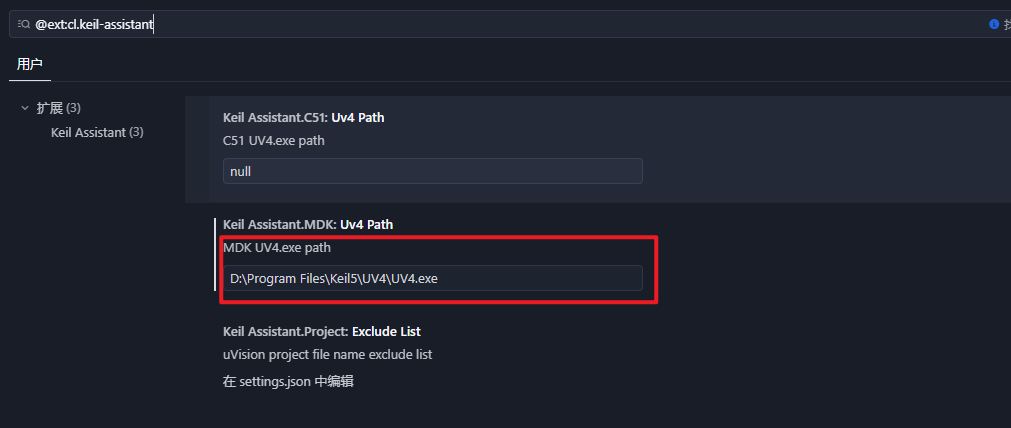
- 设置MDK UV4.exe所在路径(Keil的安装路径)
Keil生成elf文件
由于keil默认不生成elf文件,而后续程序需要使用elf文件,因此需要使keil默认生成elf文件
- 打开对应工程的Options for Target菜单的User选项卡
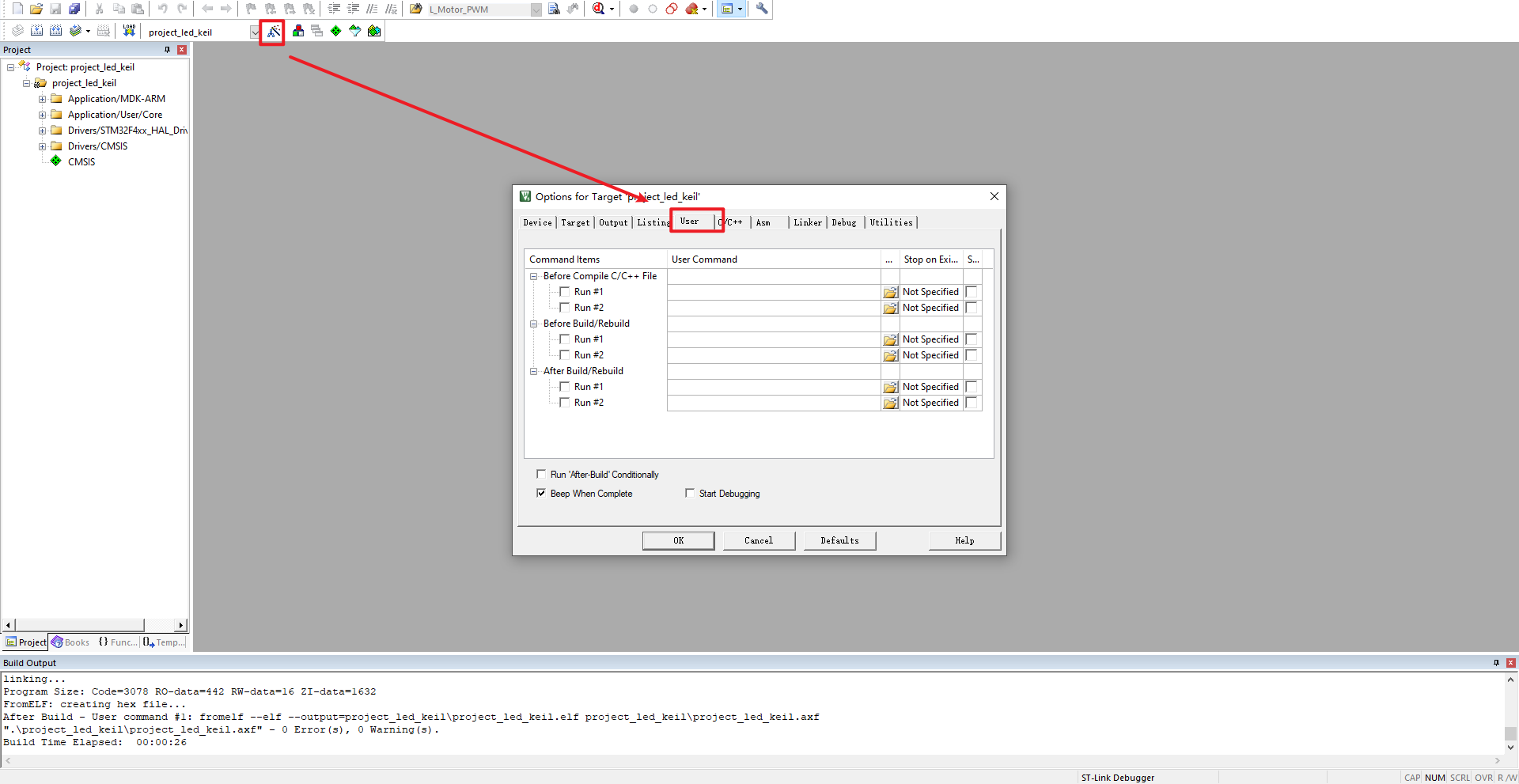
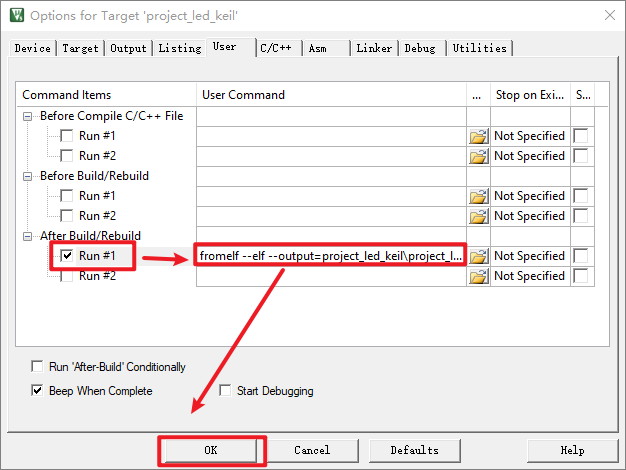
- 选中
After Build/Rebuild下的Run #1并在对话框输入如下指令
fromelf --elf --output=project_led_keil\project_led_keil.elf project_led_keil\project_led_keil.axf
[!NOTE]
此步骤生成的elf文件主要用于在TRAE中进行调试,非必须可跳过
- 至此后续编译工程时会在
MDK-ARM\project_led_keil目录下生成project_led_keil.elf文件
工程导入
- 在TRAE的“文件“菜单选择”打开文件夹“,之后打开Keil的工程目录
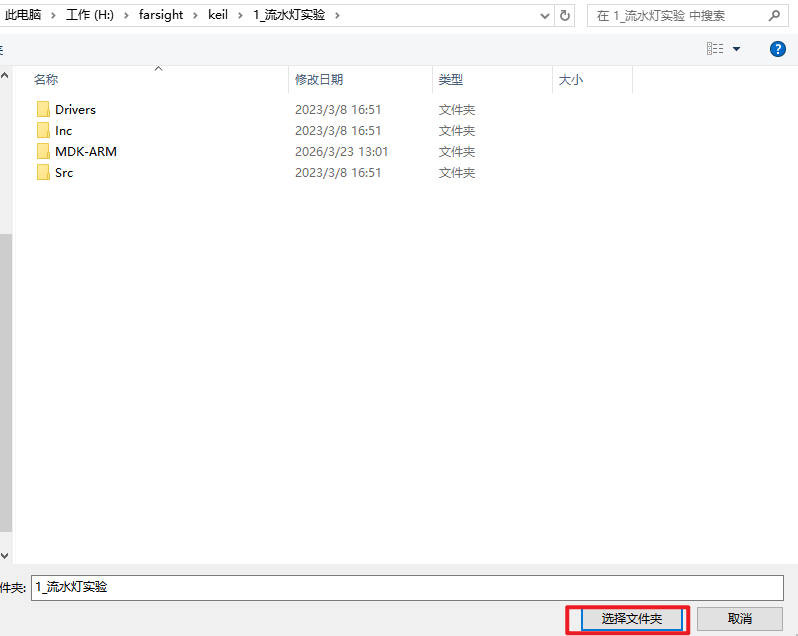
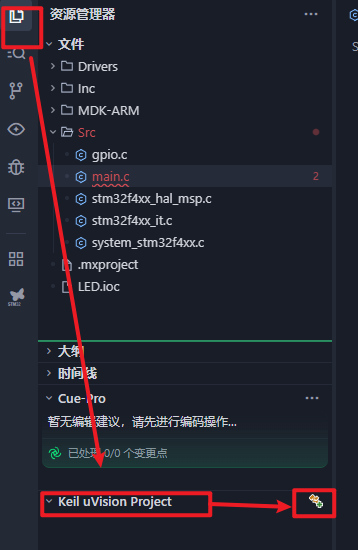
- 点击资源管理器的“Keil uVision Project”菜单的“Open keil uVision project”
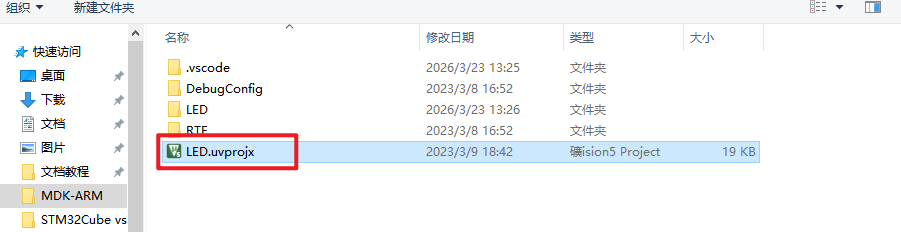
- 选择由Keil 5创建的MDK工程文件。
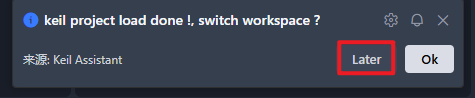
- 在弹出的对话框中选择”Later”,一定不要选择“Ok”
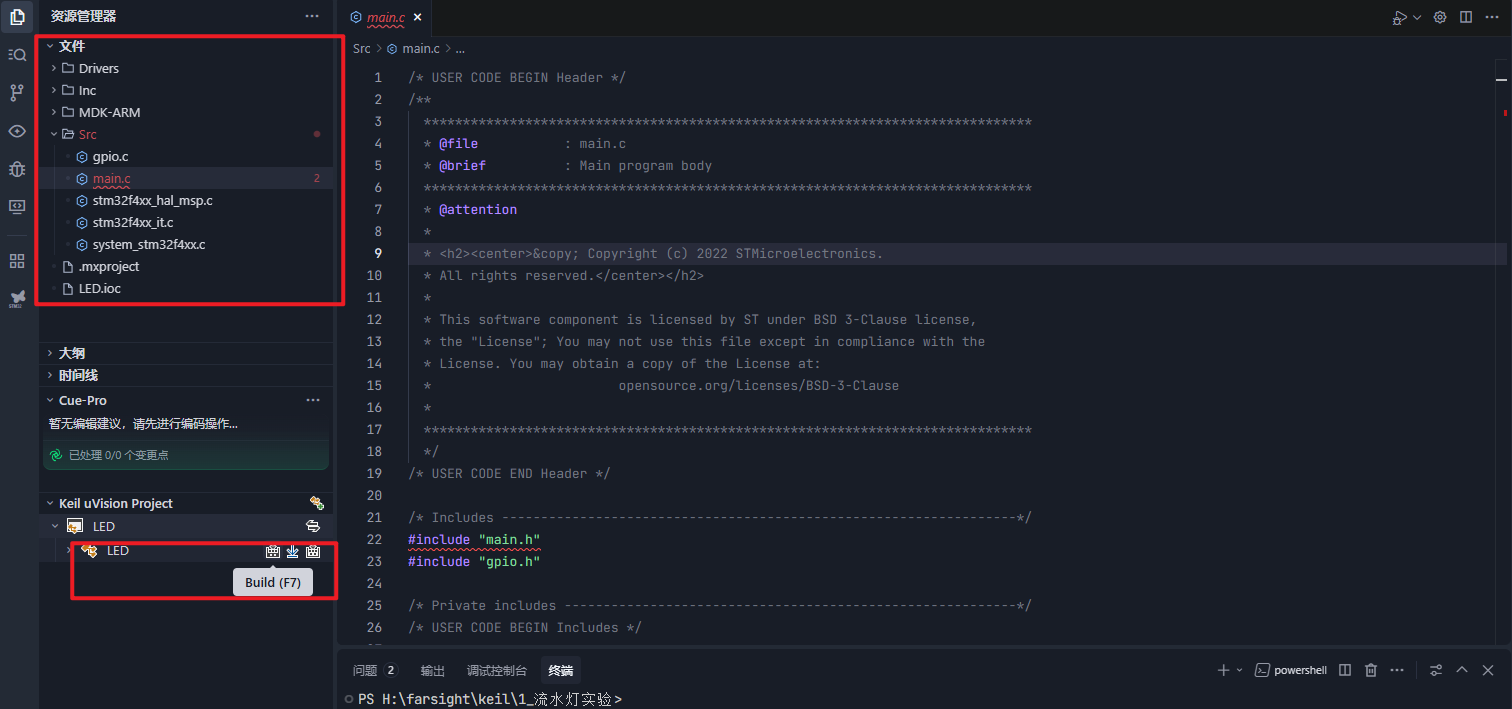
- 导入成功后可以在文件区域对源码进行修改,在Keil uVision Project区域对工程进行编译。
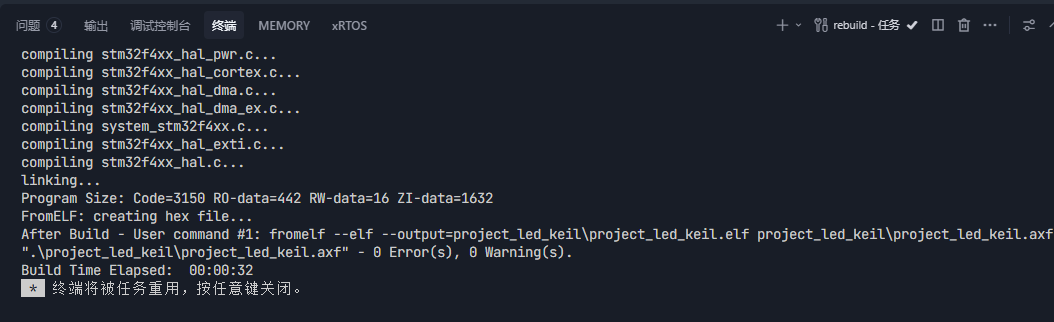
- 编译成功终端显示如下
1 个帖子 - 1 位参与者
来源: linux.do查看原文