可能有佬发过了?但是发一个简单版的,不需要域名,只要服务器即可(好像还有cf版,但我没看)
准备设备/工具
1,你需要一台可以访问互联网的服务器/搭载Linux操作系统的电脑(系统推荐ubuntu,服务商推荐)
2,你需要一个SSH连接工具
3,你的Linux系统应当在发行商维护范围内,若不在,出现故障请自行寻找解决方法
介绍
Bitwarden是一款广受欢迎的开源密码管理器。它的主要作用是帮助你安全地生成、存储和管理各种网站及应用的密码与敏感信息。
特别安全,天王老子来了你不泄露密码也看不了
自部署可以不用花官方的订阅哦,而且速度更快
安装1Panel
运行
bash -c "$(curl -sSL https://resource.fit2cloud.com/1panel/package/v2/quick_start.sh)"
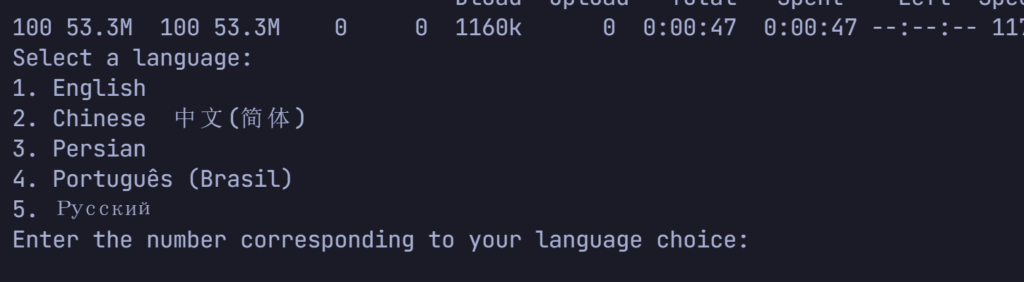
输入2,回车
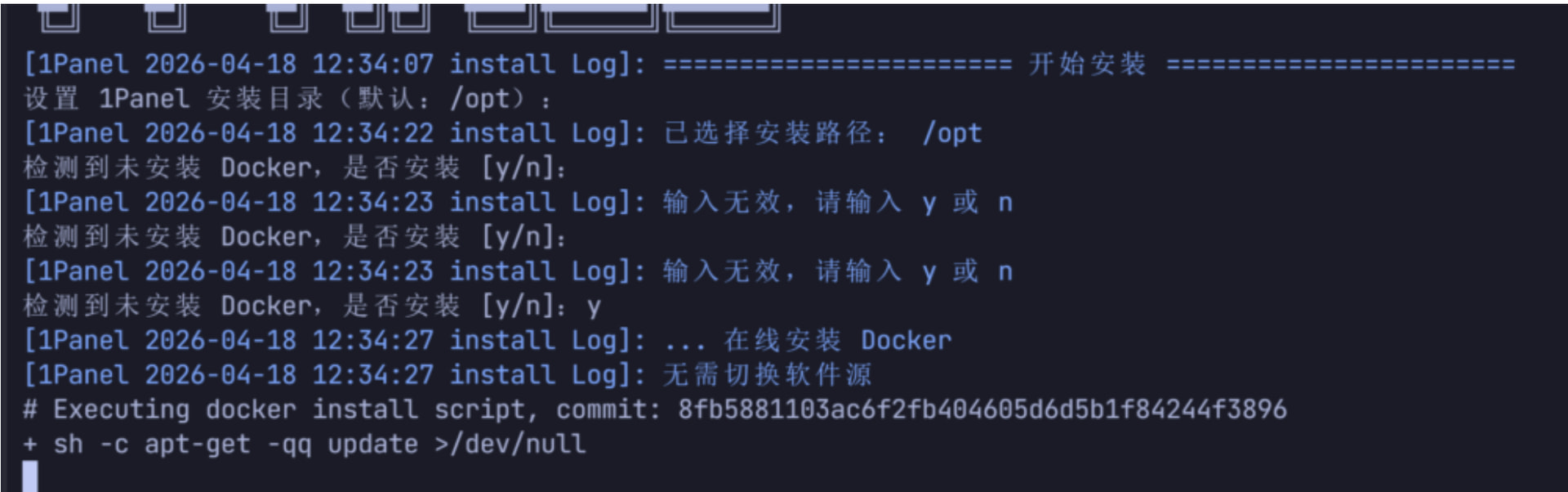
输入回车,y
后面也是一直回车
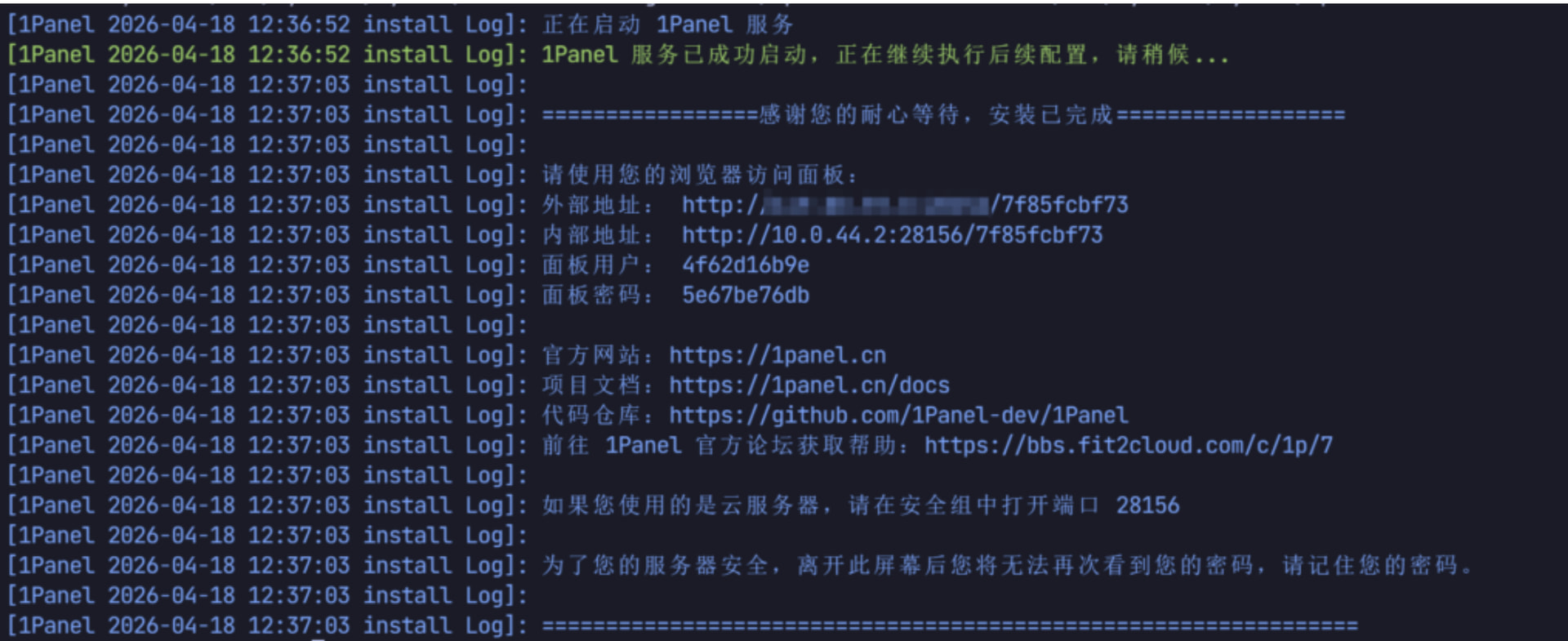
显示这个就安装1panel成功了!打开外部地址访问,输入上面的用户和密码,点击登录
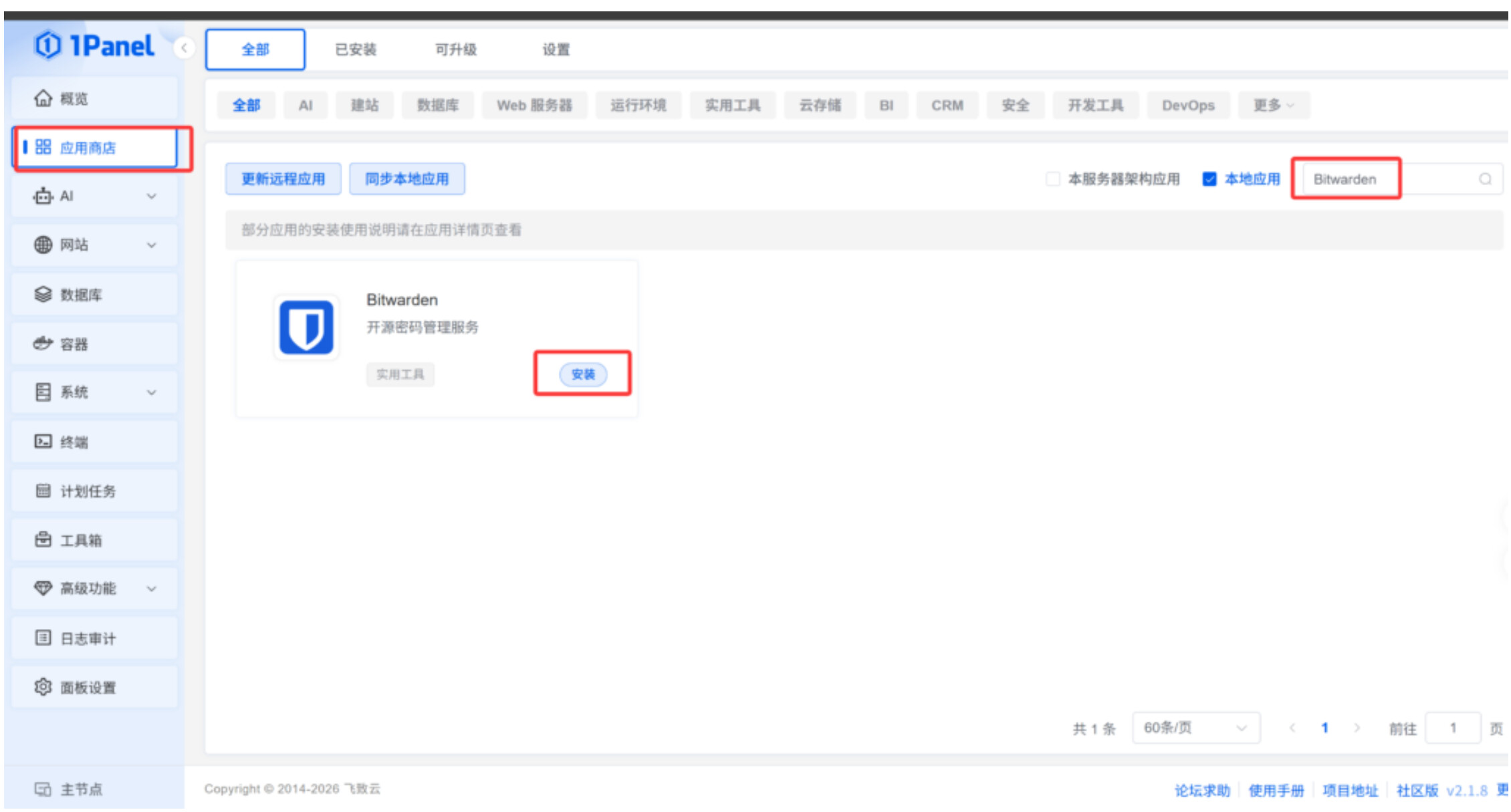
点击应用商店-搜索"Bitwarden"-点击安装
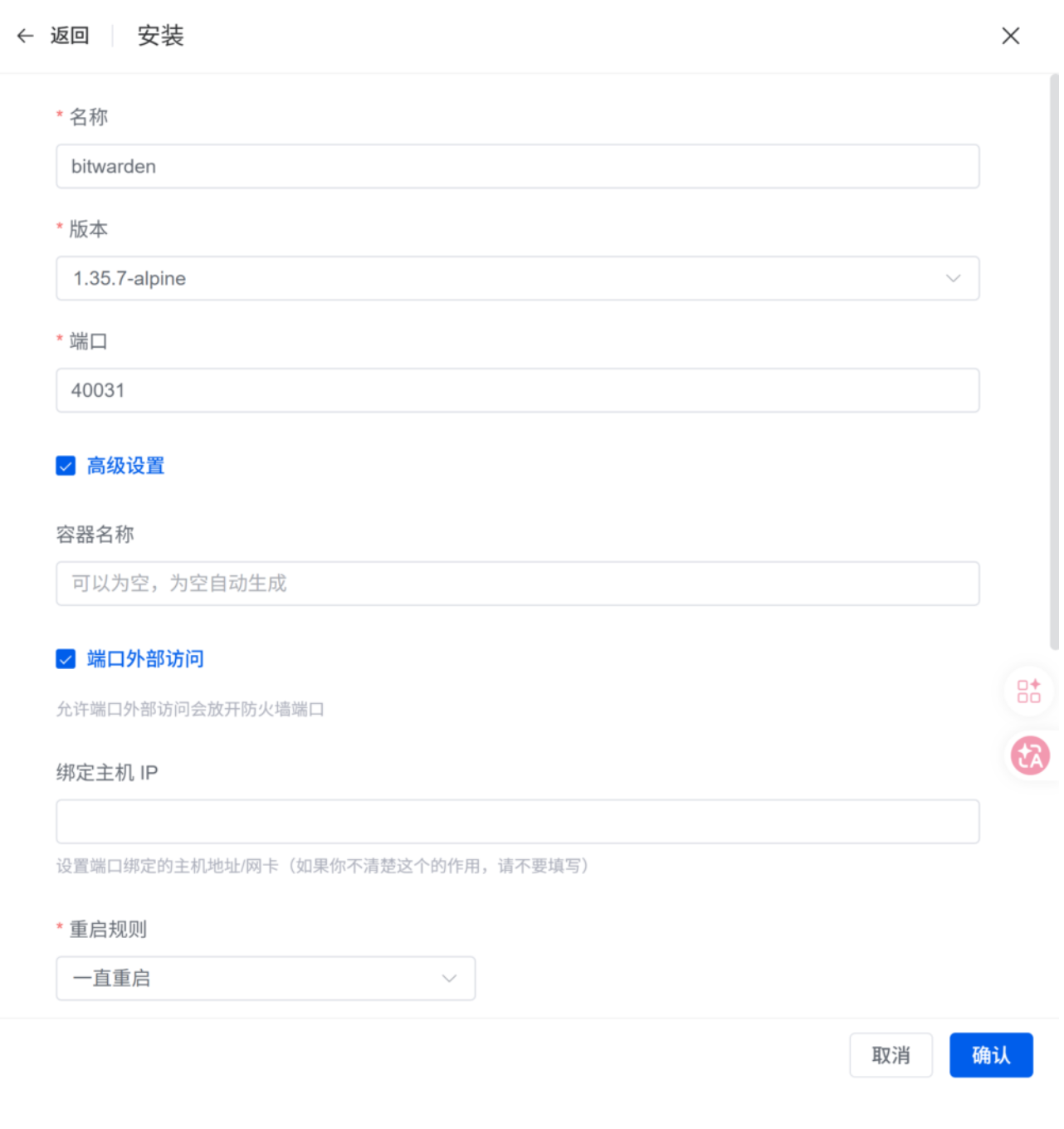
勾选端口外部访问后,点击确认
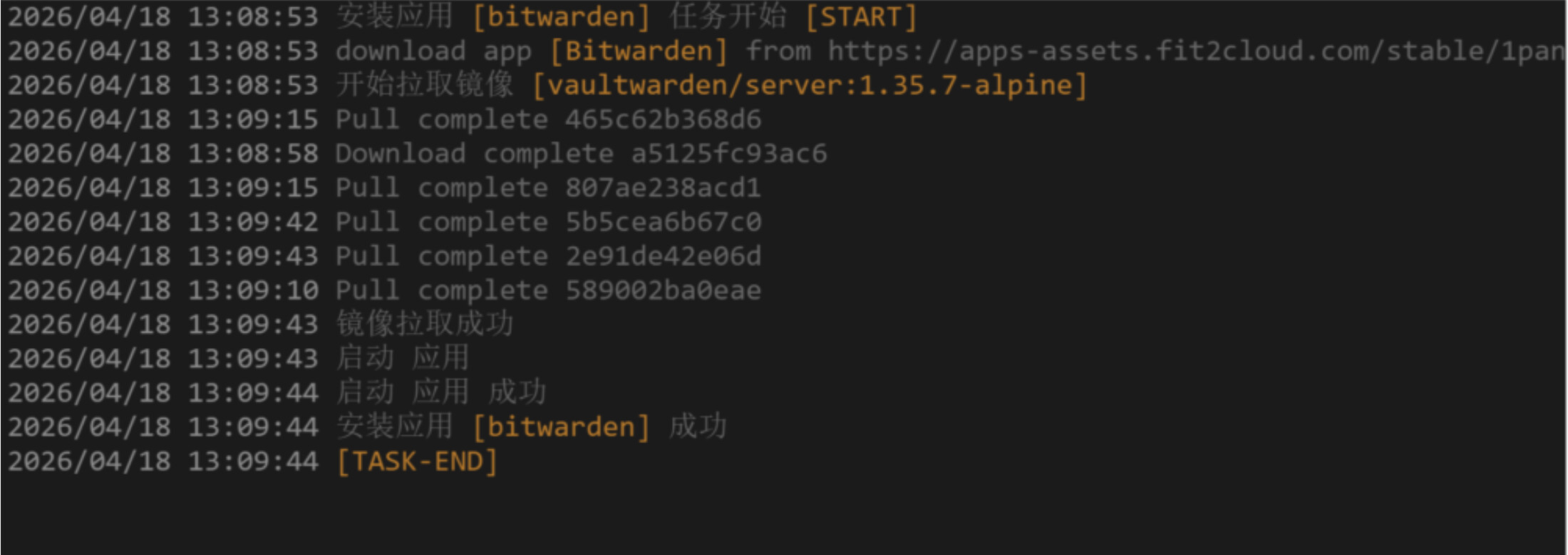
显示这个就代表成功了
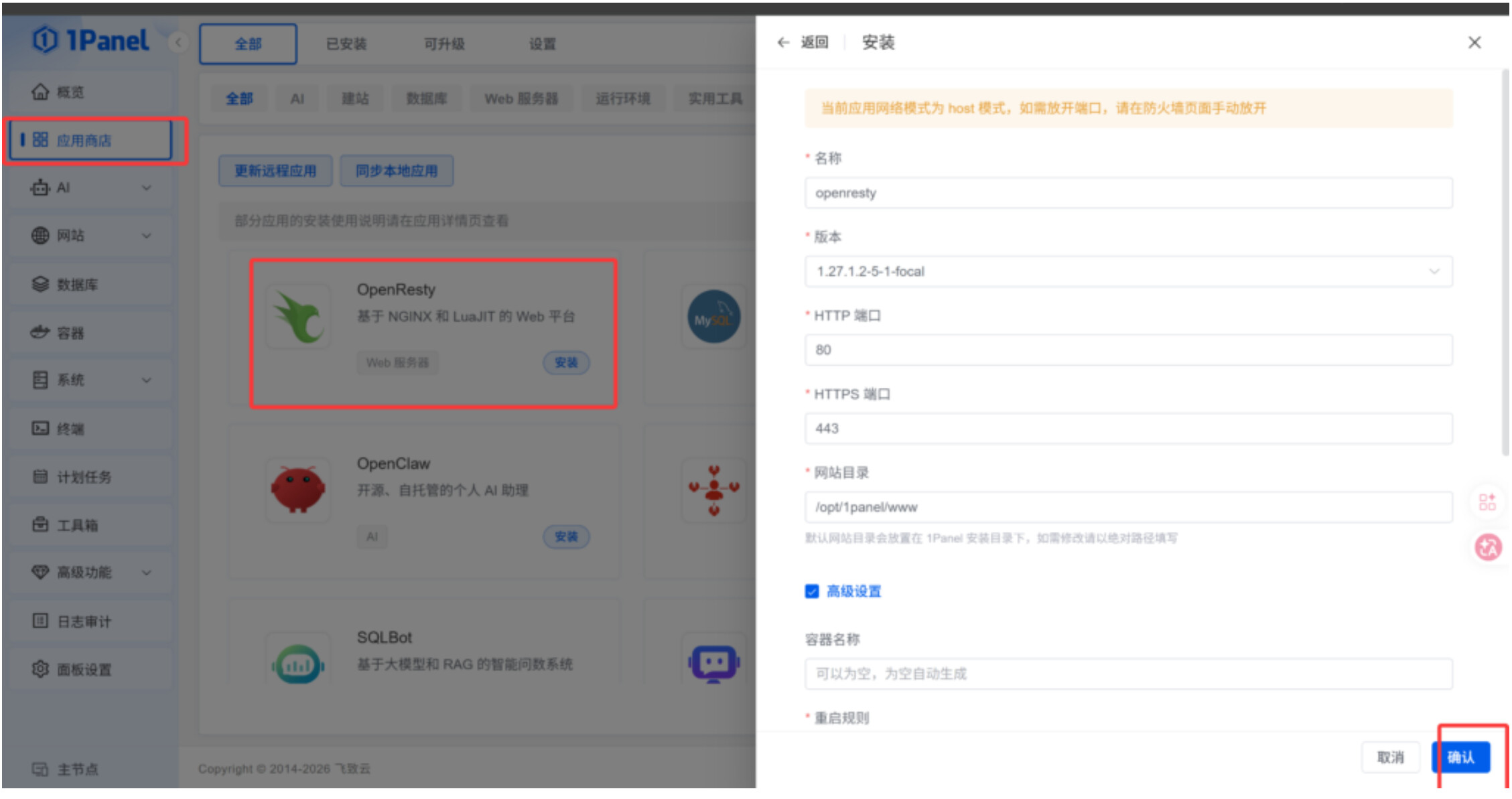
因为官方强制要求SSL证书,所以还得反代,点击:应用商店-OpenResty-安装-确认
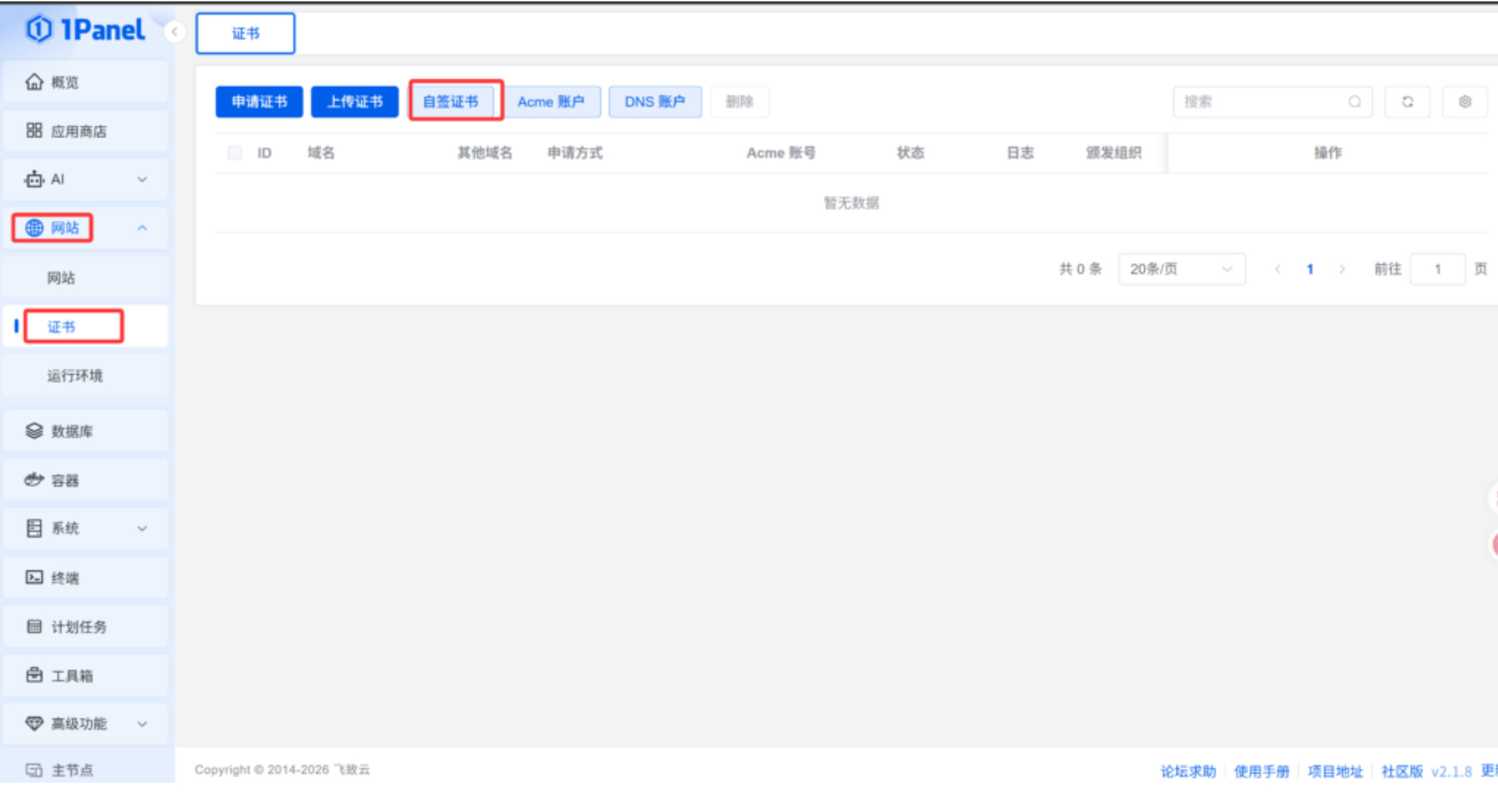
等待安装完成后,打开网站-证书-自签证书
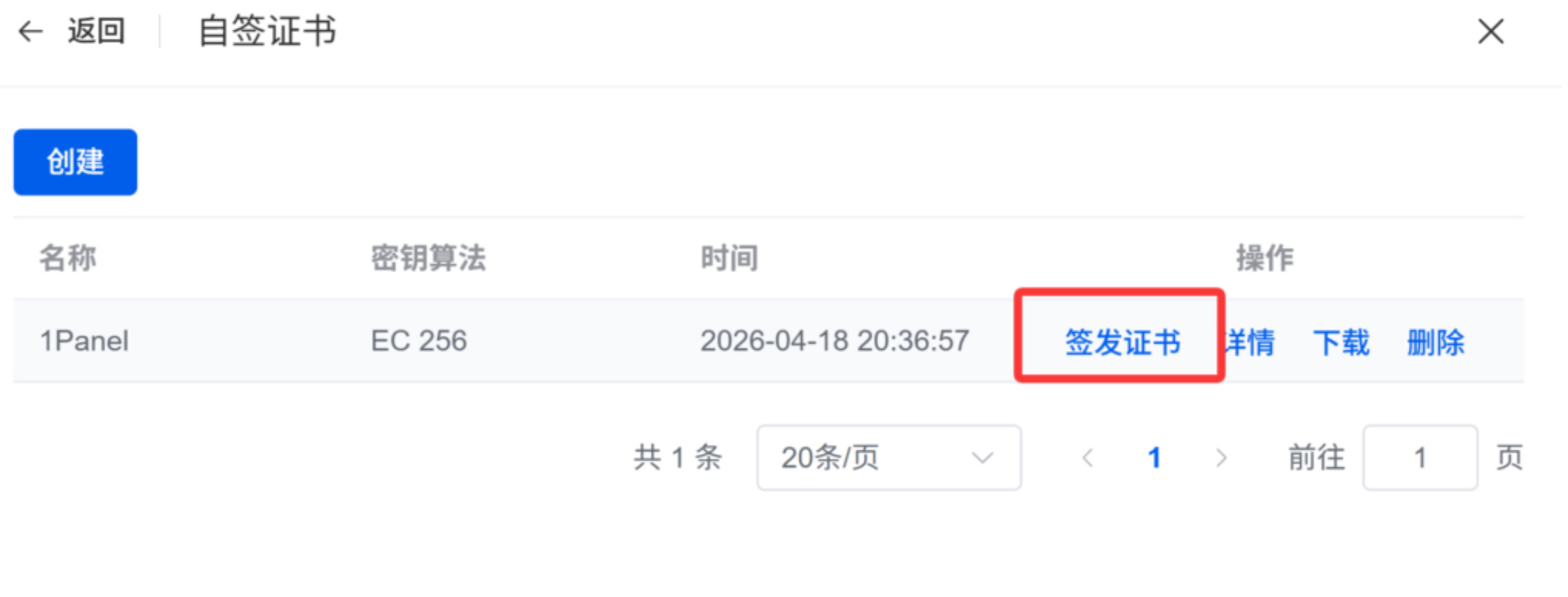
点签发证书
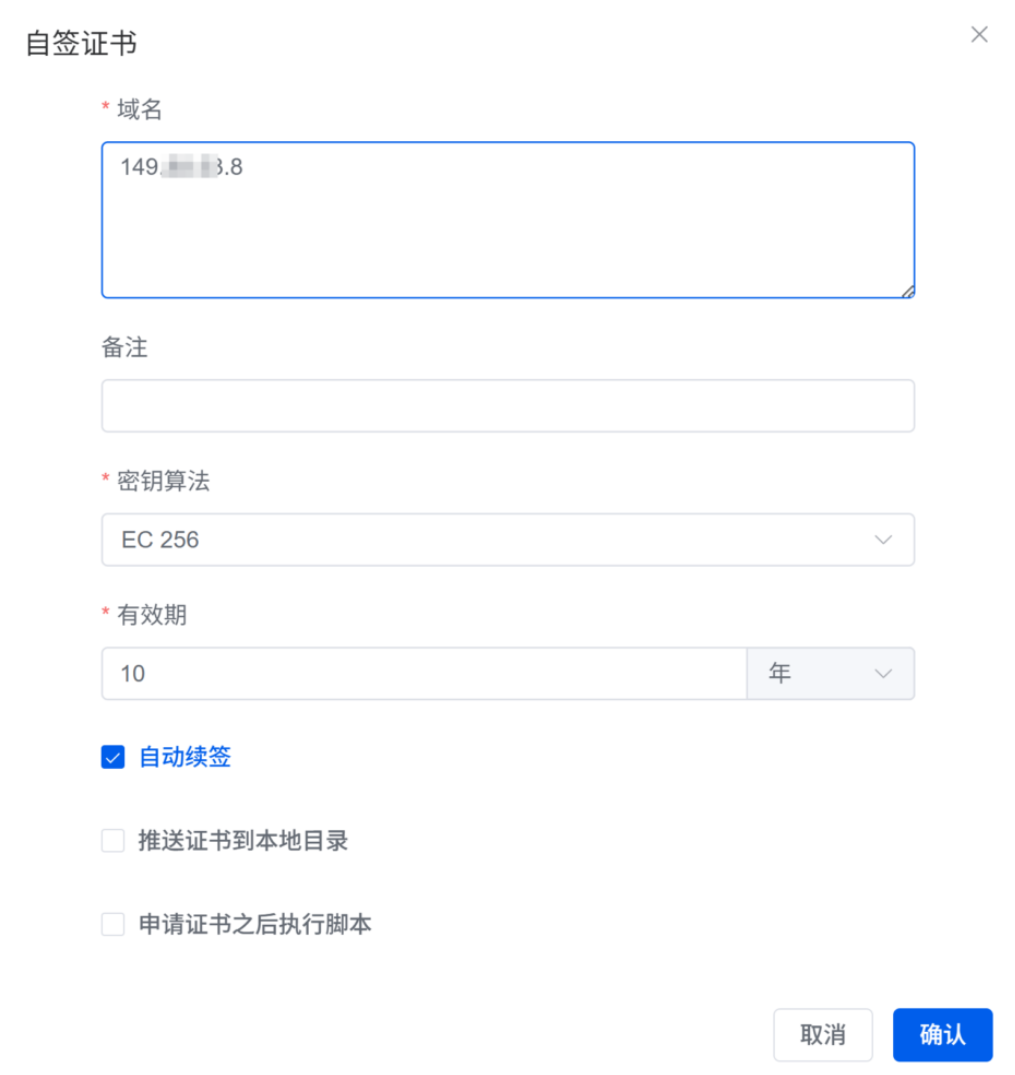
输入你的IP地址,点确认
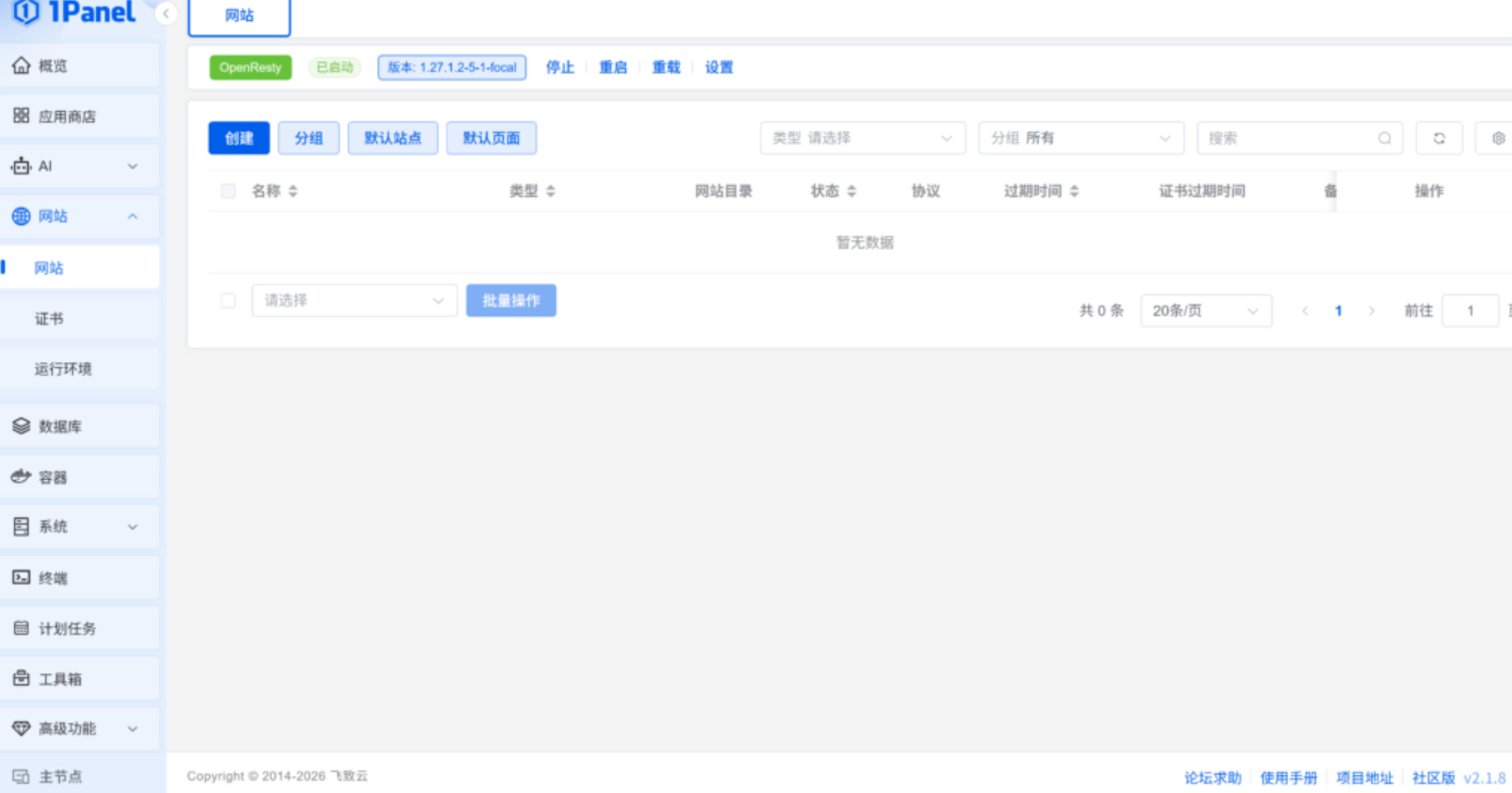
点击网站-网站-创建
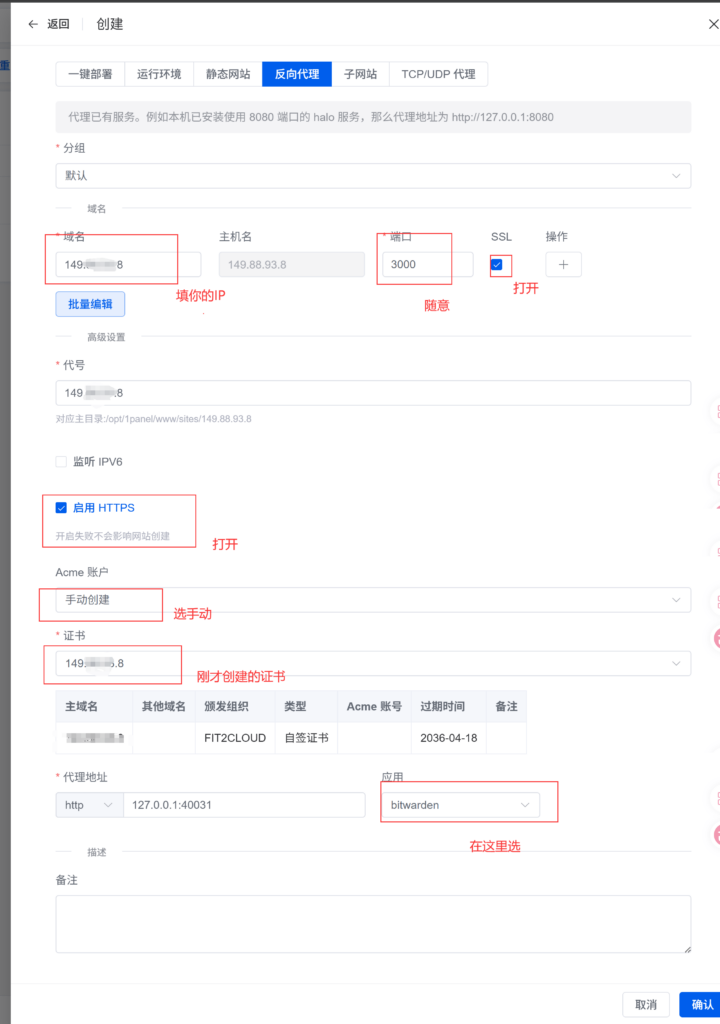
按照图片修改后,点击确认
访问:你的IP地址:你刚才填的端口(我填的是3000,所以是IP地址3000)
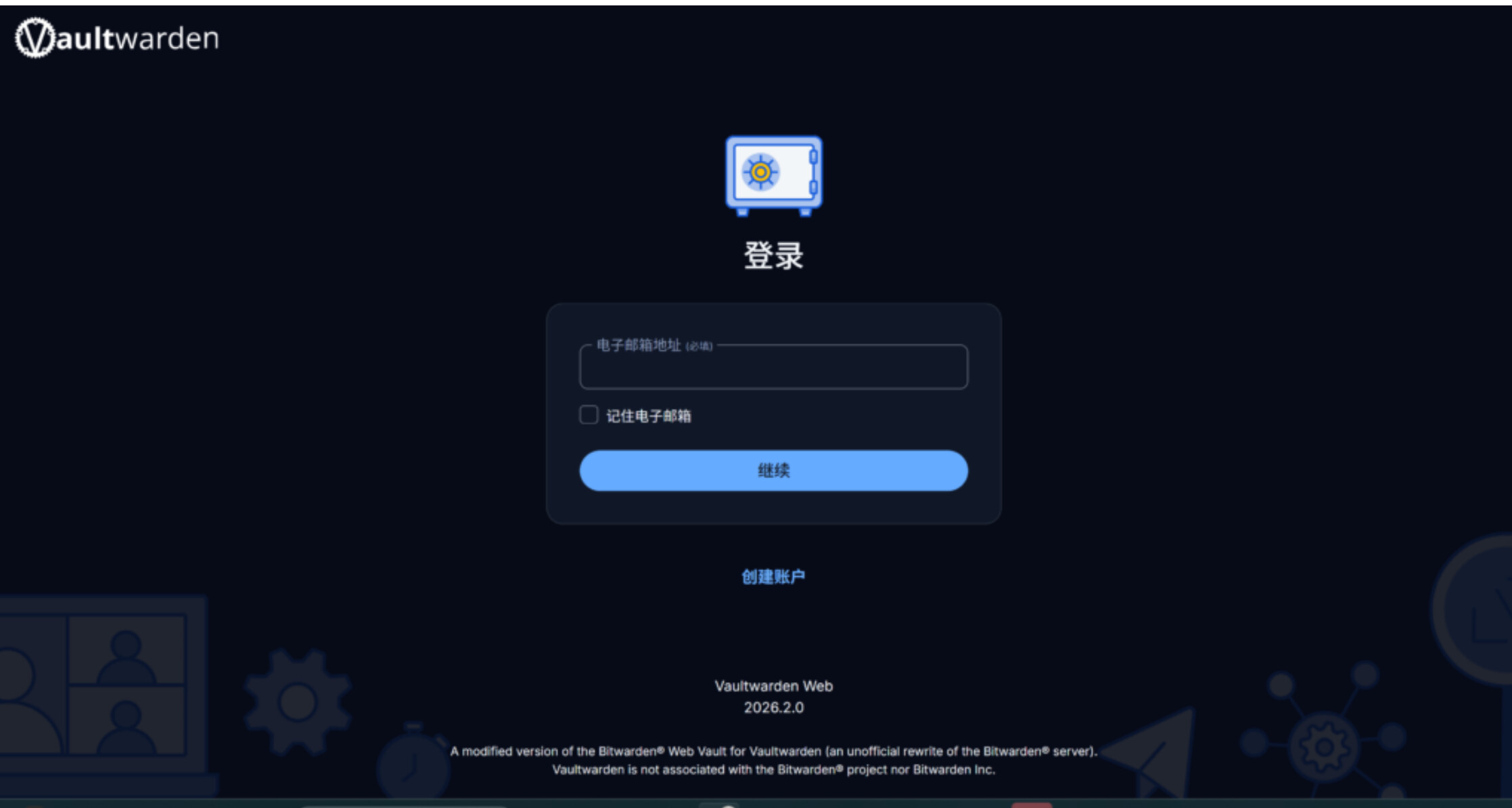
就成功了!像官方网站一样去操作它吧
插件/客户端也只需要更改一下地址(自定义地址)到你自建的就可以了
2 个帖子 - 2 位参与者
来源: linux.do查看原文