应该有很多人跟我一样不喜欢桌面一堆乱七八糟的图标,也不想装 uTools、Listary 这种额外的启动器。所以俺来分享一下这个用了好多年的 windows 上的软件使用习惯
 核心思路:把所有软件的快捷方式统一放到一个文件夹(比如
 QuickWay),再把这个文件夹加进环境变量,之后就可以在任意界面按下 Win+R 输入快捷方式名称回车,就可以直接打开对应软件
1. 新建一个放快捷方式的文件夹
在任意位置新建一个文件夹,命名为 QuickWay(名字随意,以下统一用这个),建议放在不容易误删的位置,我是放在了个人文件夹下,即 C:\Users\TaiYang\QuickWay
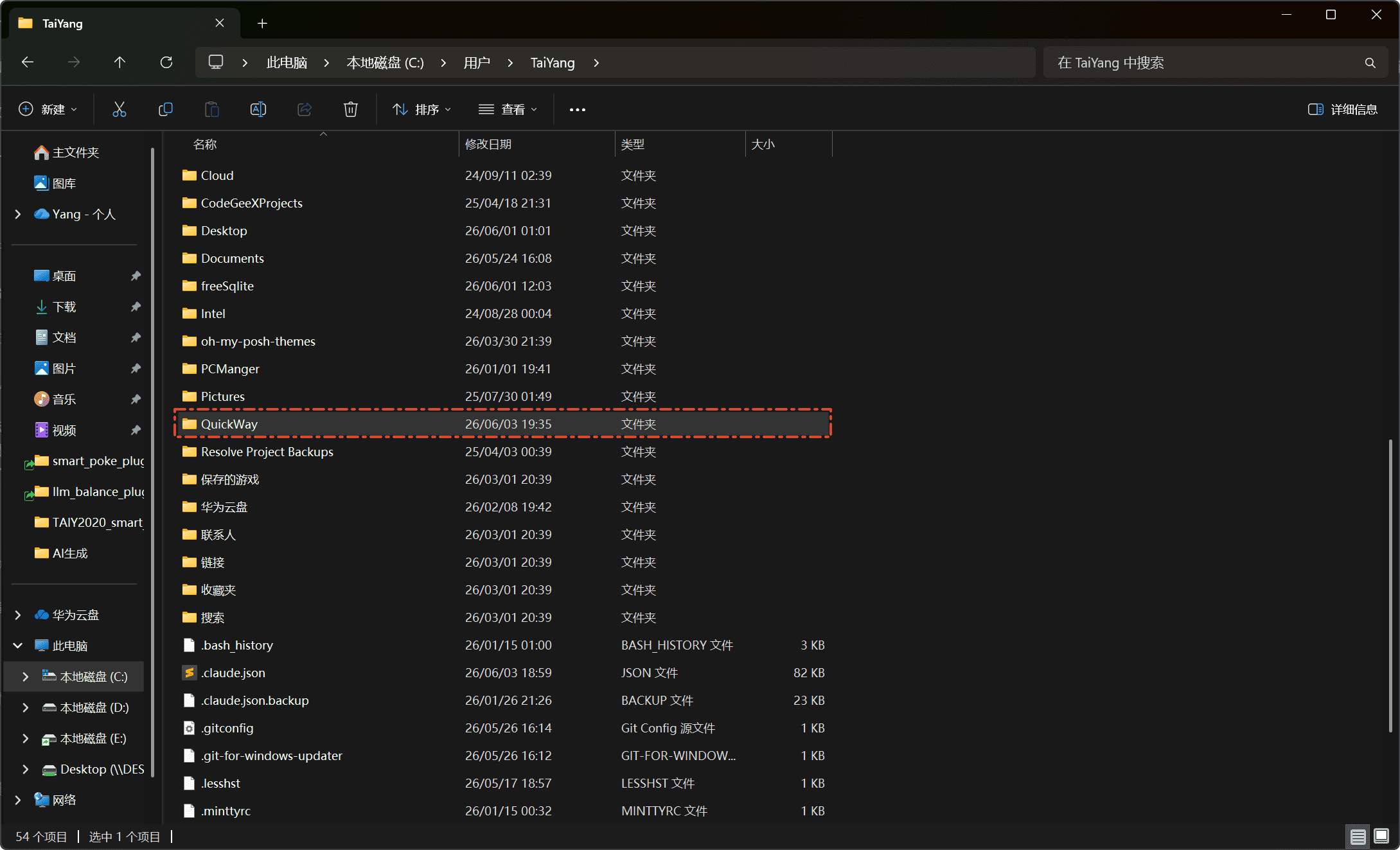
2. 把所有软件的快捷方式放进去
把桌面上或者开始菜单里你常用软件的快捷方式(.lnk 文件)全部 复制/剪切 到 QuickWay 文件夹里
 注:快捷方式最好按个人习惯重命名,比如把微信改成
 wx,把 Clash Verge 改成 c,短了好记
获取快捷方式的几种方式:
- 桌面已有的图标:直接全选拖进去
- 开始菜单里的图标:右键 → 更多 → 打开文件位置,把里面的快捷方式复制出来
- 安装目录里的
.exe文件:右键 → 创建快捷方式,再把生成的快捷方式剪进去
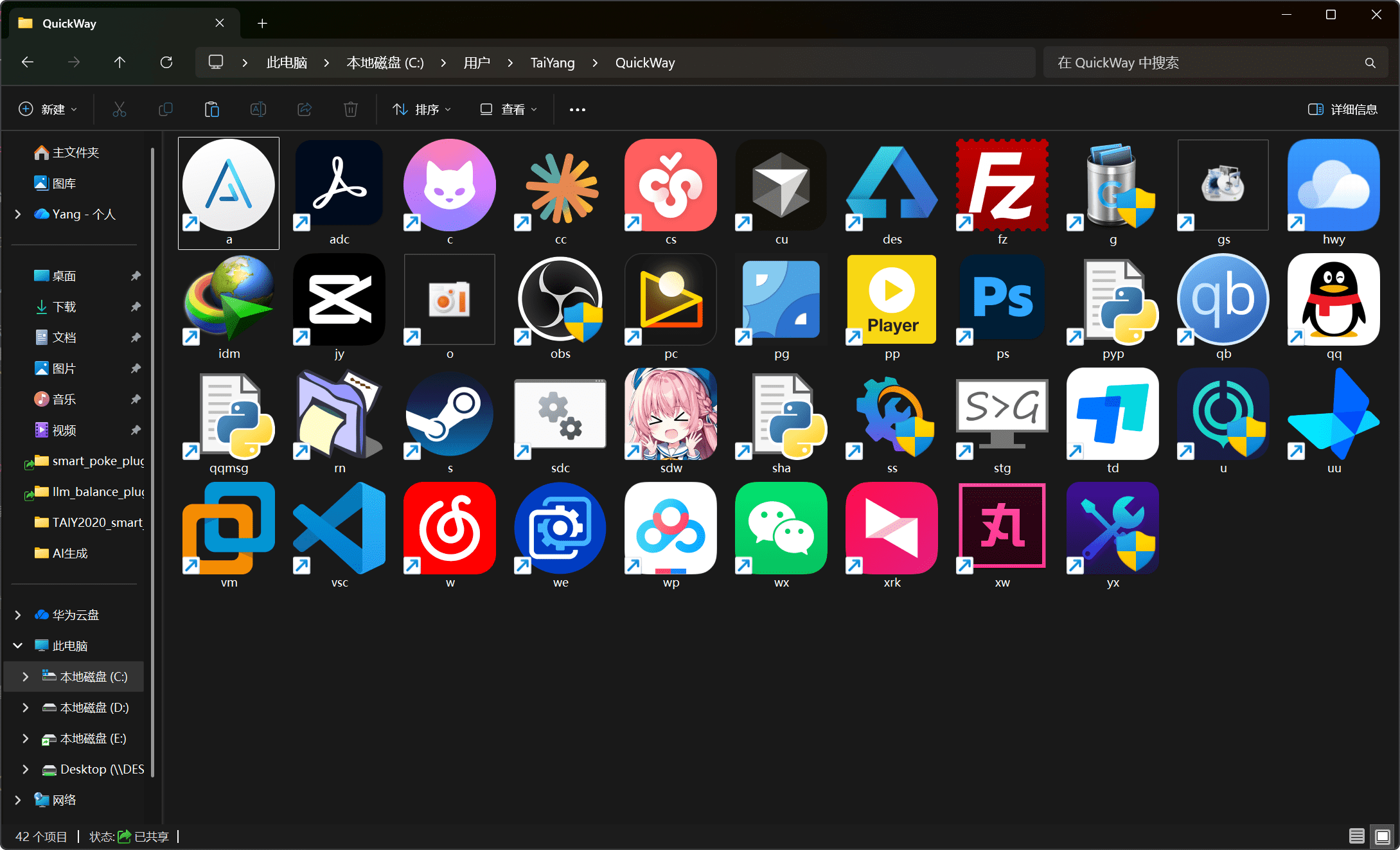
3. 把 QuickWay 文件夹加入环境变量
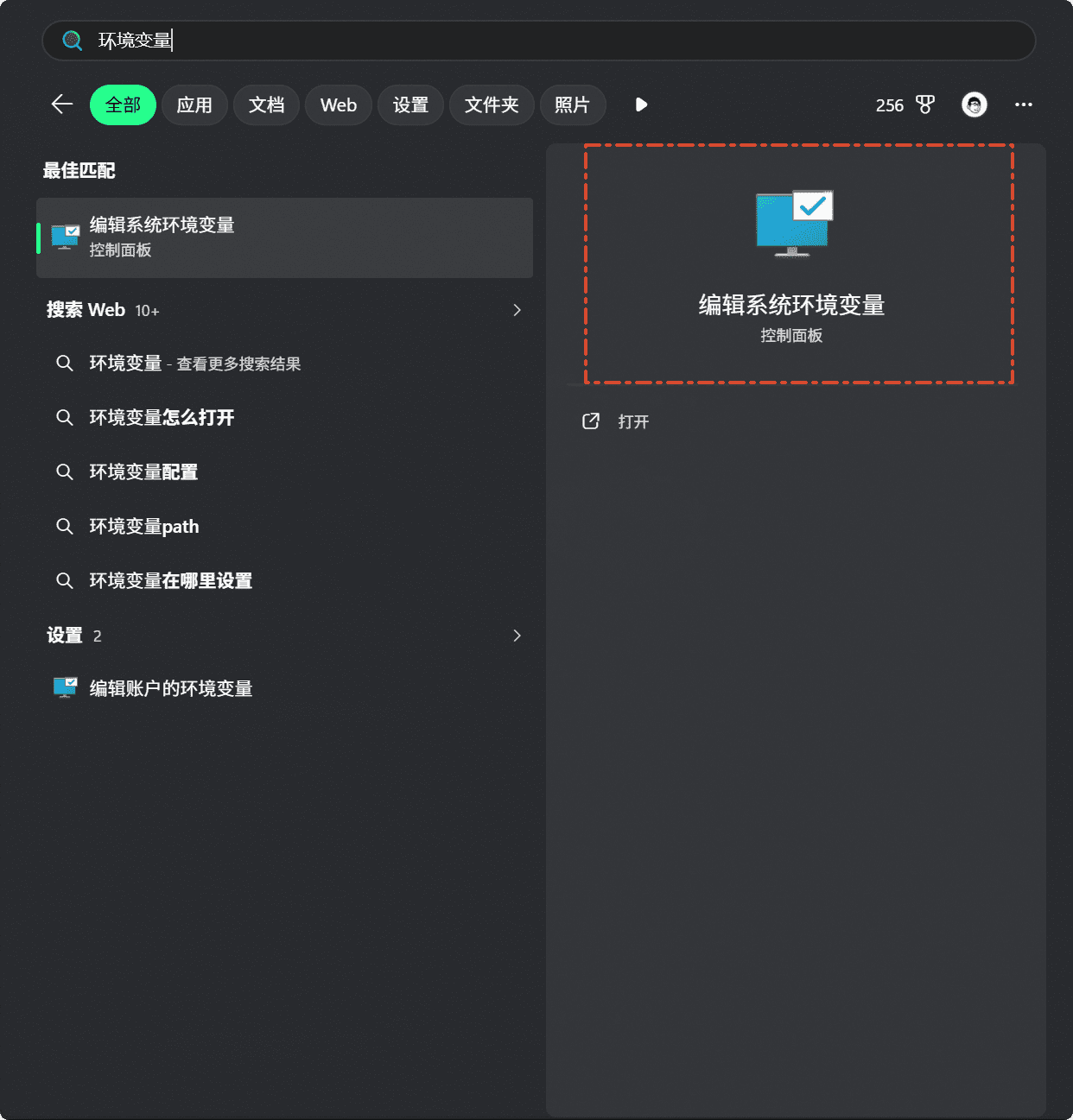
按下 Win 键搜索"环境变量",点击"编辑系统环境变量"
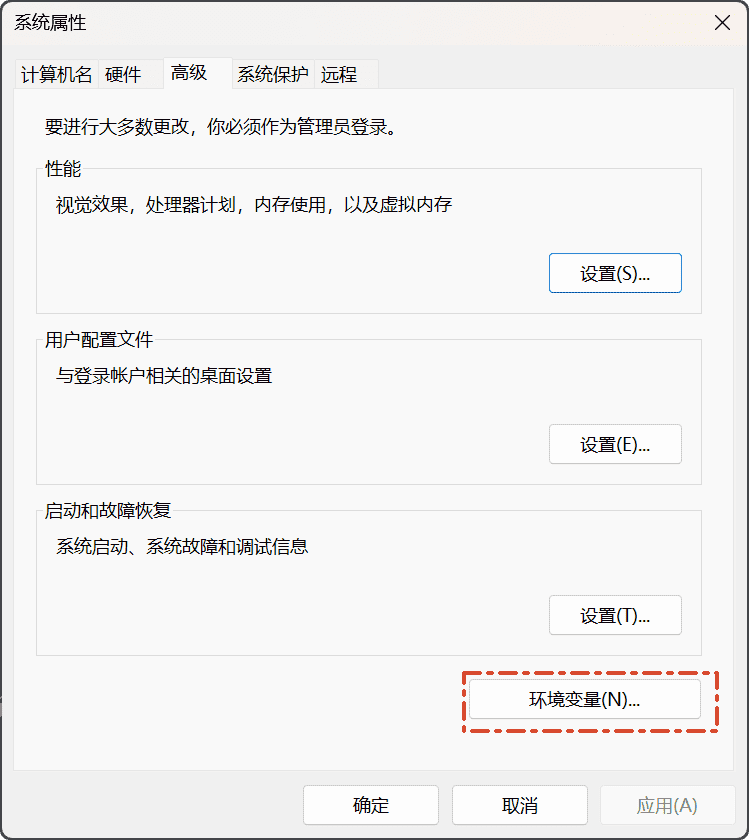
在弹出的"系统属性"窗口右下角点击"环境变量(N)…"
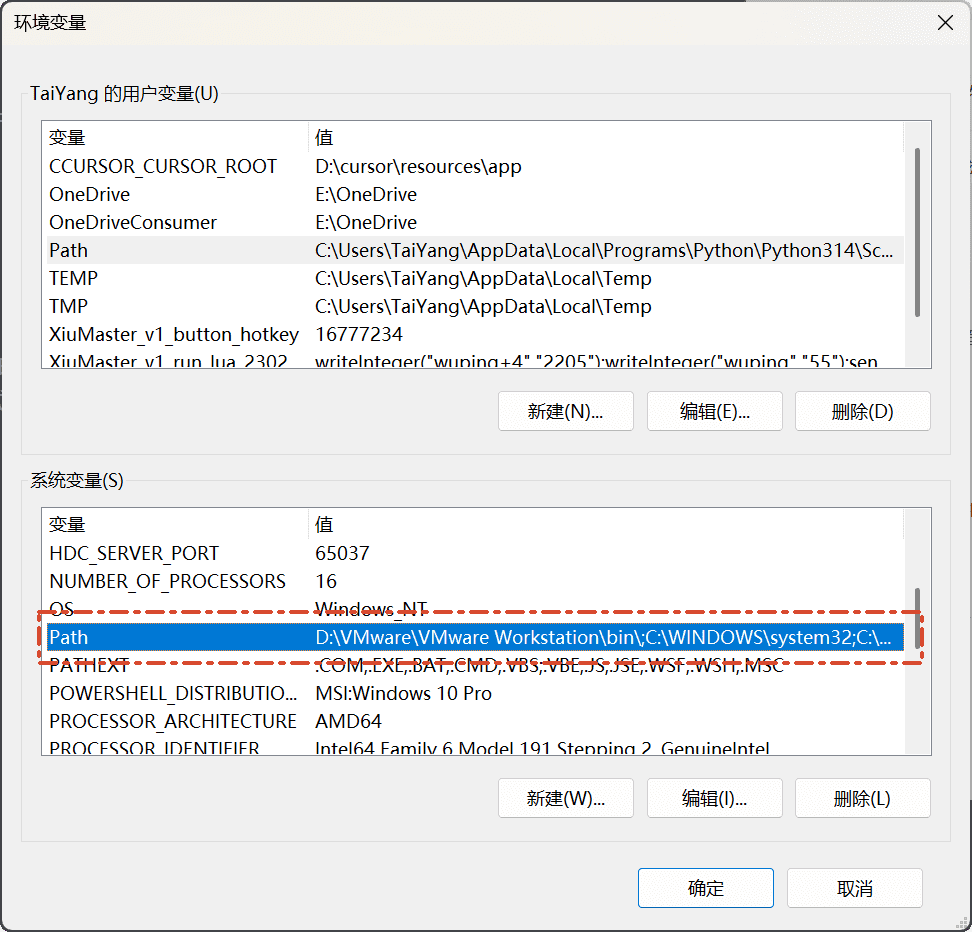
在下方的"系统变量"里下拉找到 Path,双击打开
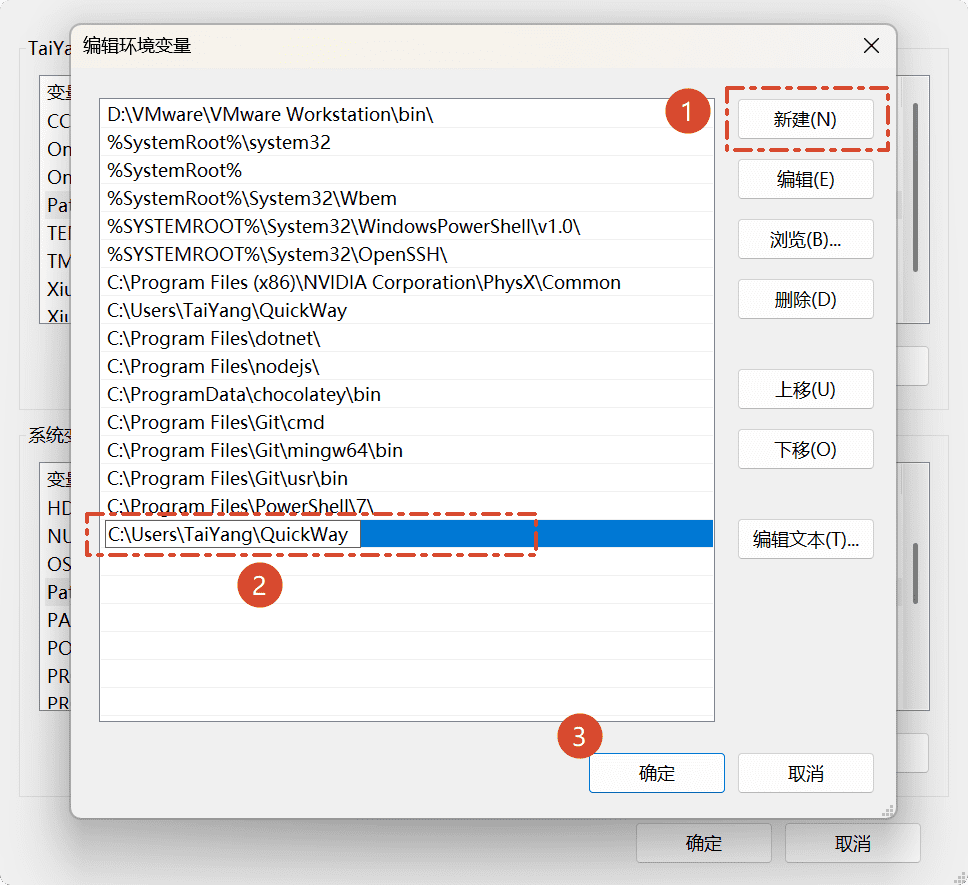
点击右边 新建(N),把 QuickWay 文件夹的完整路径粘贴进去,然后点击三个 确定 保存
4. 验证效果
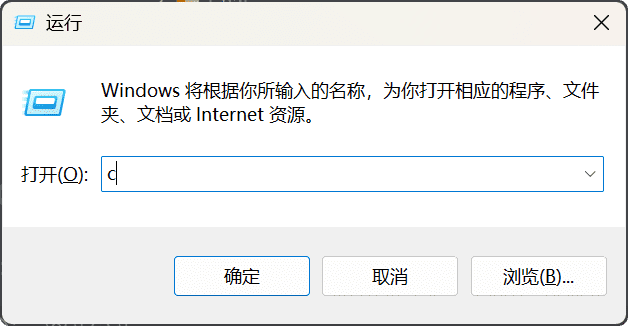
按下 Win+R 打开运行框,输入设置好的名字(比如 c)回车,对应的软件应该会被正常启动
如果提示说找不到,可能是:
- 环境变量没保存或路径写错了
- 环境变量没生效,重启一下资源管理器
5. 整理桌面
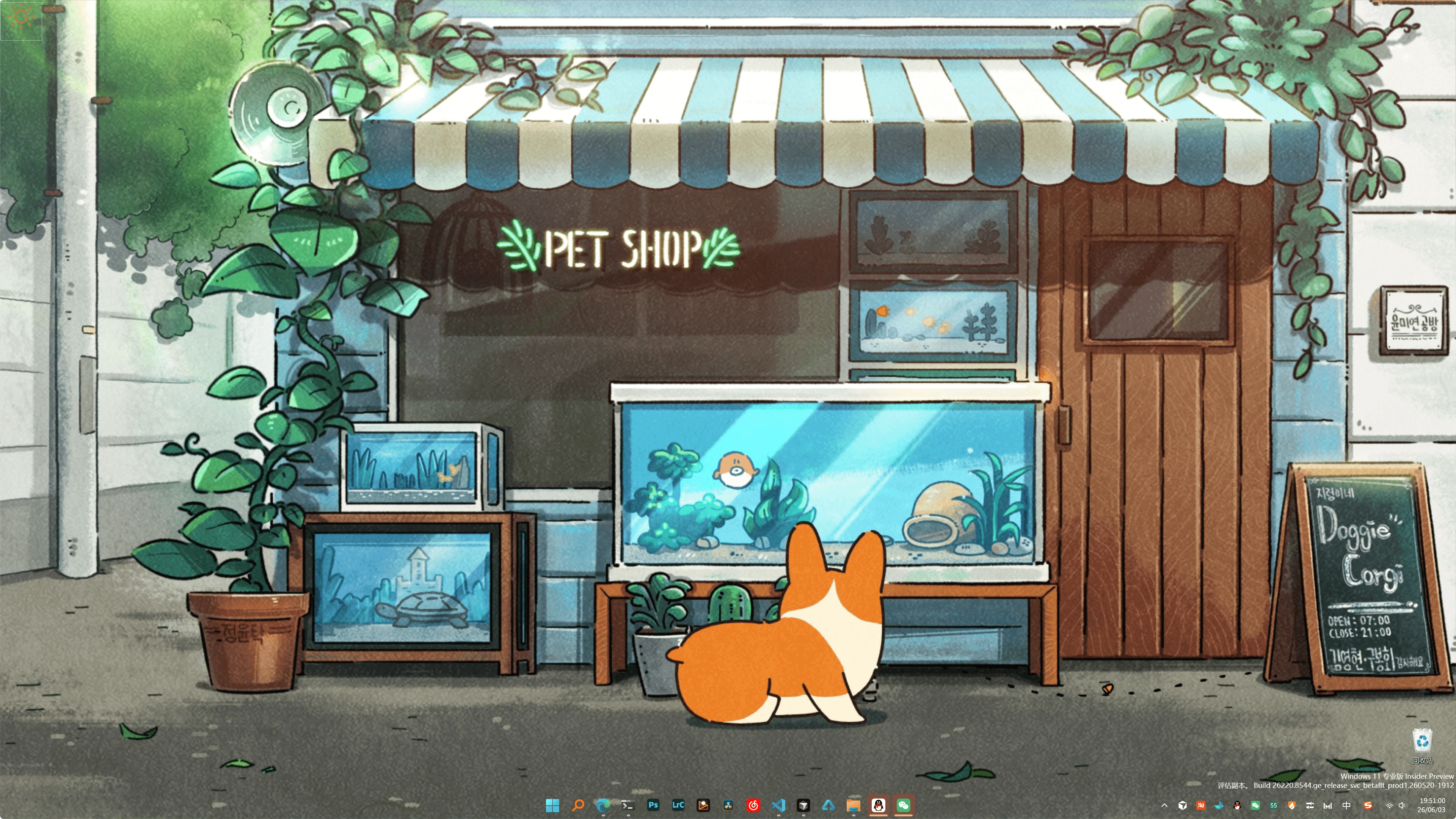
确认所有常用软件都能通过 Win+R 启动后,就可以把桌面上的快捷方式全部删掉了,只保留你想保留的,比如我只留了一个"回收站"
6. 进阶用法
- 网址也能加进去:在
QuickWay里新建快捷方式,目标填网址(比如https://github.com),命名为gh,之后Win+R输入gh就能直接打开浏览器跳转 - 常用文件夹也能加进去:同样新建快捷方式指向某个文件夹,例如指向
D:\Work命名为w,Win+R输入w直接打开资源管理器 - 脚本也能加进去:把常用脚本放进
QuickWay或单独建一个文件夹加进环境变量,也可以通过这种方法一键运行脚本文件
7. 碎碎念
- 这个方法解决的一个痛点就是,当你在全屏专注码字、敲代码或者看视频等等的时候,突然想打开个软件,现在就不用回到桌面在打开软件,直接按
Win+R输入名字就好了 - 关于一些很常用的软件,比如 qq、微信,直接放在开始菜单里,我感觉也很方便
- 当然当然,以上也只是分享一下我的个人习惯,毕竟自己的电脑自己用的舒服就行,适合自己的才是最好的

7 个帖子 - 7 位参与者
来源: LinuxDo 最新话题查看原文