这是一篇面向小白的教程;
VSCode是一个老牌IDE,也许比Claude Code等tui的形态更好接受并普及;
当然这篇教程本身面向所有人
1.更新VSCode到最新版本
通常右上角有更新按钮,或者直接去官网下载 Download Visual Studio Code - Free AI Code Editor for Mac, Linux, Windows
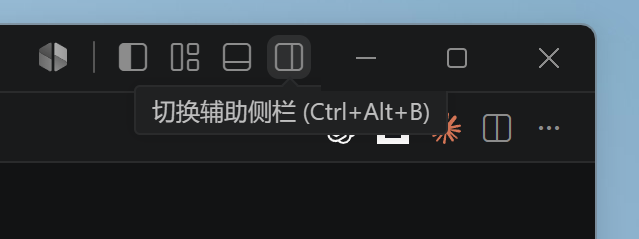
2.点击右上角打开ai聊天界面
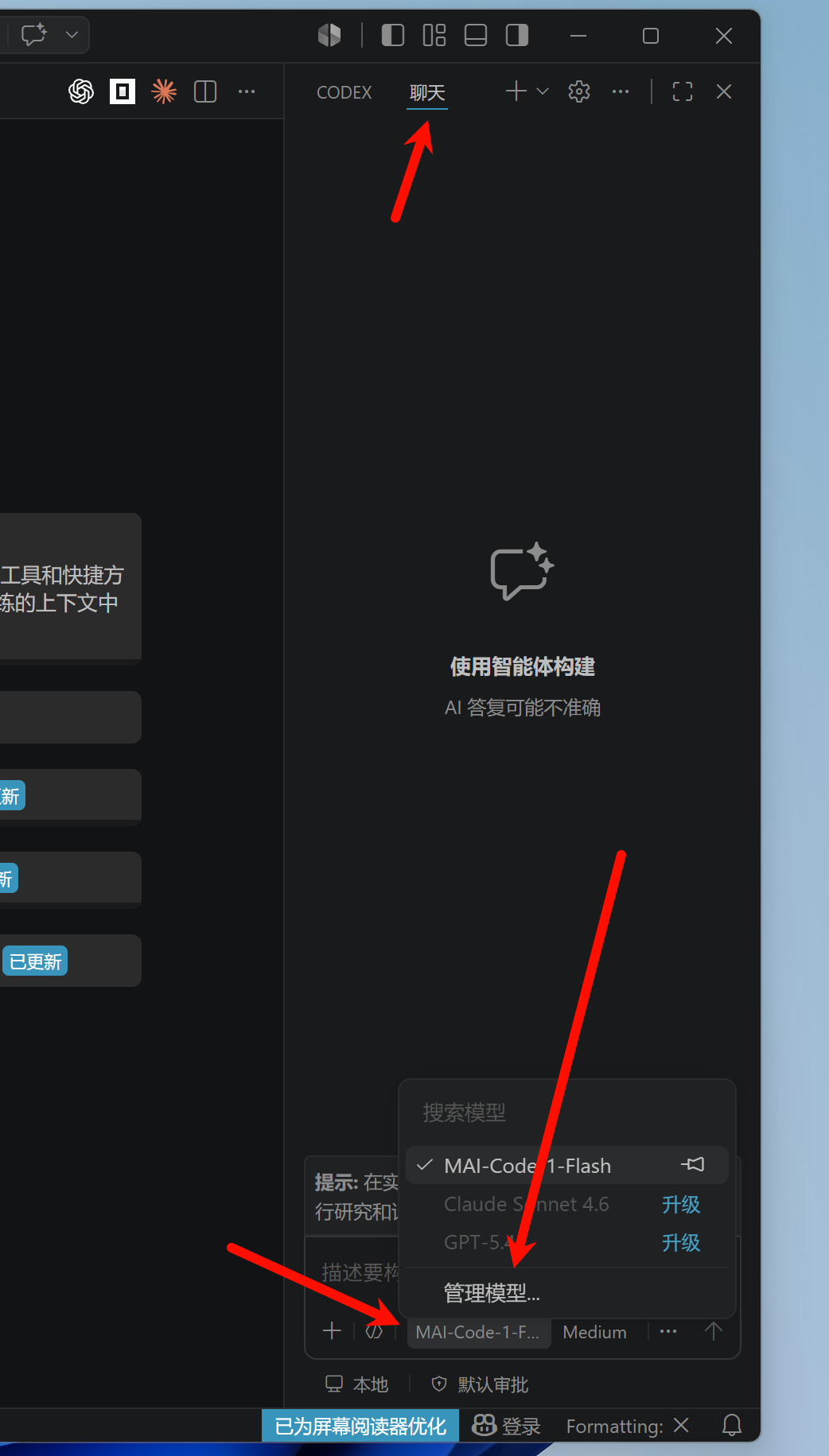
3. 点击管理模型、配置api
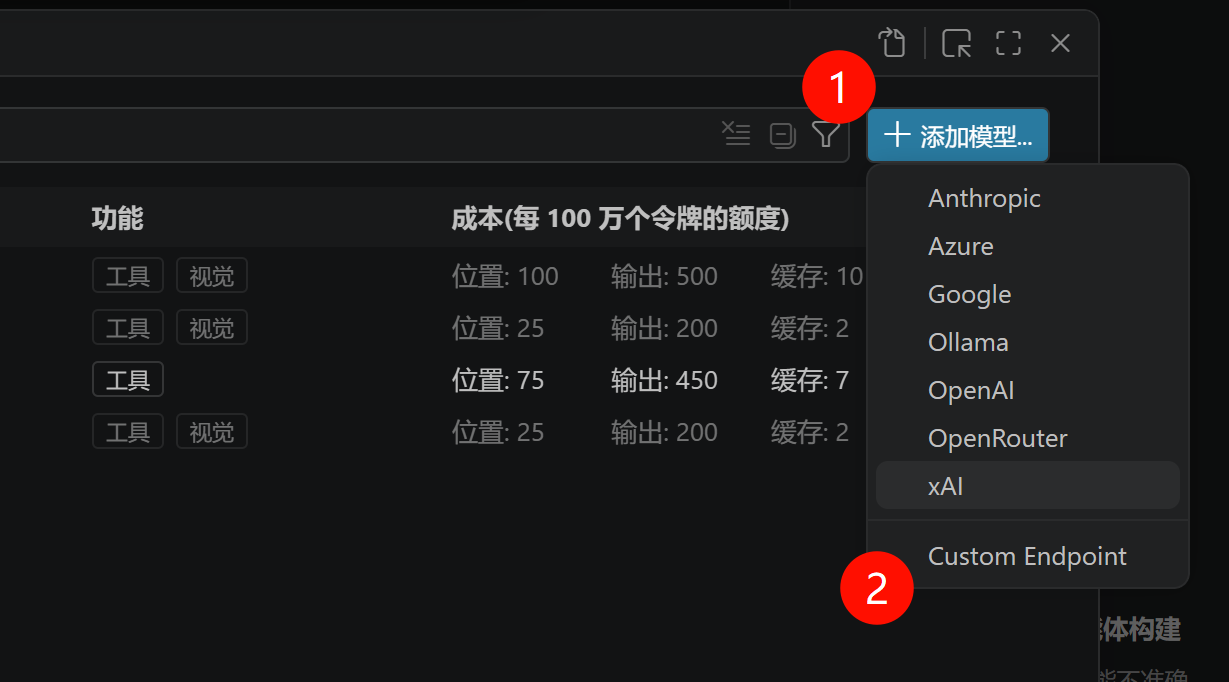
选择 Custom Endpoint 其中名称随便你输入
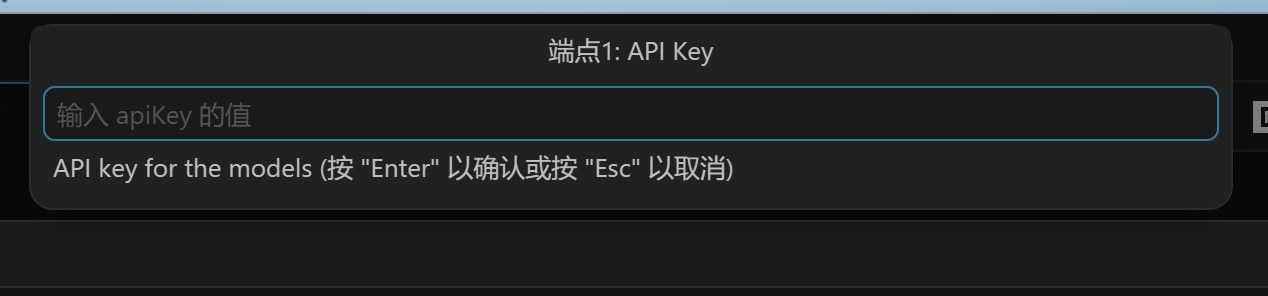
Key需要输入真实key,DeepSeek可以在官网申请 DeepSeek 开放平台
注意千万不要把你的Key发给任何人!!!或者明文留在本地文档中。
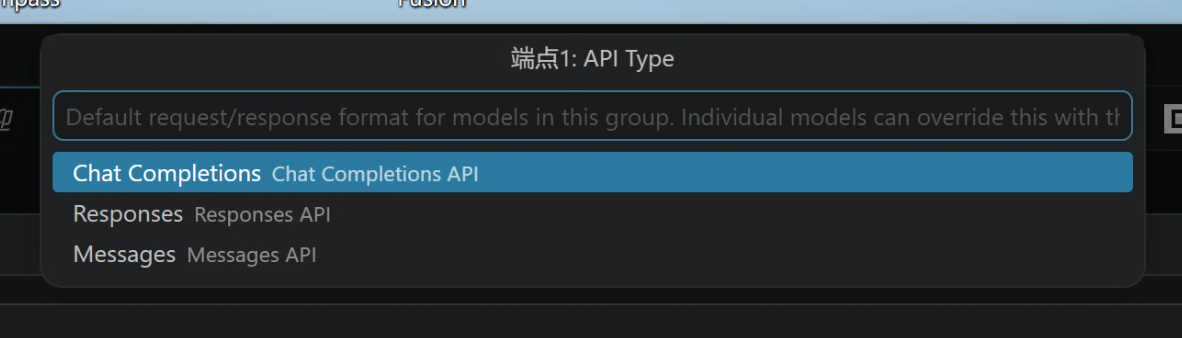
类型选择:
一般官网deepseek建议messages;中转站随意,可以选一个chat、一般都支持;这个可以后续替换的
4.具体填写内容

"models": [
			{
				"id": "deepseek-v4-pro",
				"name": "Deepseek V4 Pro",
				"url": "https://api.deepseek.com/anthropic",
				"toolCalling": true,
				"vision": false,
				"maxInputTokens": 500000,
				"maxOutputTokens": 128000
			}
		]
可以直接粘贴过去
解释:
id 是模型名称,为 deepseek-v4-pro,或者flash什么的,看你想用什么模型,比如gpt、opus这种也都是可以的(需要你填入的站点支持)
name 显示名称,可以填写任意值;
url 是官网网址,deepseek的为 https://api.deepseek.com/anthropic (需要配合apiType为messages使用);不同中转站的不同
vision是说是否支持视觉,目前deepseek v4不支持,我们关闭;如果是gpt5.5、opus这类可以开
maxInputTokens是说最大允许上下文,官方支持一百万,我们开一半是因为开太大会有一定的性能下降
5. 使用模型
这个时候已经可以用了
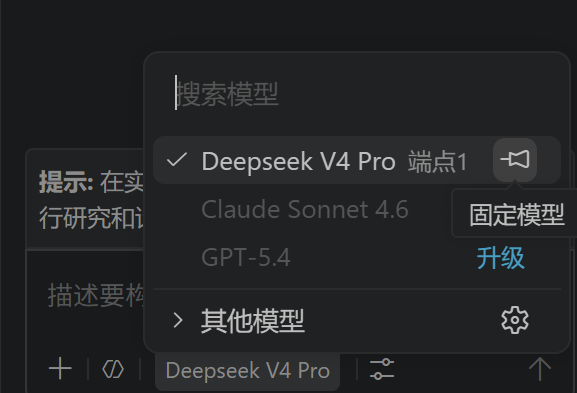
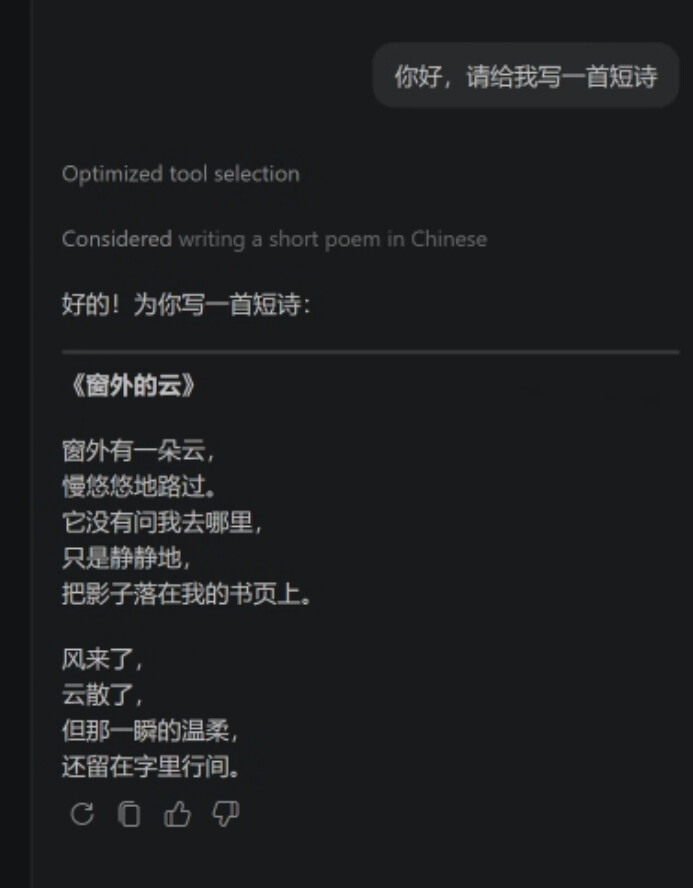
第一次使用可能会卡一会儿,然后就是快乐的开始你的ai之旅吧~
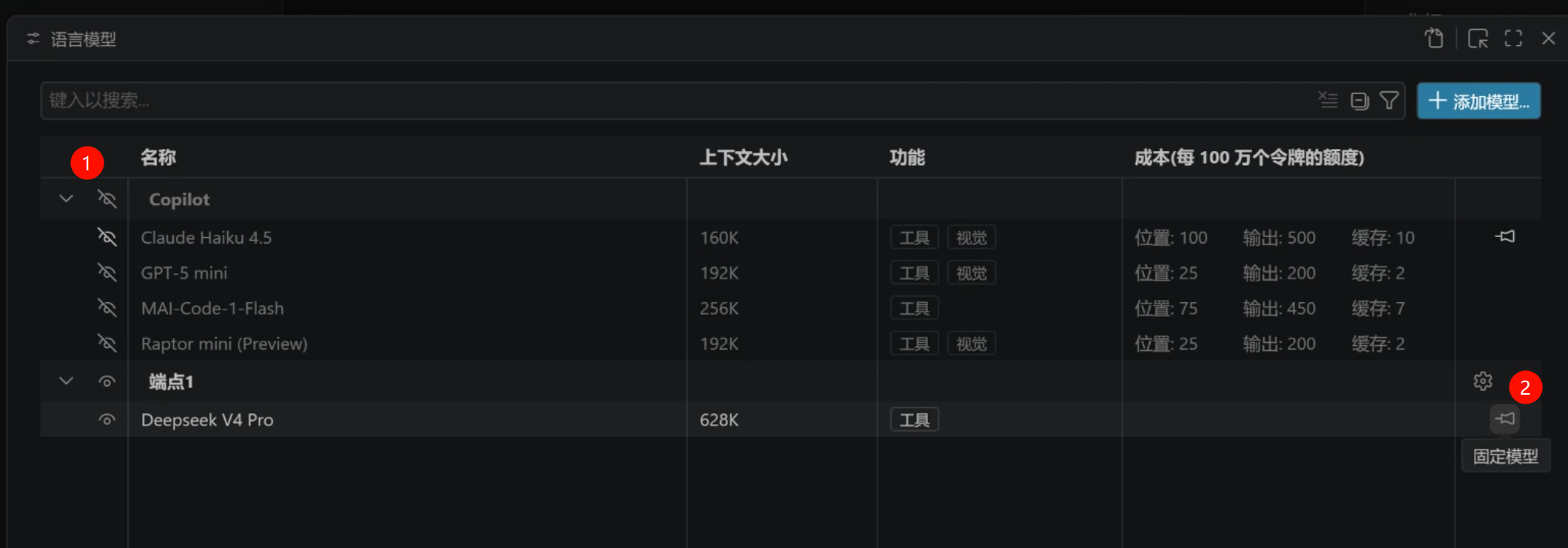
6.(可选) 关闭其他模型、固定我们自己的
鼠标移动过去并且把这个固定模型开起来;同时把本来的分组给隐藏
如果你用的是中转站,那么中间的 选择类型 与 4.具体填写内容 这一章需要相应的改变
至于更多的进阶内容,比如安装skills等,可以看其他文章或者直接让ai帮你做
需要注意的是 VSCode 的 BYOK 模式貌似没有内置的网络搜索技能,也许需要额外装一个
1 个帖子 - 1 位参与者