前情提要:https://linux.do/t/topic/2226648
众所周知,ChatGPT网页端的额度和Codex的额度是分开计算的,然后ChatGPT Team订阅的Codex额度经常不够用,一下子就用完了,但ChatGPT网页版的额度根本用不完,所以说我们可以通过 Coding Tools MCP 将ChatGPT网页版赋予编程能力,最大化利用 GPT 订阅额度
复制下面的命令一键安装并启动Coding Tools MCP
curl -fsSL https://raw.githubusercontent.com/xyTom/coding-tools-mcp/main/scripts/install.sh | \
  CODING_TOOLS_MCP_AUTH_MODE=oauth bash -s -- \
  --tunnel cloudflared \
  --auto-install-tunnel \
  --workspace ./ \
  --profile full
然后记住终端当中出现的OAuth password如图所示,后面会用到
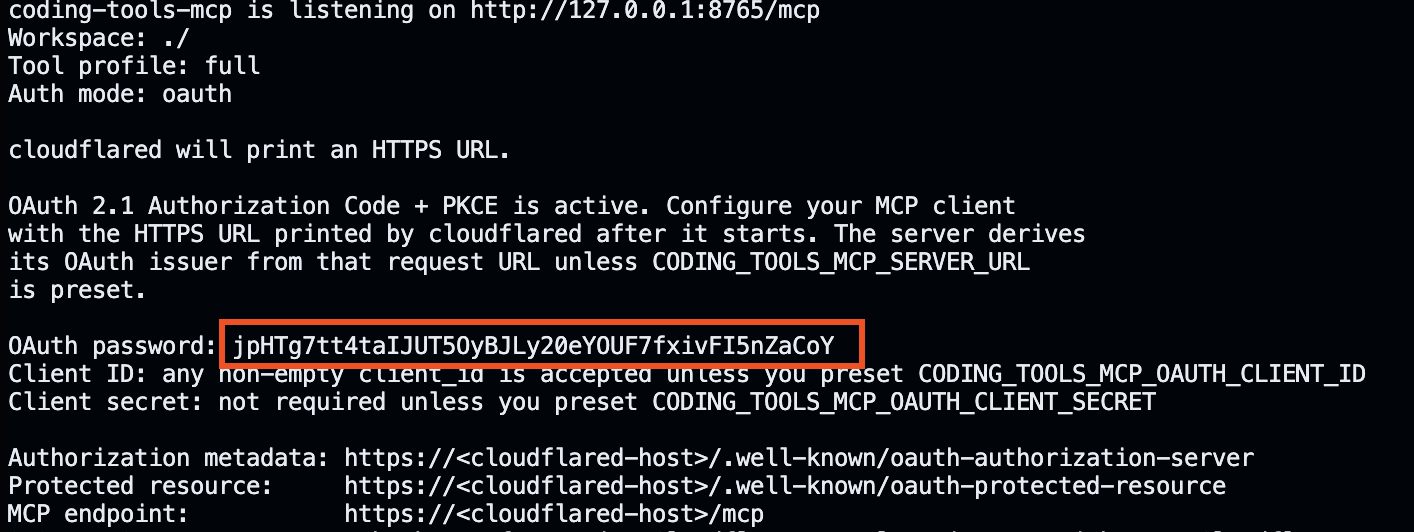
复制Cloudflare Tunnel URL

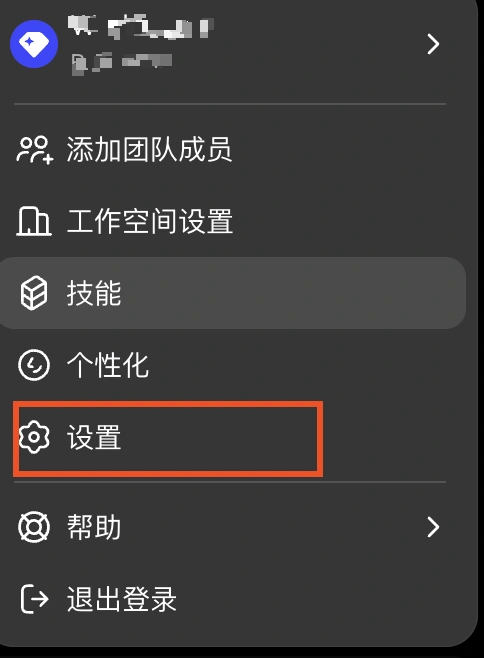
配置ChatGPT网页版,点击设置
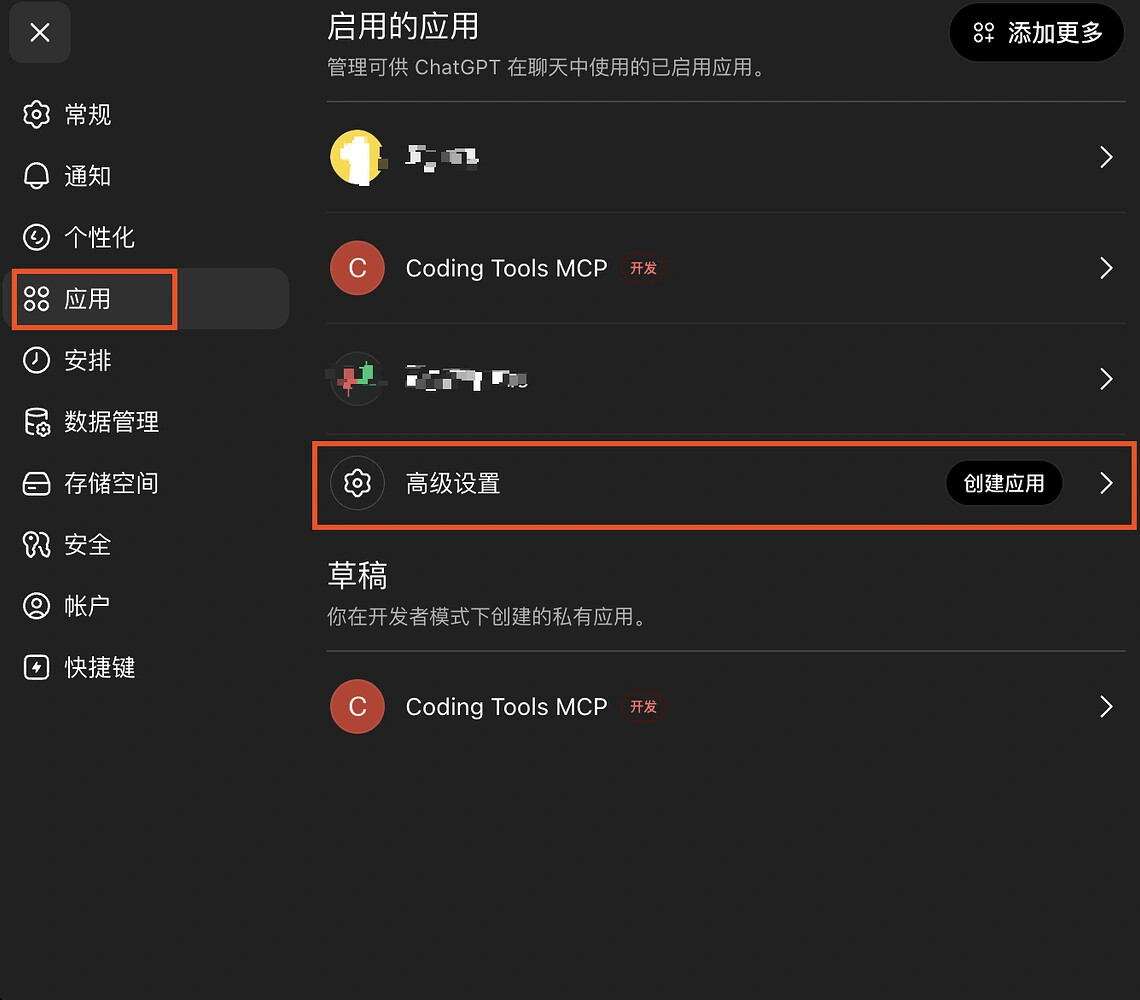
点击创建应用
填写相关信息
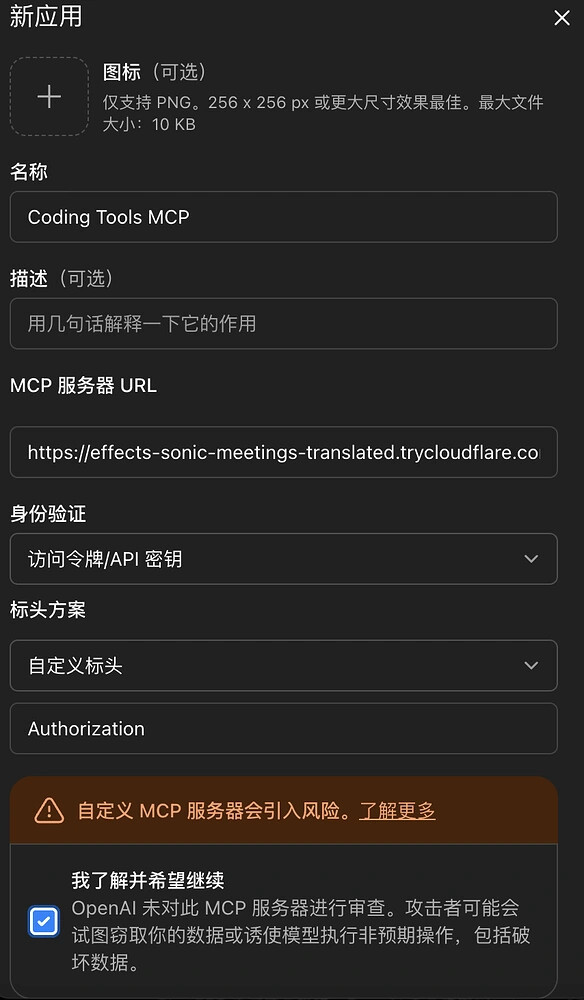
 注意:MCP 服务器 URL应该填写上一步获取到的Cloudflare Tunnel地址,并在最后加上/mcp
点击连接应用
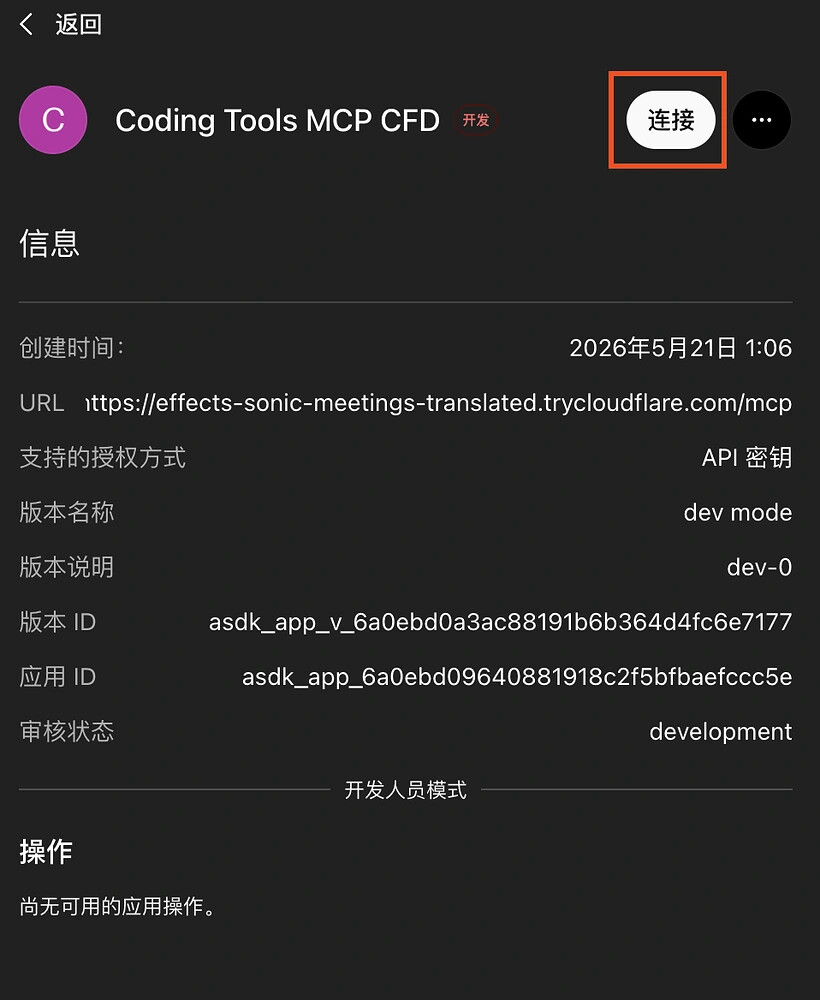
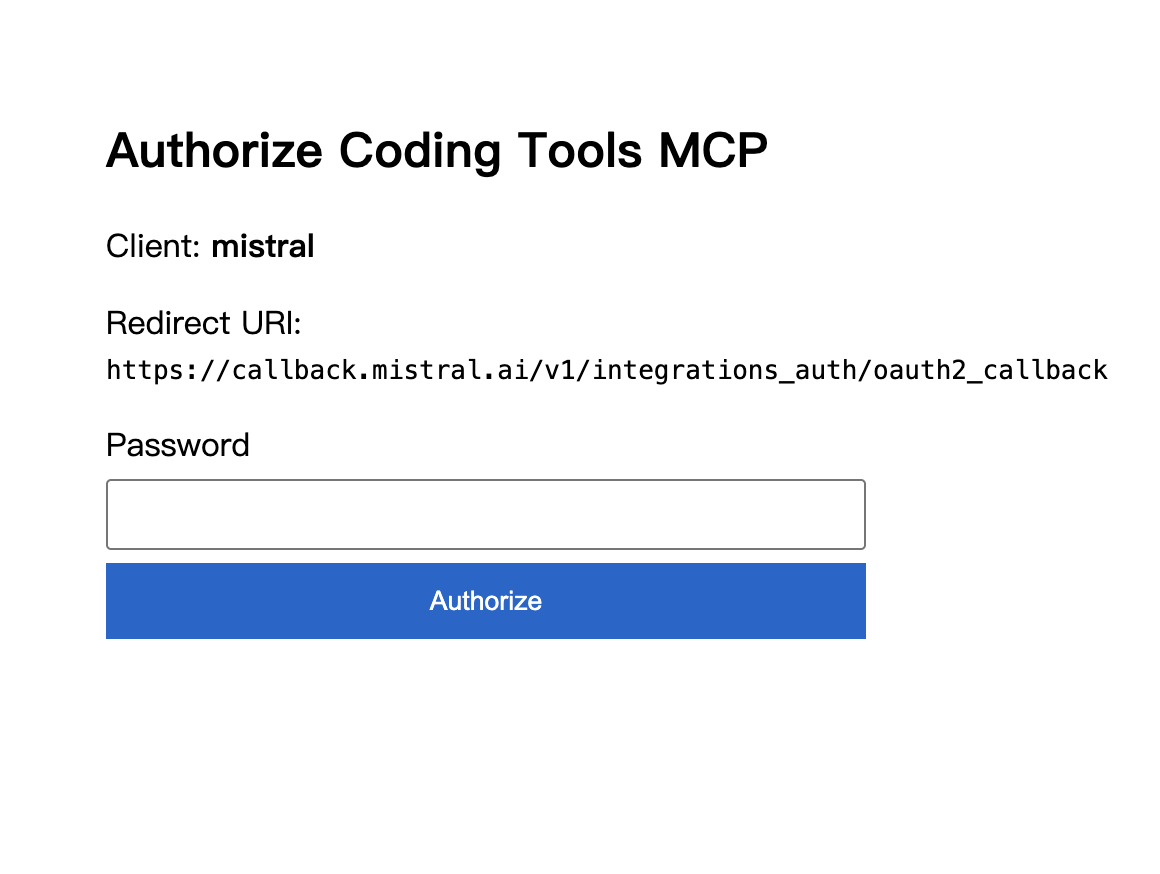
点击Connect后会自动跳转至OAuth页面,输入你刚刚保存的OAuth password
配置成功之后需要返回应用详情页,点击刷新
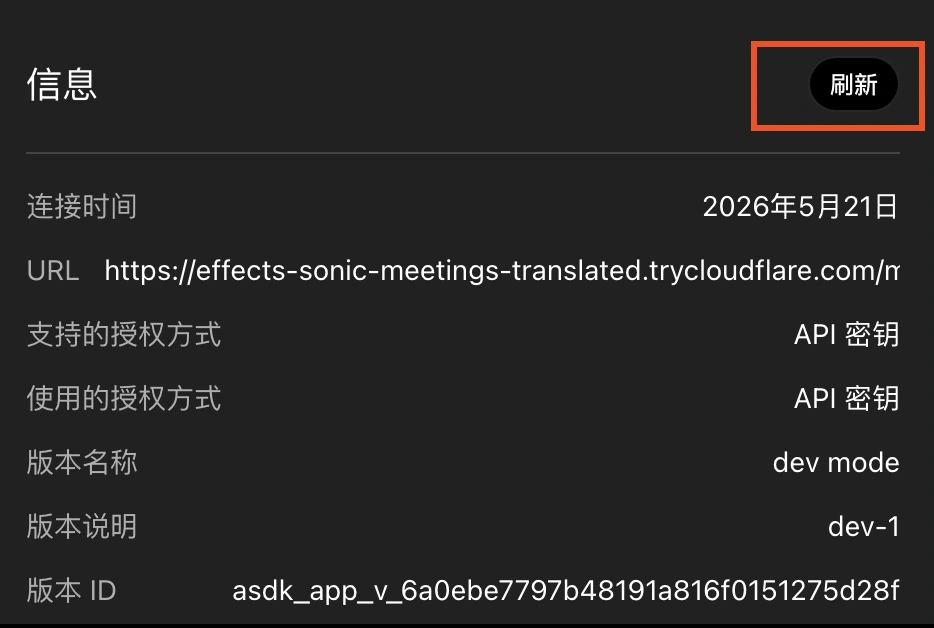
刷新之后滑倒页面底部出现相关工具之后即代表配置完成了

使用Coding Tools MCP通过网页版ChatGPT进行Vibe Coding
如图所示,在开始新的对话之前选择启用Coding Tools MCP工具
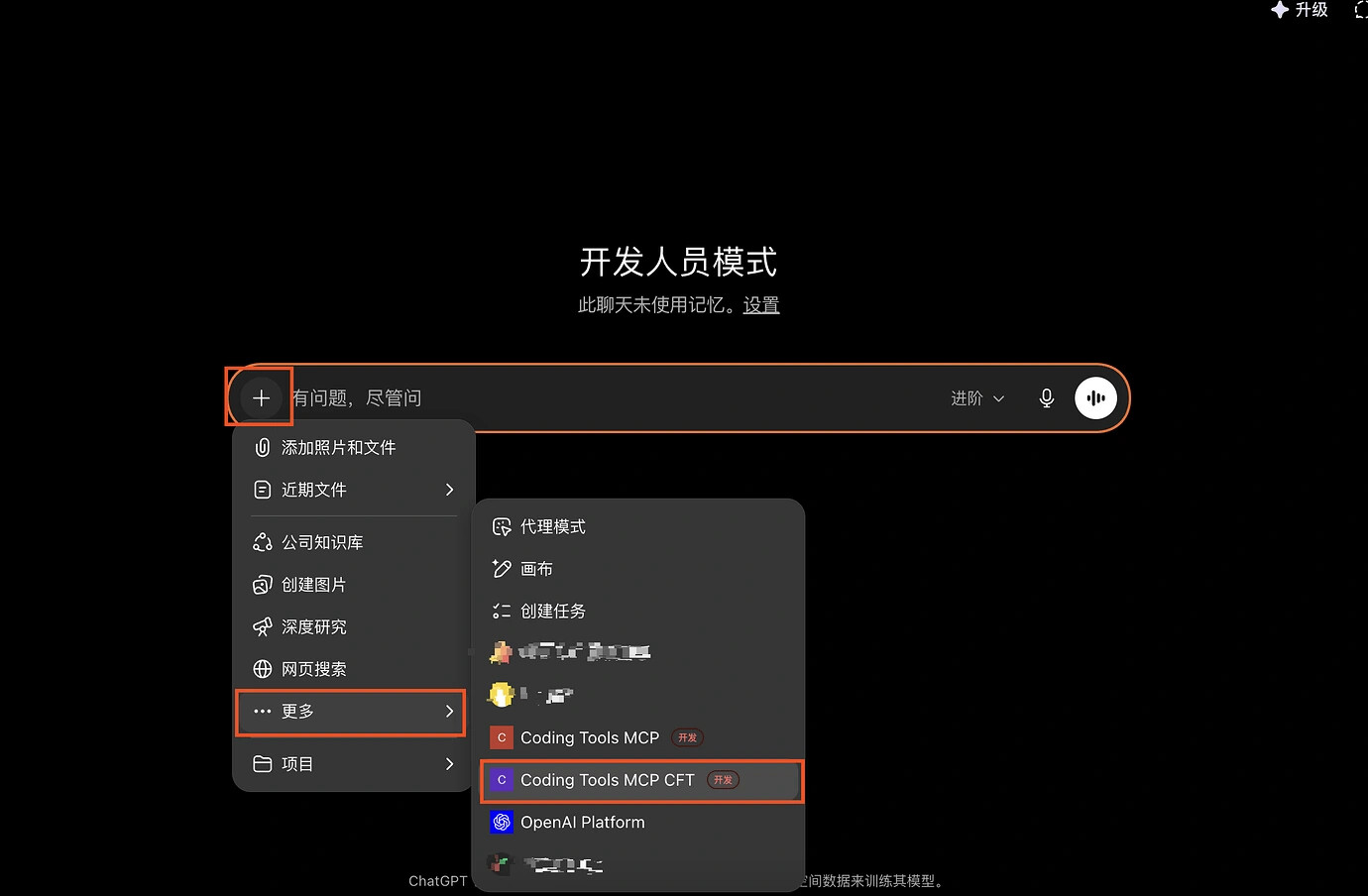
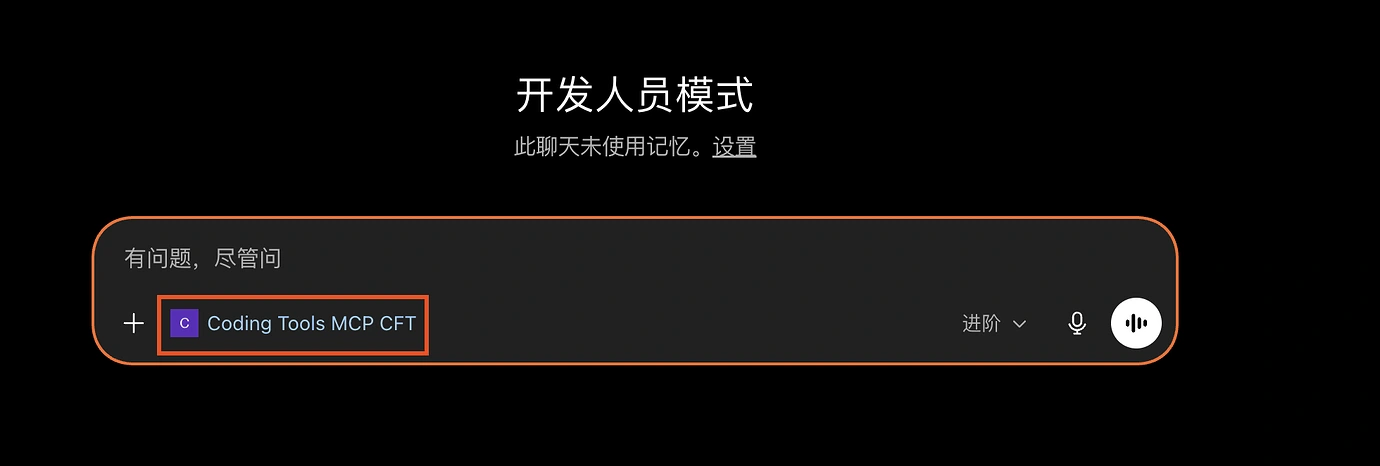
ChatGPT正常调用Coding Tools MCP工具读取项目相关代码,可以正常进行开发

就目前了解到的情况,ChatGPT网页版并不是像Codex一样按照Token数量计费,而是按照对话次数计费的,所以额度会比想象中的耐用,网页版几乎可以认为是无上限(不并发使用基本都不会到达上限,反正我是没遇到过,但Codex经常到限额)
5 个帖子 - 5 位参与者
来源: LinuxDo 最新话题查看原文