最近Claude Code 终端又上新了很多内容,现在主要讲解Claud Agent 主控面板的用法,帮助大家快速上手。
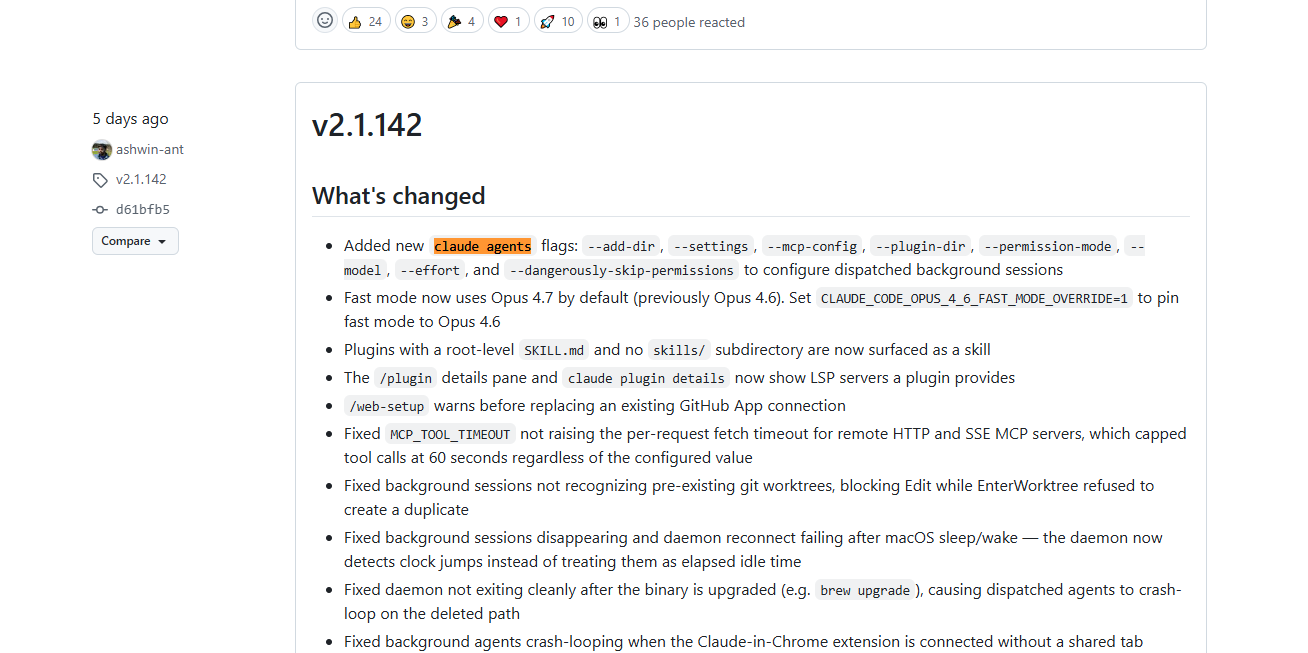
在2.1.142版本就兼容了很多参数设置,可更新最新版本在终端输入cladue agents,就会进入终端
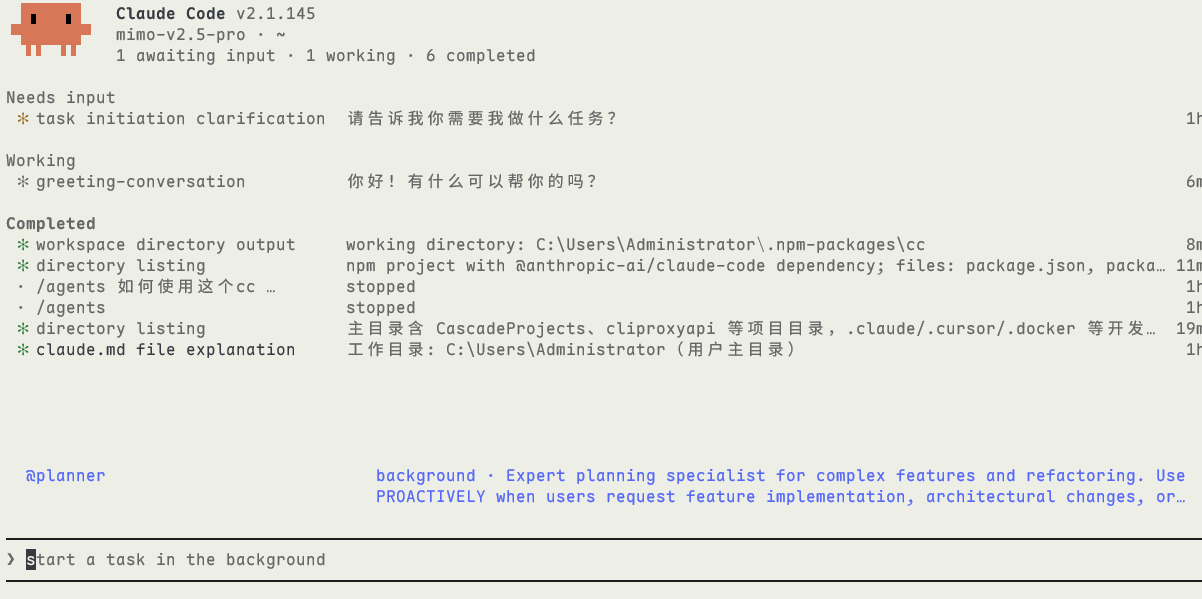
会话有几种状态
【Needs input】 【Working】 【Completed】【Pinned】【Ready for review】(Stop)
进入终端后使用tab 可以指定一个agent ,也可以直接输入对话
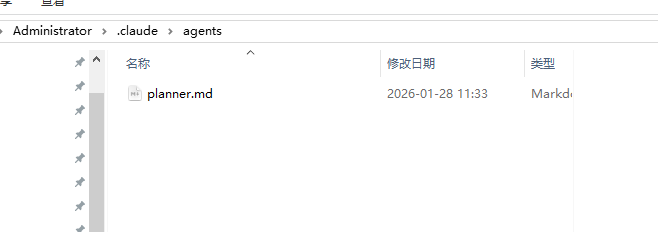
这个是在电脑.claude 目录下定义的Agent身份
[!note]简短说明一下使用要则
1:鼠标在会话选项中移动到具体目录,点击左键可以进去查看具体的子会话内容
2:点击键盘<-- Left Arrow Key(左方向键)返回主面板 ,在子会话中鼠标滚轮无法滚动视图
3:子会话中,通过PageUP 和PageDown 来进行上下文滚动阅读
3:主面板中,通过上下键可以选择具体的会话,右键/Enter进入,左键退出(输入框清空的情况下)
4:选中某个会话使用Ctrl+X 删除或者停止 会话
5:主面板 通过上下键移动到会话,敲击空格Space,可以在不进入 会话的情况下继续对话
6:通过Ctrl+S 按类型状态或者按工作区来分组视图
快捷键 含义[!info]快捷键说明
Ctrl+R
重命名当前 agent 会话
Ctrl+S
切换视图(在 Active / Completed 等视图间切换)
@
@ 提及某个 agent,向它发消息
Ctrl+T
把该 agent 固定到顶部
Alt+1~5
快速切换到第 1~5 个 agent
?
关闭快捷键帮助提示
Esc
退出 Agent 面板
[!note]独立的会话 推送到 agents面板的几种方式
情况1
claude --bg '列出你所在的目录位置'
情况2
在你使用终端对话-想要挂起直接使用 /bg -此时agent面板会出现一个 Working 状态的
 你好

● 你好!有什么可以帮你的吗?

✻ Crunched for 14s

❯ /bg
Backgrounding…
backgrounded · fa5ed1d9
  claude agents             list sessions
  claude attach fa5ed1d9    open in this terminal
  claude logs fa5ed1d9      show recent output
  claude stop fa5ed1d9      stop this session


 # 如果/bg 后面还输入一些对话 ,会执行任务从Working ->Completed 切换
[!note]总结
- 多个Agnes面板之前会同步,每个面板都能获取最新的会话状态。
- 日常巡查 → 用
Space快速回复等待输入的 agent - 不要了 →
Ctrl+X删掉 - 想看详情 →
Enter进入查看 - 非常适合用于头脑风暴或者文稿撰写,代码库提问
#本人启动参数

claude  agents --settings 'C:\Users\Administrator\.claude\settings.mi.json' --dangerously-skip-permissions
实际测试上面功能后,英文文档补充阅读发掘更多高阶用法。
1 个帖子 - 1 位参与者
来源: LinuxDo 最新话题查看原文