R4 Chat | AI Chat with GPT-4o, Claude, Gemini, and more
R4 Chat gives you one fast AI chat app for top models from OpenAI, Anthropic, Google, DeepSeek, and more.
R4 Chat 用户手册
本手册用于帮助 R4 Chat(下文简称 R4)用户快速了解平台功能。由于手册更新可能滞后于平台版本,具体功能与界面以实际体验为准。
目录
一、聊天与会话
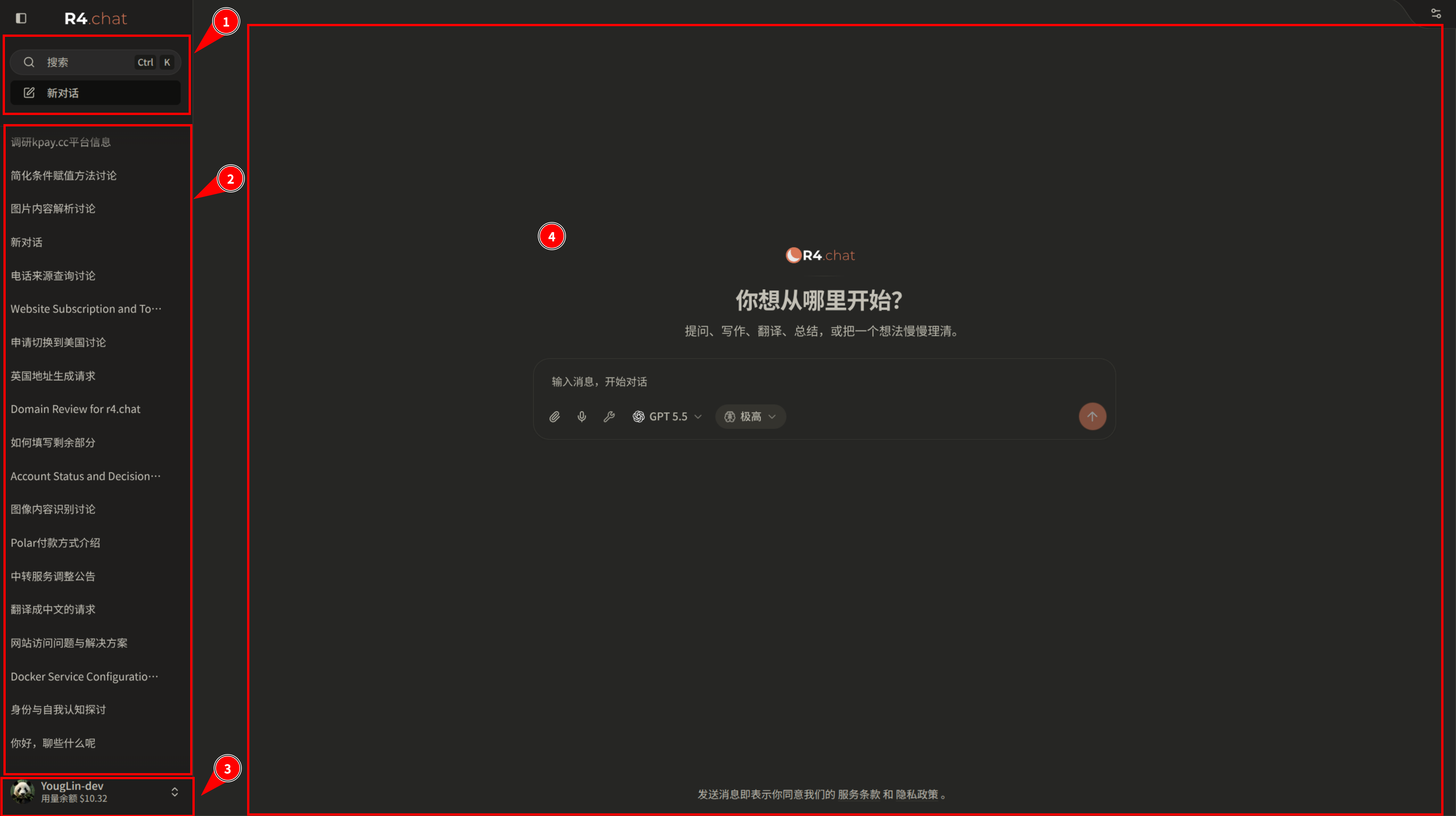
1.1 界面概览
R4 的主界面分为左右两侧:
-
左侧侧边栏包含:
 搜索与新会话、
 会话列表、
会话列表、 用户信息。
用户信息。 -
右侧主区域包含:
 聊天主界面或引导页。
1.2 搜索与跳转
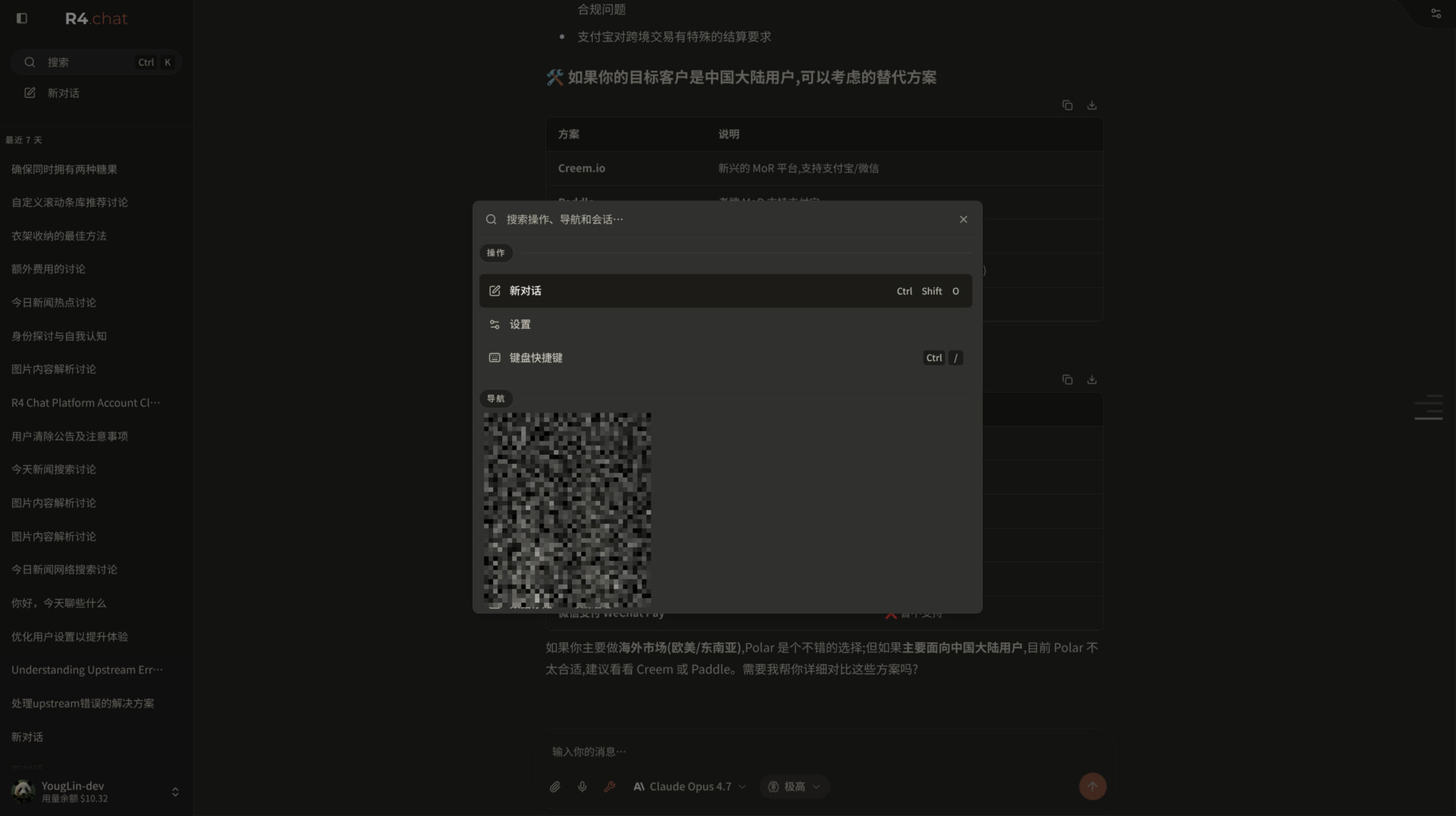
点击搜索后,会看到搜索弹窗。弹窗中提供新建会话、查看快捷键等快捷操作。
输入搜索内容后,可以搜索会话标题和聊天记录。搜索结果会展示对应会话以及命中的消息内容。
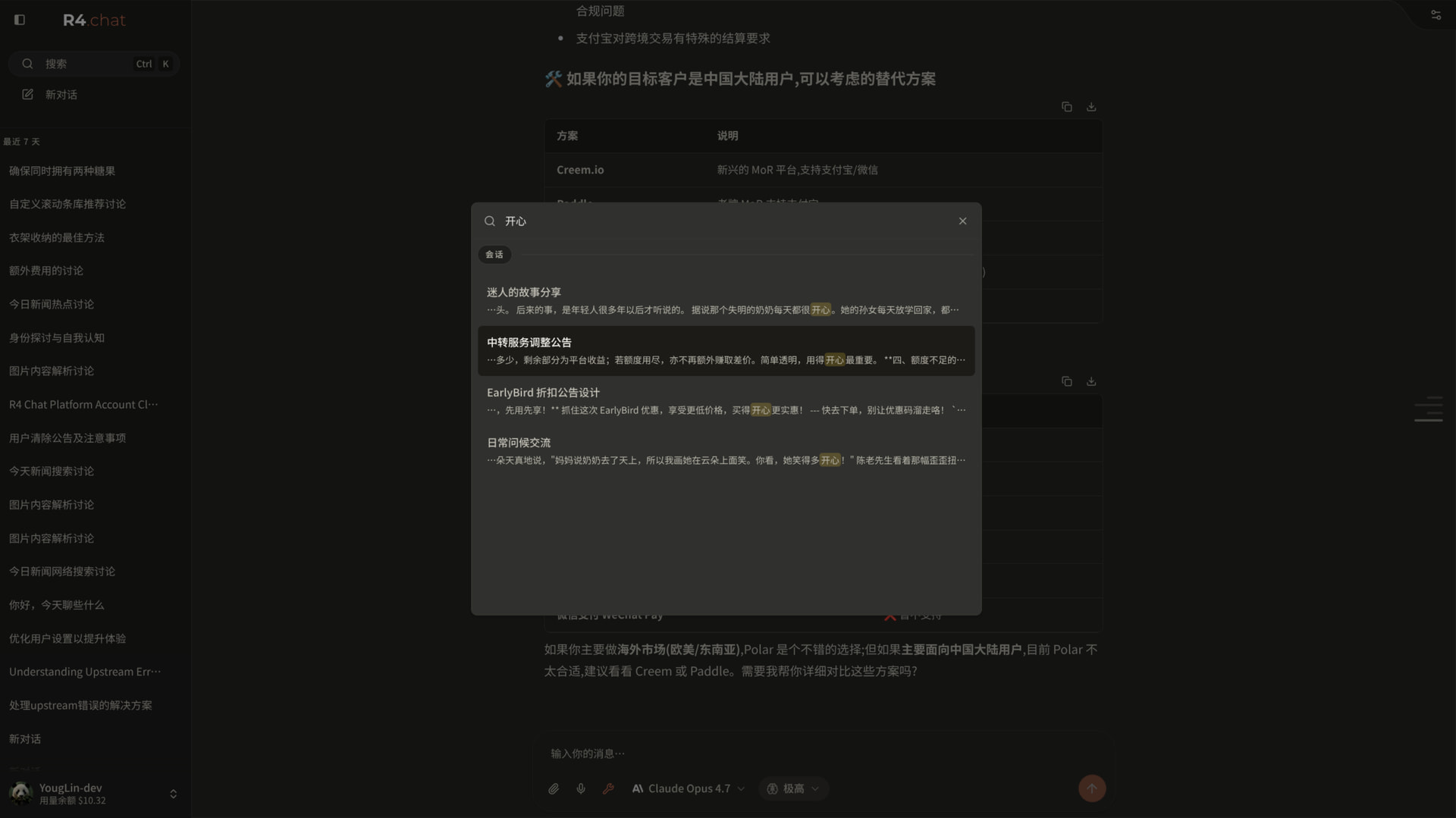
点击搜索结果后,跳转规则如下:
-
命中会话标题:跳转到对应会话。如果此前有缓存的滚动位置,会自动恢复;如果没有缓存记录,则滚动到页面底部。
-
命中消息块:跳转到对应会话,并滚动到命中的消息位置。
1.3 会话操作
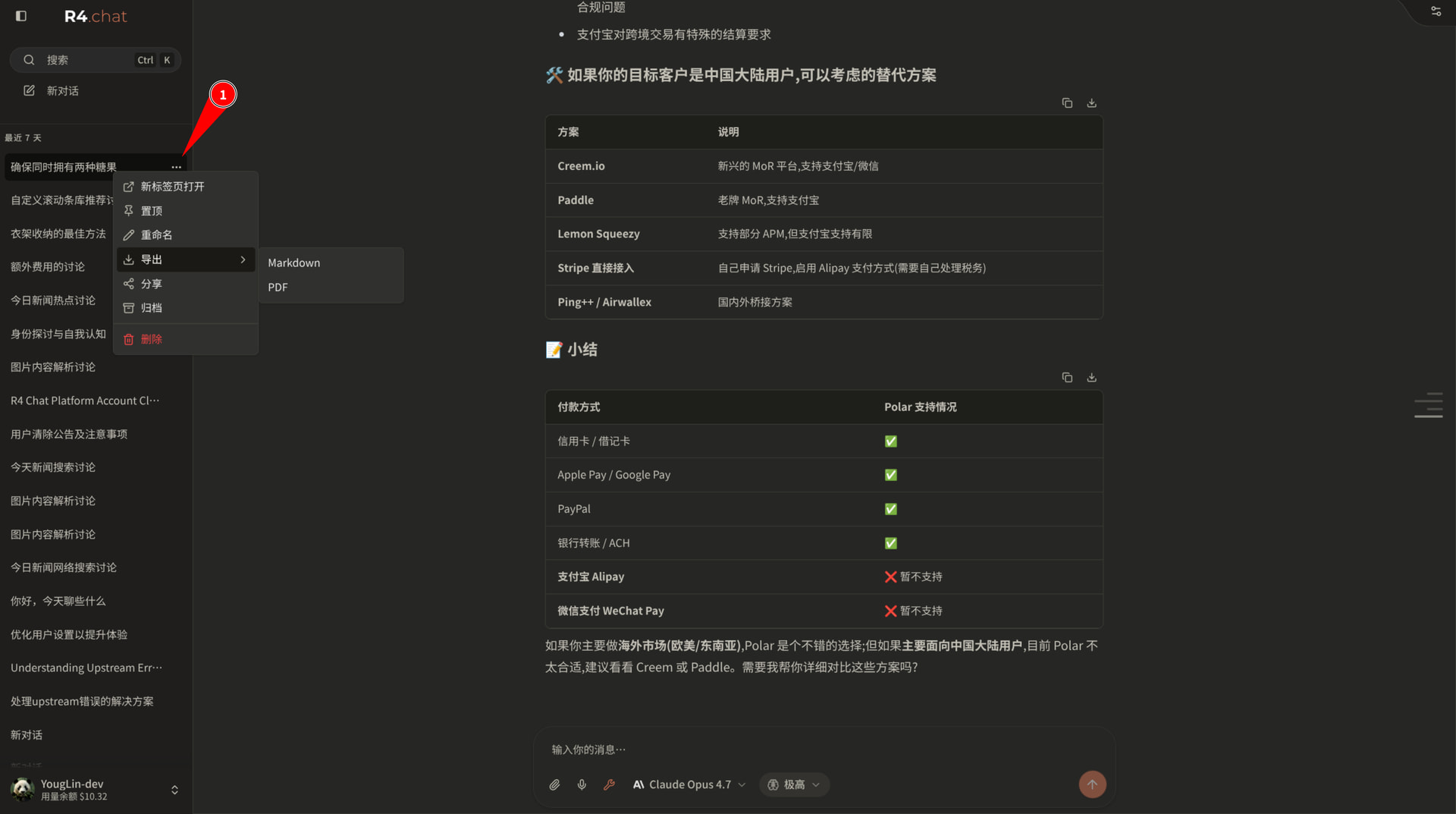
在会话列表中右键点击某个会话,或点击会话右侧的更多操作按钮(三个点),可以打开会话操作菜单。常用操作包括:在新标签页打开、置顶、重命名、导出、分享、归档等。
1.4 会话分享
分享会话时,可以选择「快照」或「实时」两种方式:
-
快照分享:只分享当前时刻之前的对话内容。后续删除、编辑或新增的对话内容,不会展示给通过该链接访问的用户。
-
实时分享:分享当前会话的实时状态。后续对话内容的删除、编辑和新增,都会通过分享链接同步展示。
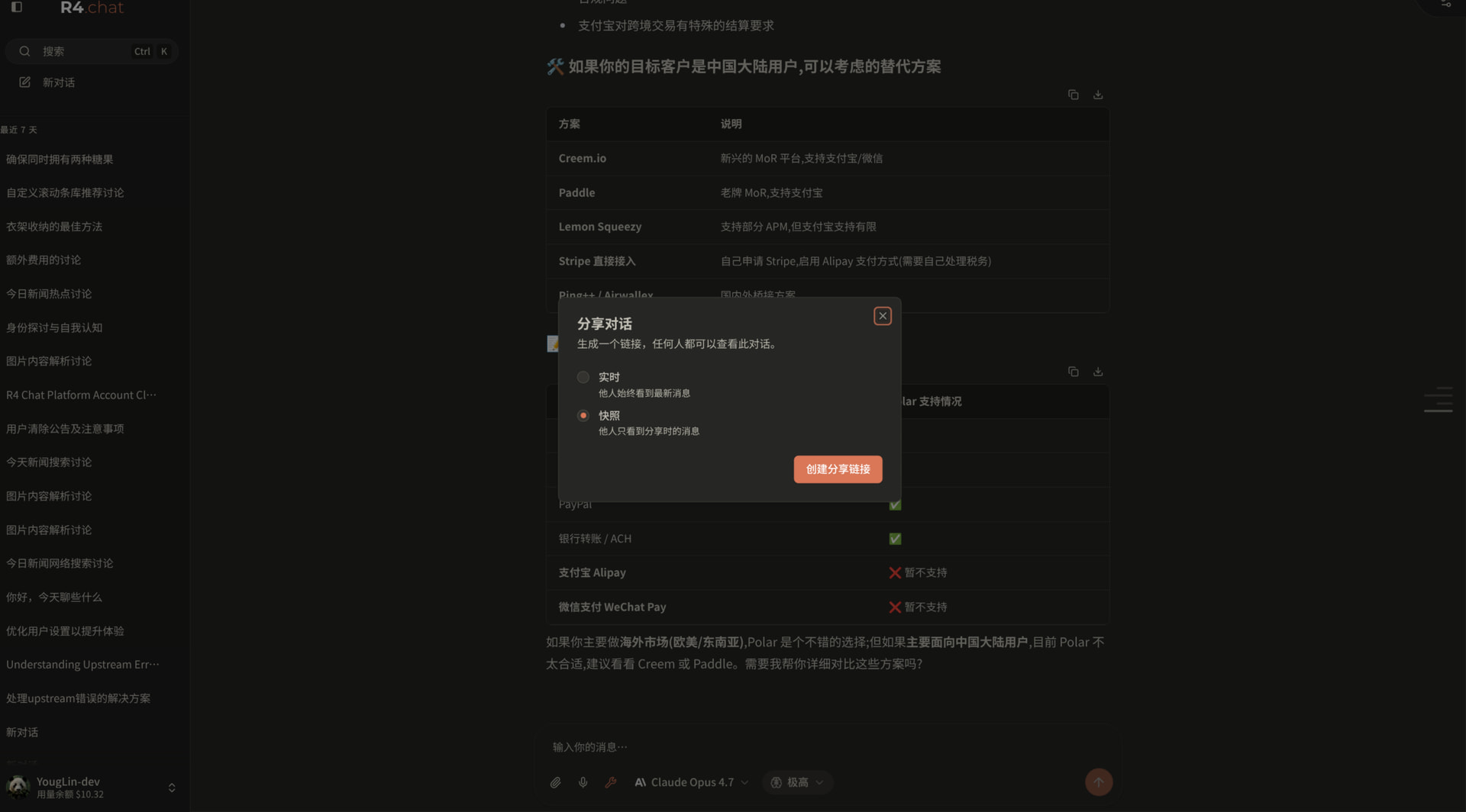
对于快照分享,也可以手动刷新快照,让被分享用户看到更新后的内容。快照分享和实时分享可以随时切换。

1.5 聊天主界面
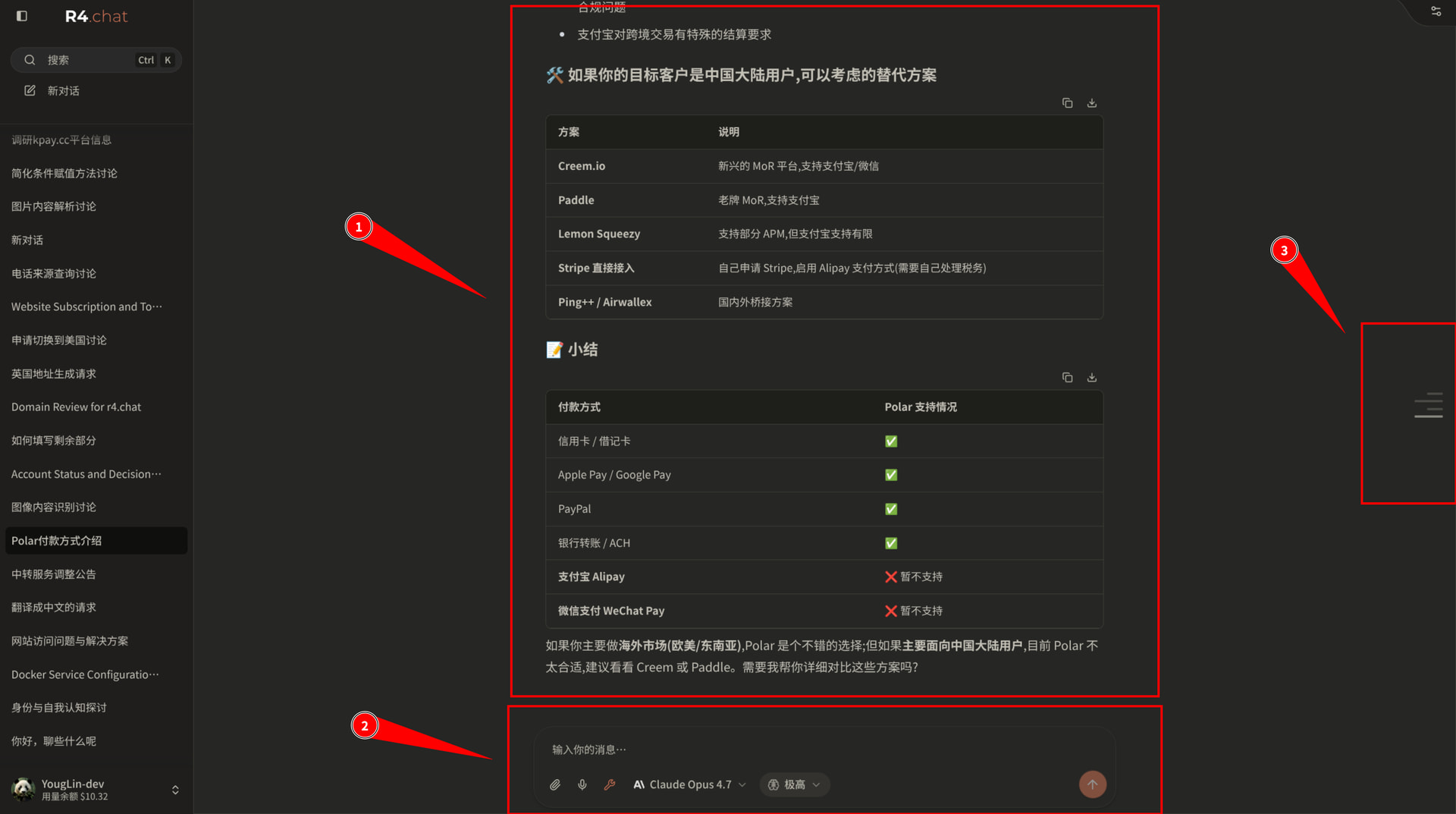
开始聊天后,聊天页面主要包含:
-
聊天历史。
-
用户输入框。
-
时间线导航。
1.6 模型选择器
打开模型选择器时,系统默认进入当前用户所选模型所在的分组。
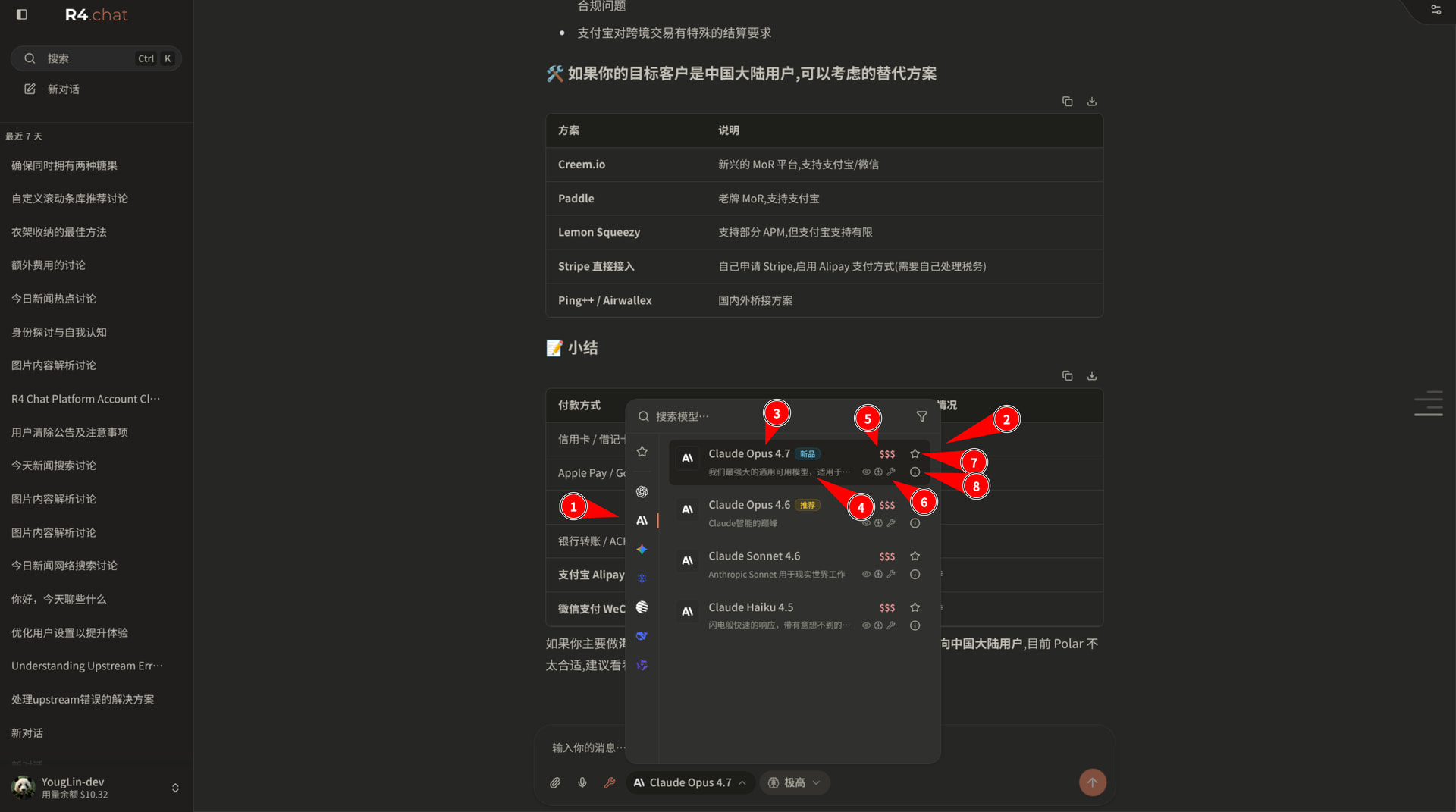
在输入框处打开模型选择器后,可以看到:
-
分组与收藏列。
-
当前分组下的模型列表。
-
模型名称。
-
模型简介。
-
 模型价格。
模型价格。 -
 模型特性。
模型特性。 -
 收藏按钮。
收藏按钮。 -
 信息卡片按钮。
模型价格会按档位用颜色和 $ 数量区分:浅红色加 3 个 $ 表示最昂贵模型,浅黄色次之,绿色加 1 个 $ 表示最便宜模型。
模型特性会展示该模型是否支持识图、工具调用、思考推理等能力。
点击收藏按钮后,可以将模型加入收藏列表,后续可在模型收藏列表中快速查看。
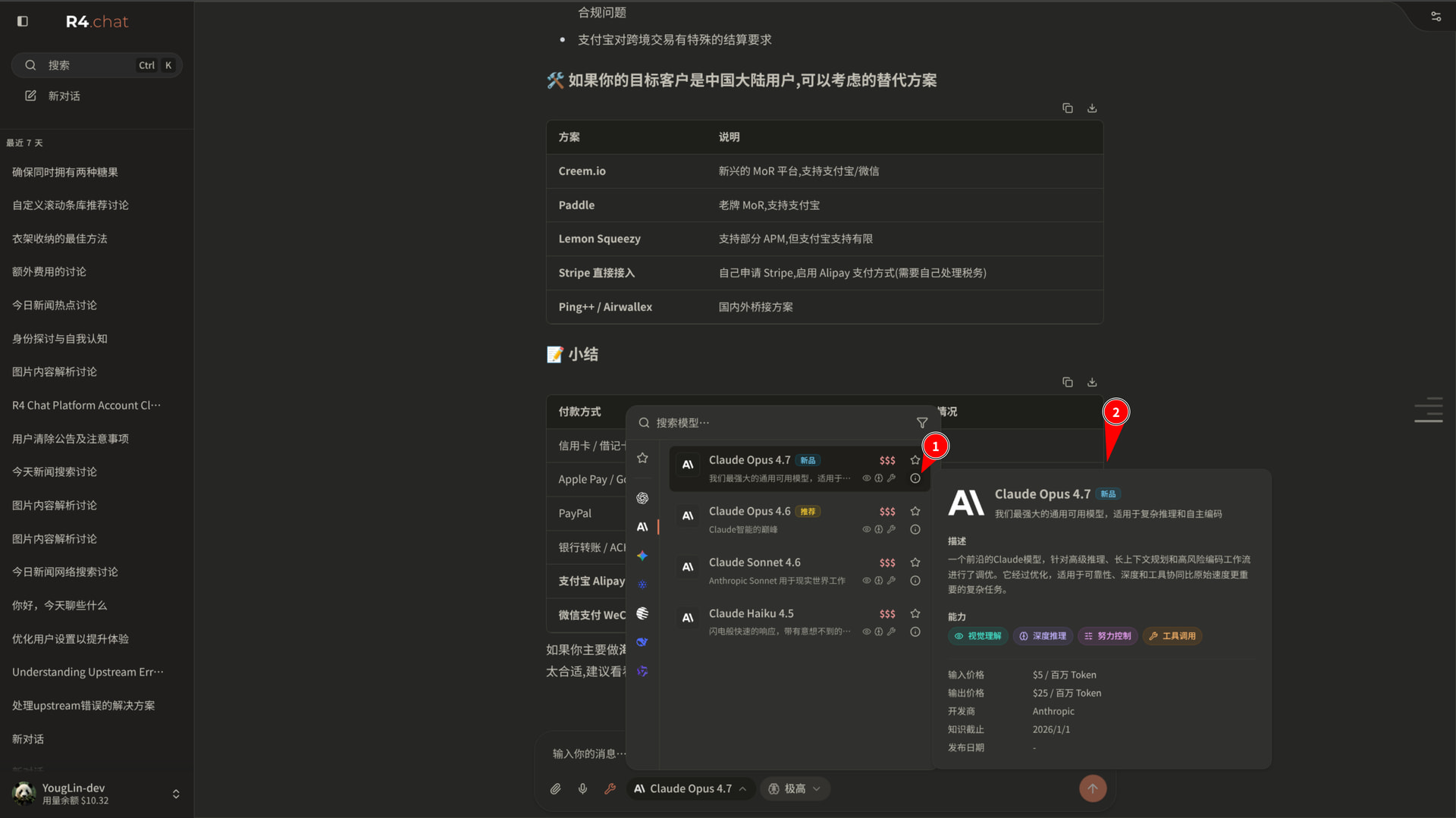
鼠标悬浮在信息卡片按钮上时,右侧会展示当前模型的详细信息,包括实际价格(与官方价格等价)等。
1.7 编辑、重新生成与分支
编辑历史消息可以编辑历史对话中的用户消息。点击编辑按钮后,会进入编辑模式,并恢复发送该消息时的完整状态。
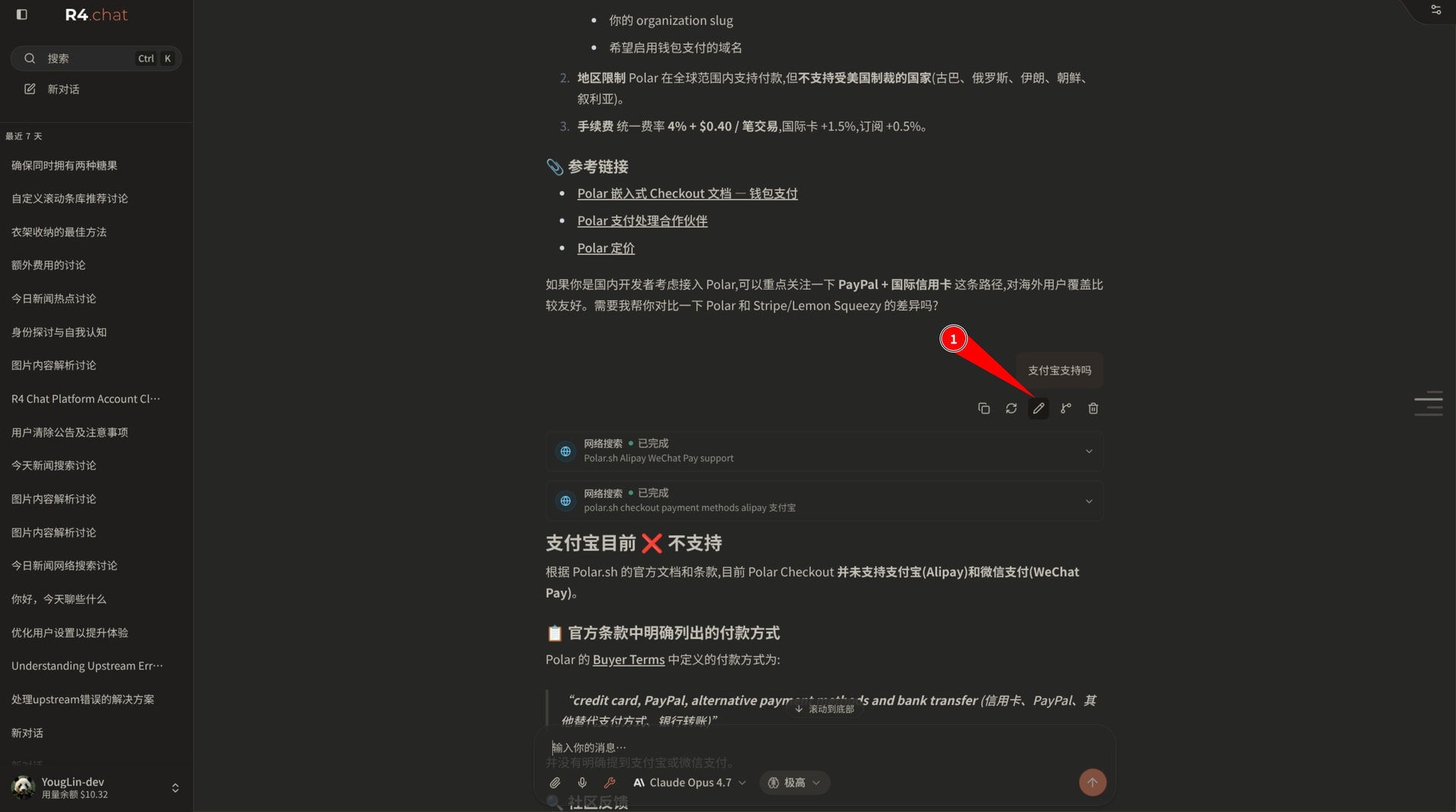
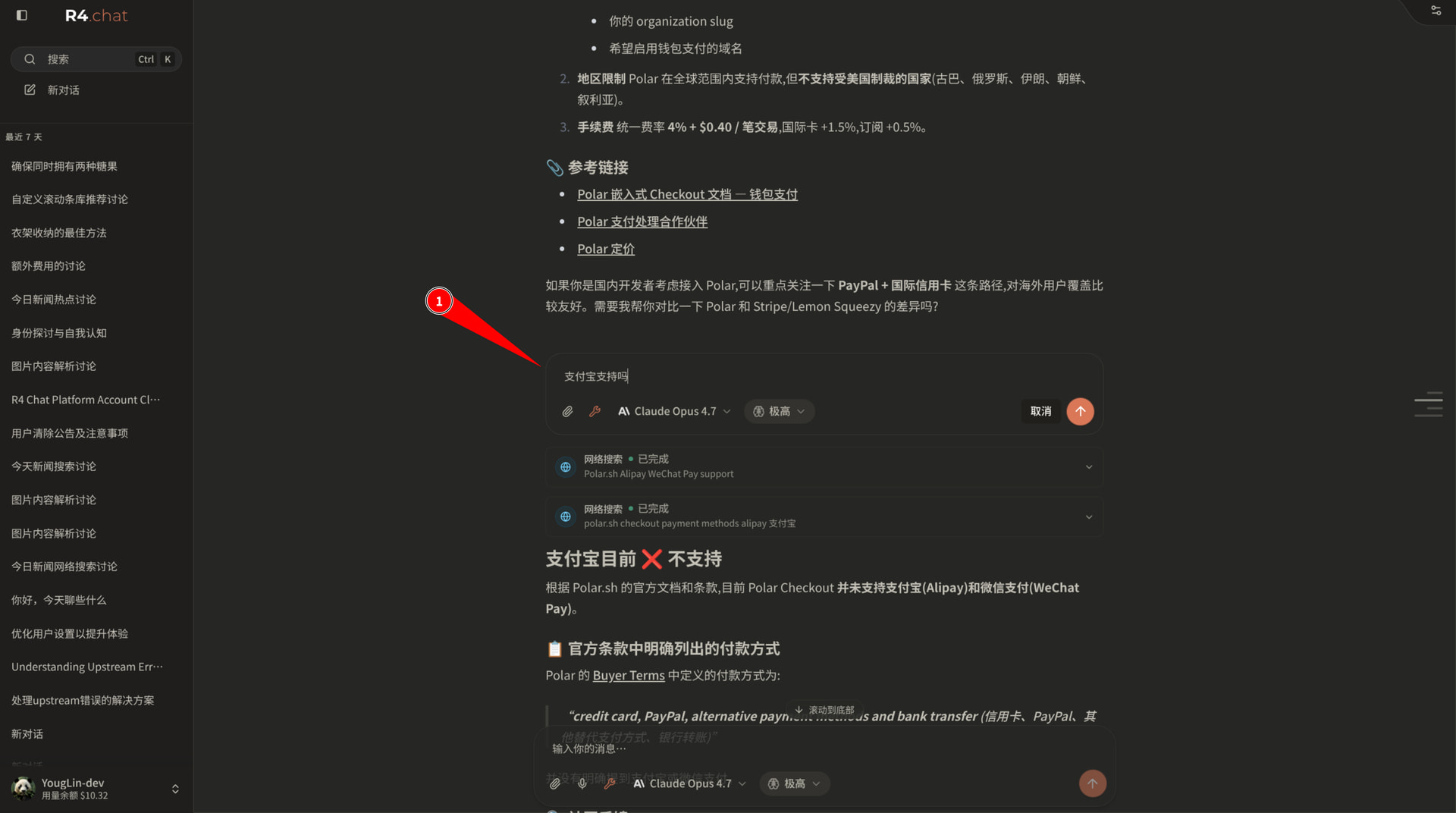
需要注意:如果在编辑消息时修改模型,这只是一次临时修改,只会影响当前这条消息的回复模型,不会改变当前会话绑定的默认模型。
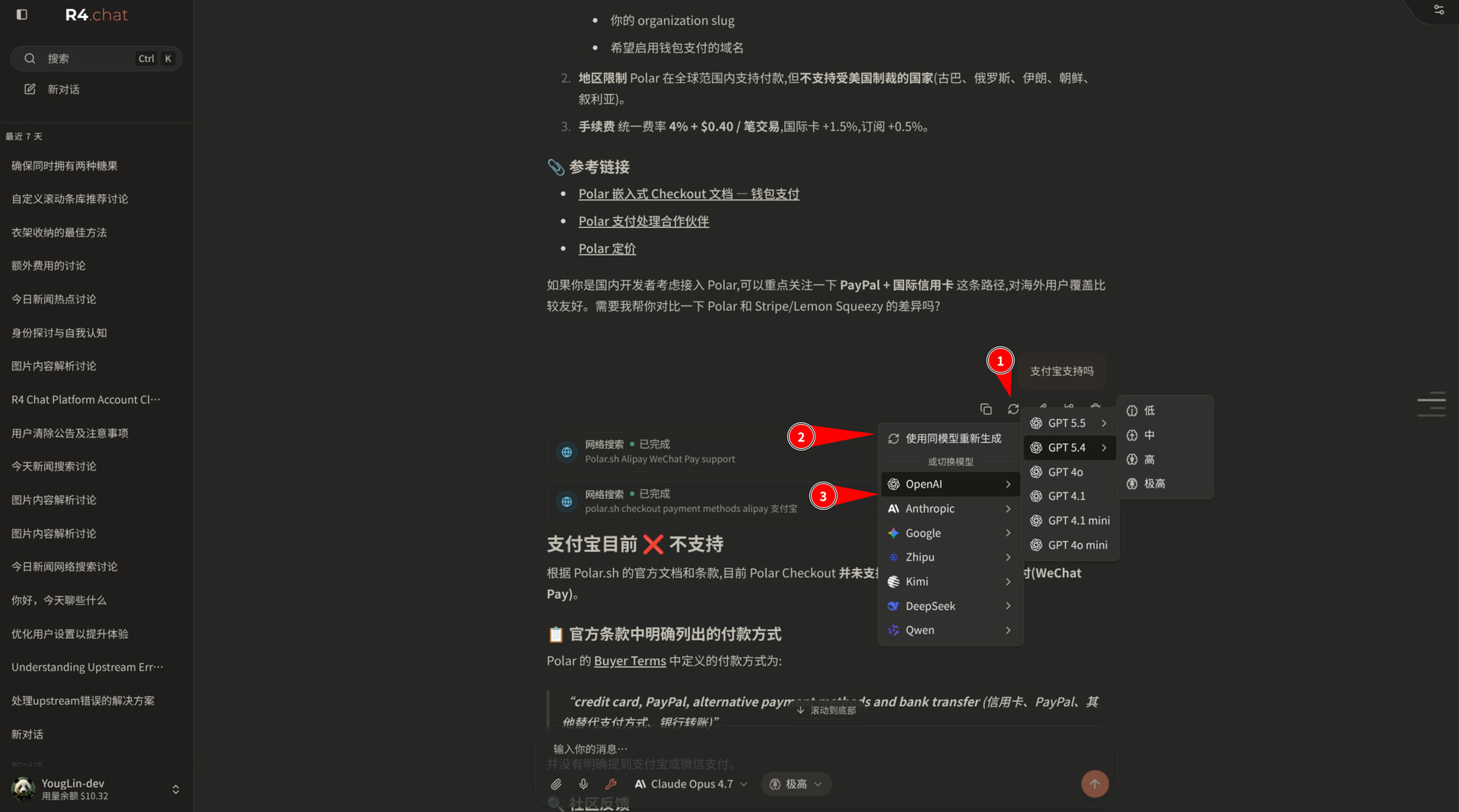
重新生成可以点击用户消息或 AI 消息下方的重新生成按钮。重新生成支持两种模式:
-
使用当前模型重新生成:复用生成该消息时的全部状态。
-
切换到其他模型重新生成:无需先编辑用户消息,也可以直接选择其他模型重新回复。
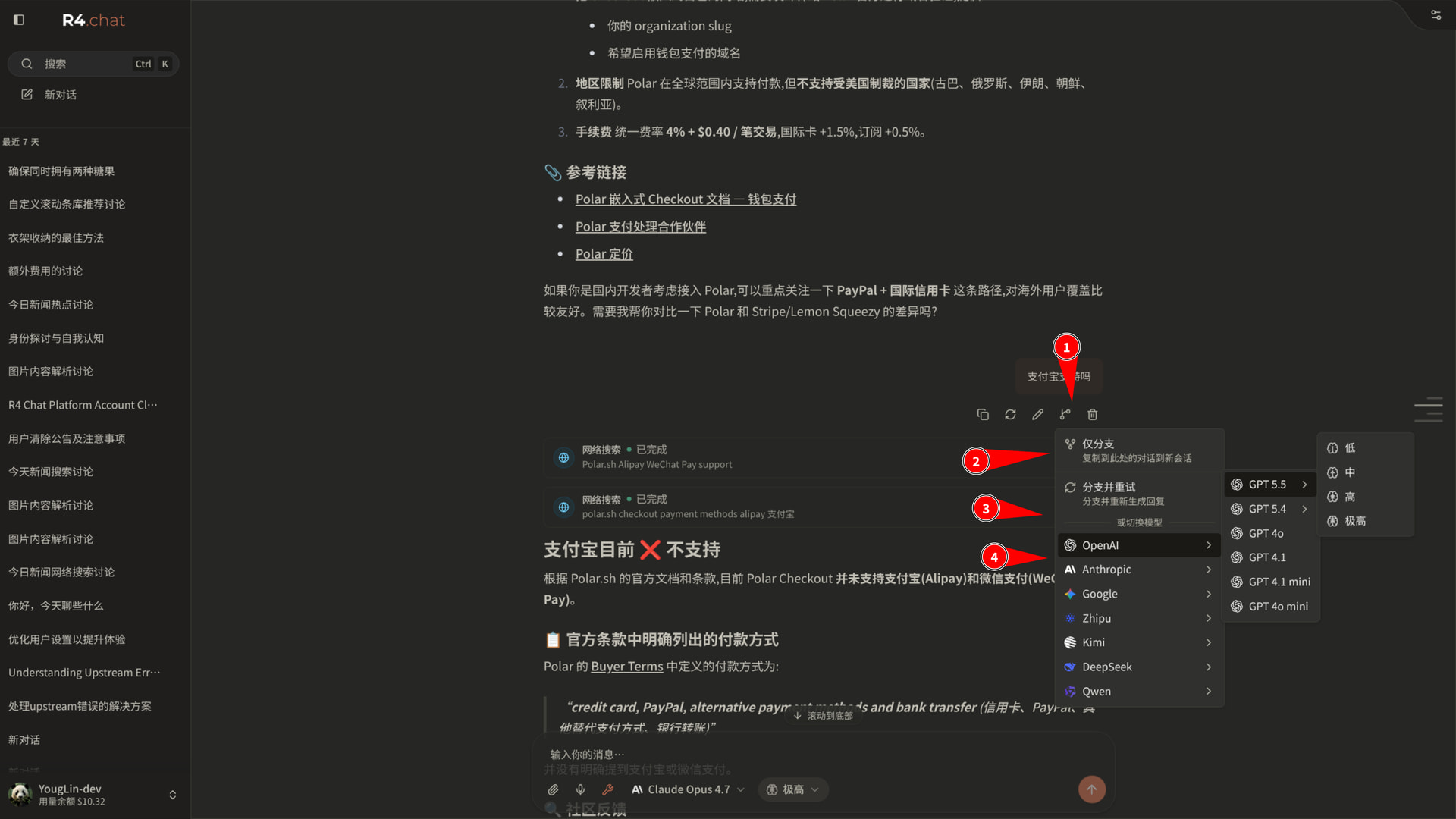
 会话分支
会话分支
会话分支支持三种模式:
-
仅分支:将此前所有历史对话复制到新会话中,并自动跳转到新会话。
-
分支并重新生成:复制此前所有历史对话到新会话,并自动对最新消息重新生成。
-
切换模型分支并重新生成:创建分支后,使用指定模型重新生成最新消息。
1.8 工具与时间线
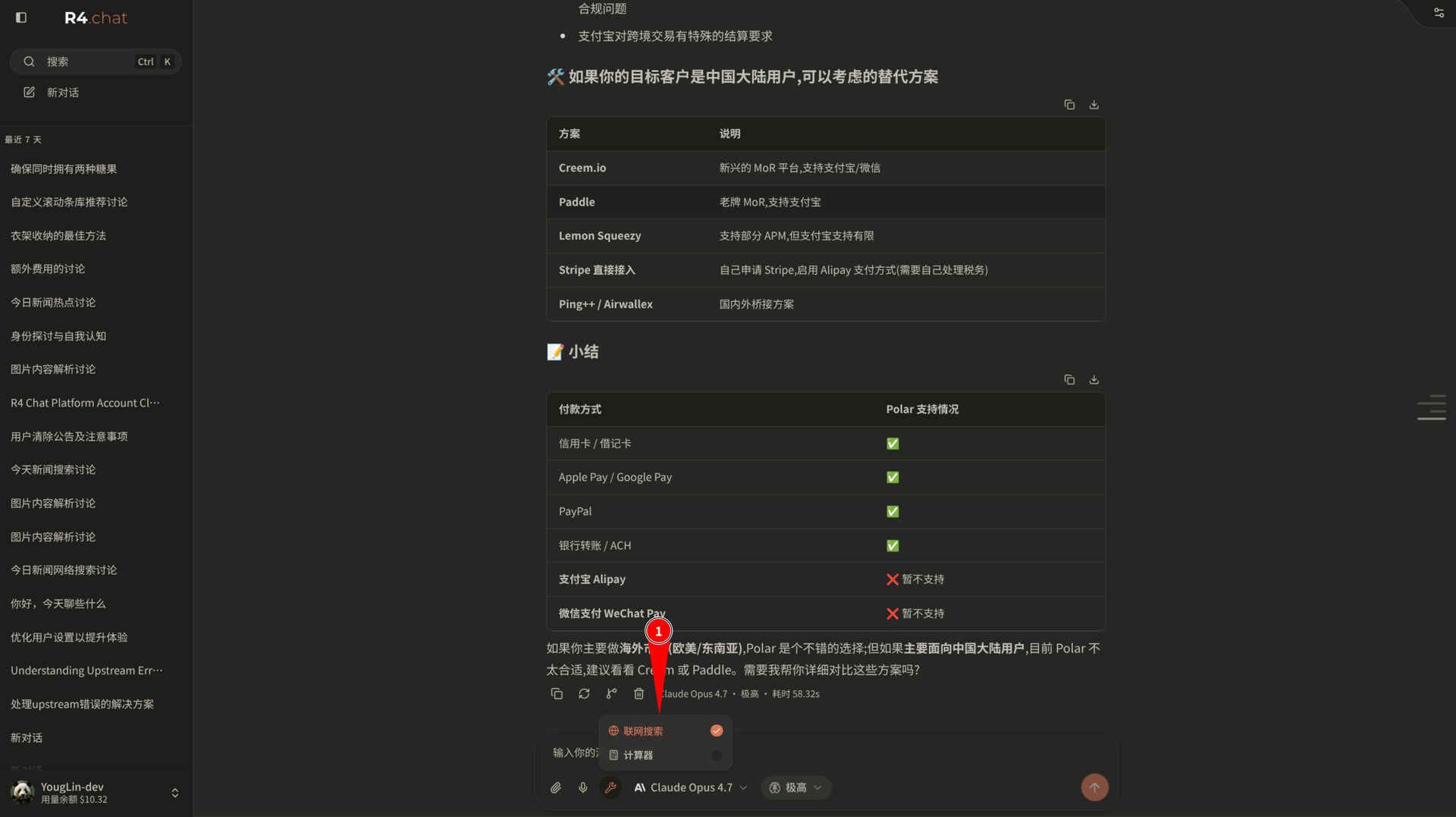
可以在输入框中开启或关闭工具。对于数学场景,推荐开启计算器。R4 提供了较完善的计算器工具,通常可以明显提升数学类问题的回复质量。
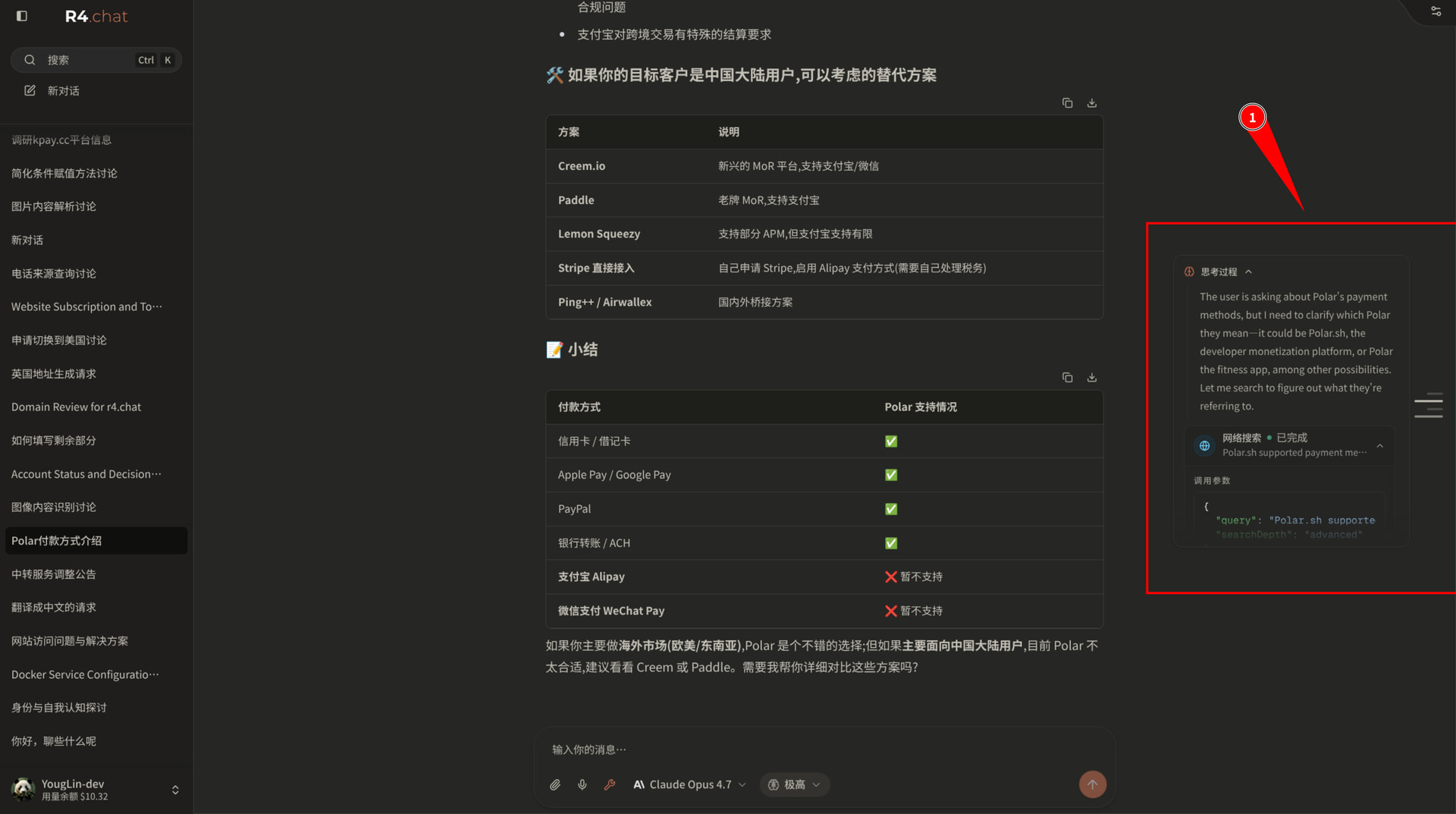
鼠标在时间线导航上移动时,可以看到每条消息的预览,预览内容支持滚动。
1.9 Artifact 预览与运行
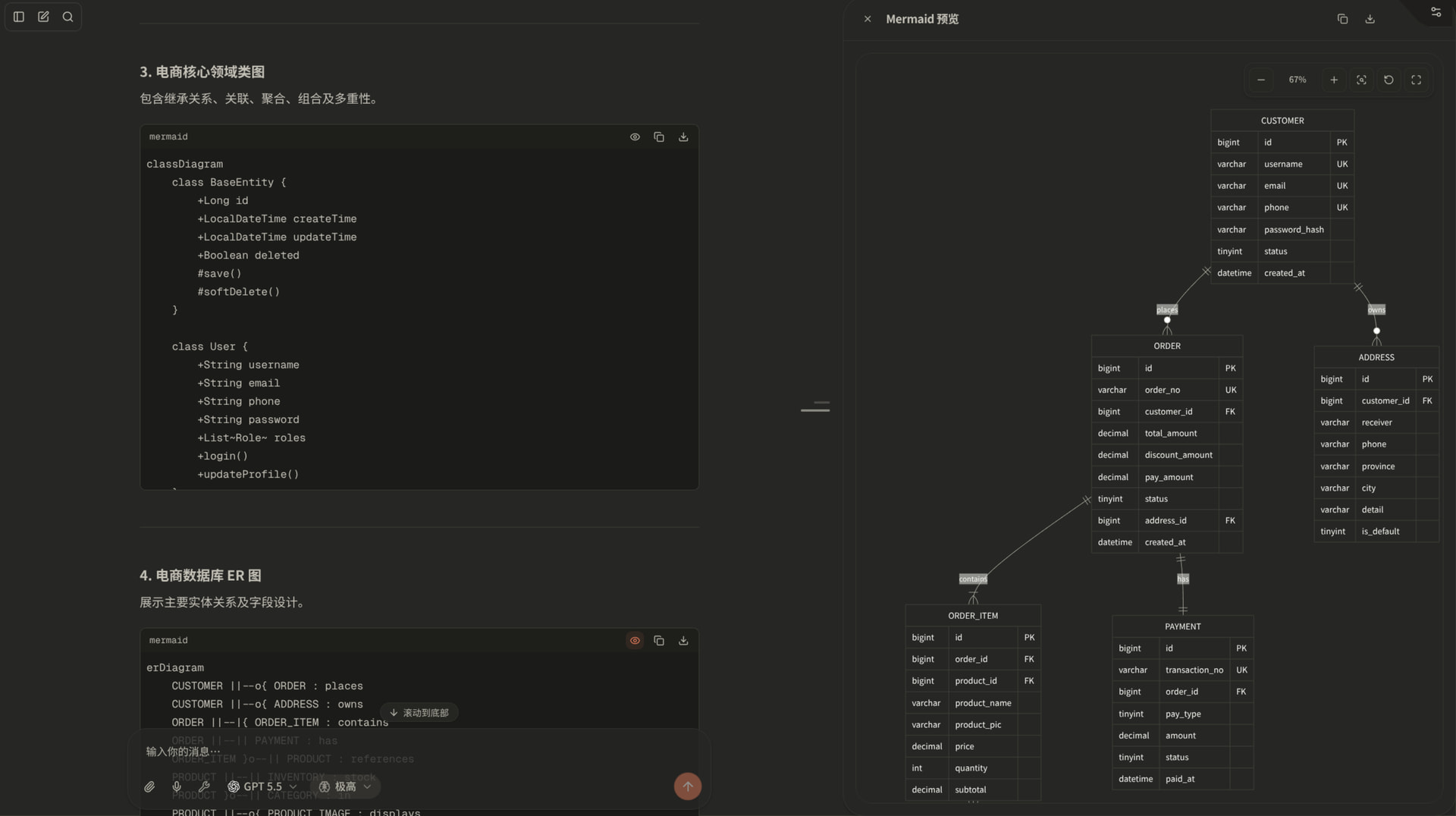
R4 支持 Artifact。当 AI 生成可视化内容或可运行内容时,可以在 Artifact 中直接预览和运行。
例如,Mermaid 图可以在 Artifact 中渲染预览,适合查看流程图、ER 图等结构化图表。
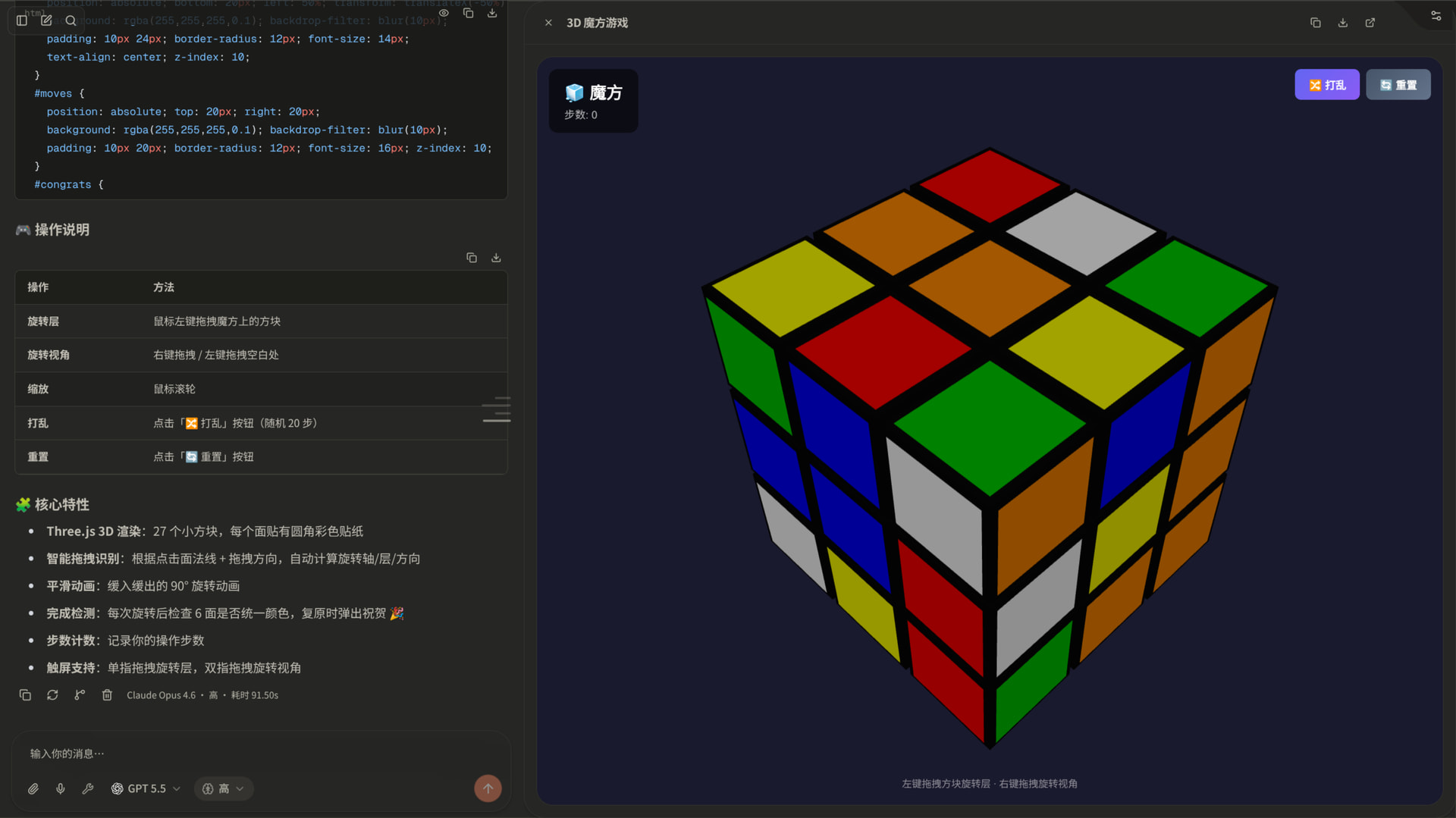
Artifact 也支持运行前端交互内容。例如,使用 Three.js 创建的 3D 魔方可以直接在 Artifact 中运行和预览。
1.10 用户菜单
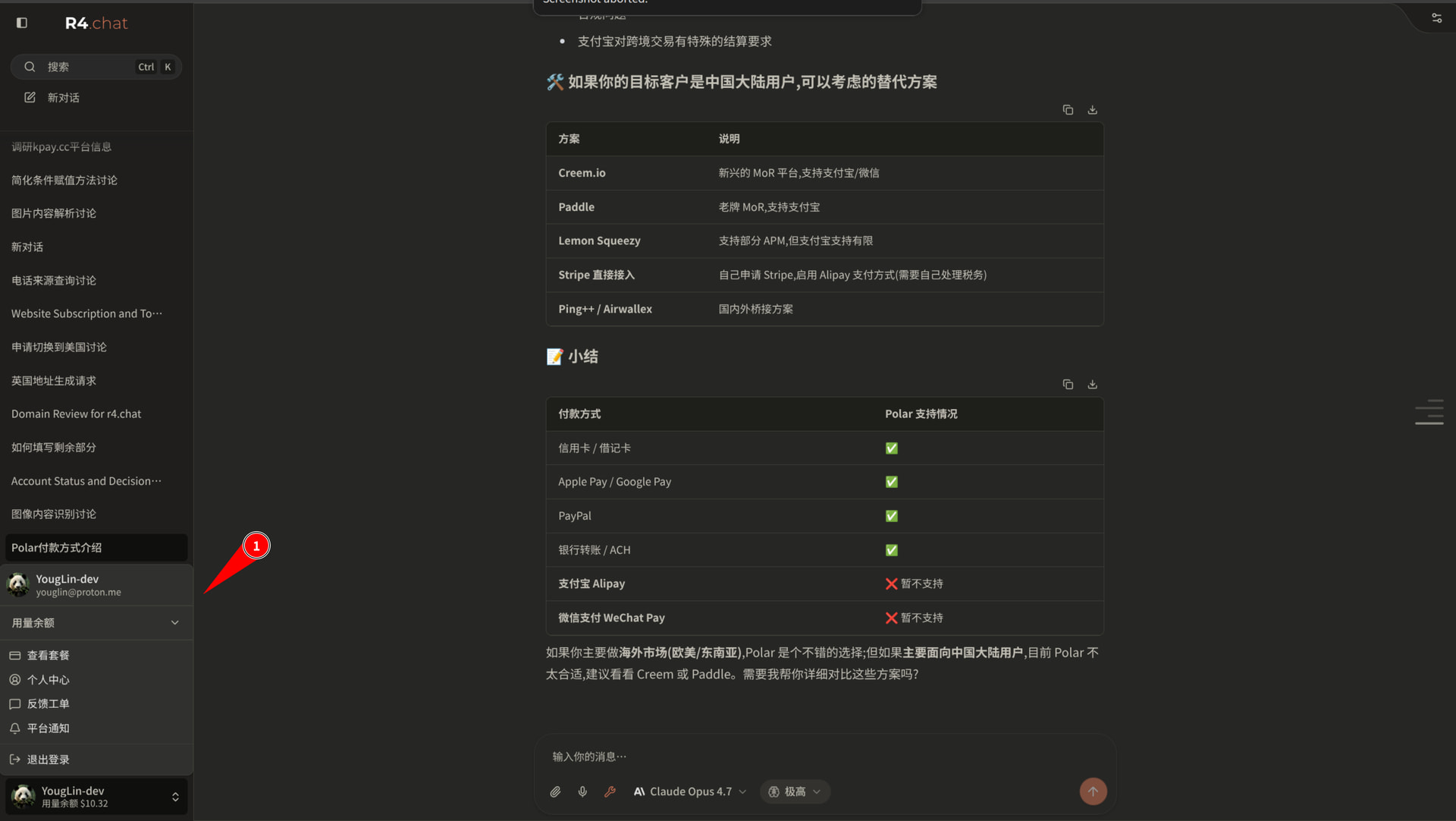
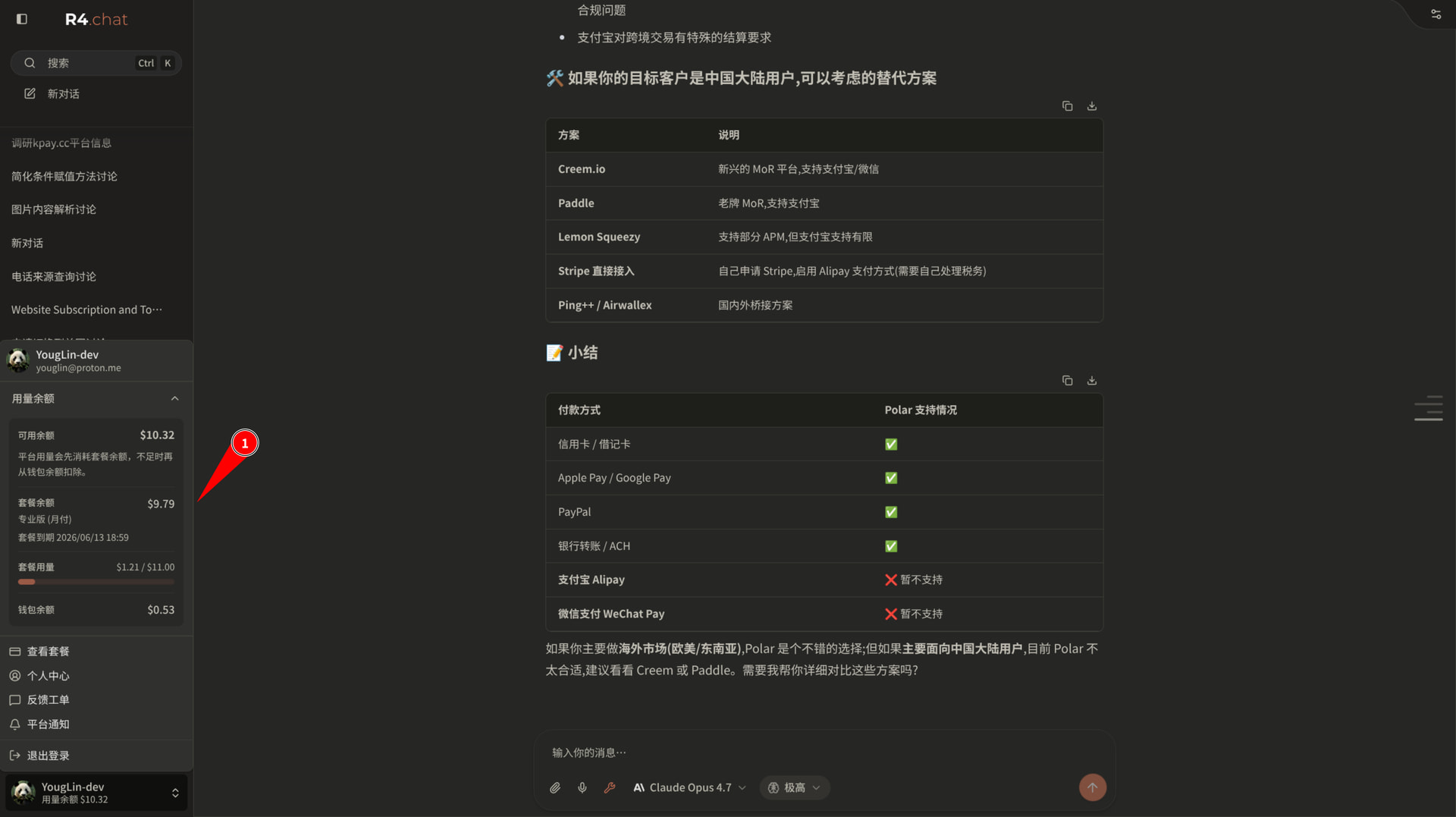
展开用户信息区域后,可以看到快捷导航。展开用量余额区域后,可以快速查看个人套餐、钱包余额等信息。
二、个人中心
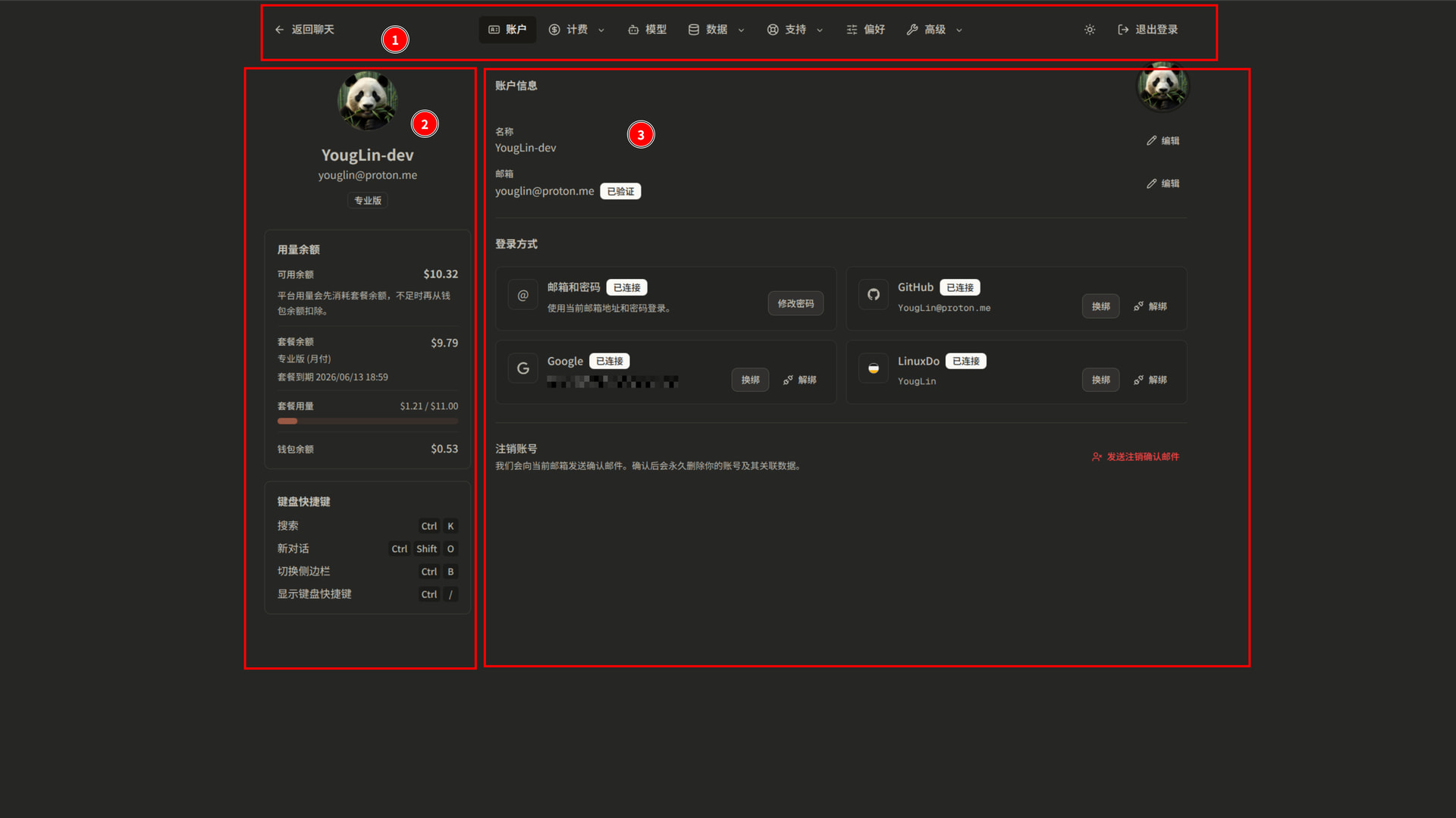
2.1 个人中心概览
个人中心由上下两部分组成:
-
顶部:
导航。 -
底部:
个人信息卡片与快捷键卡片、 功能区。
2.2 账户
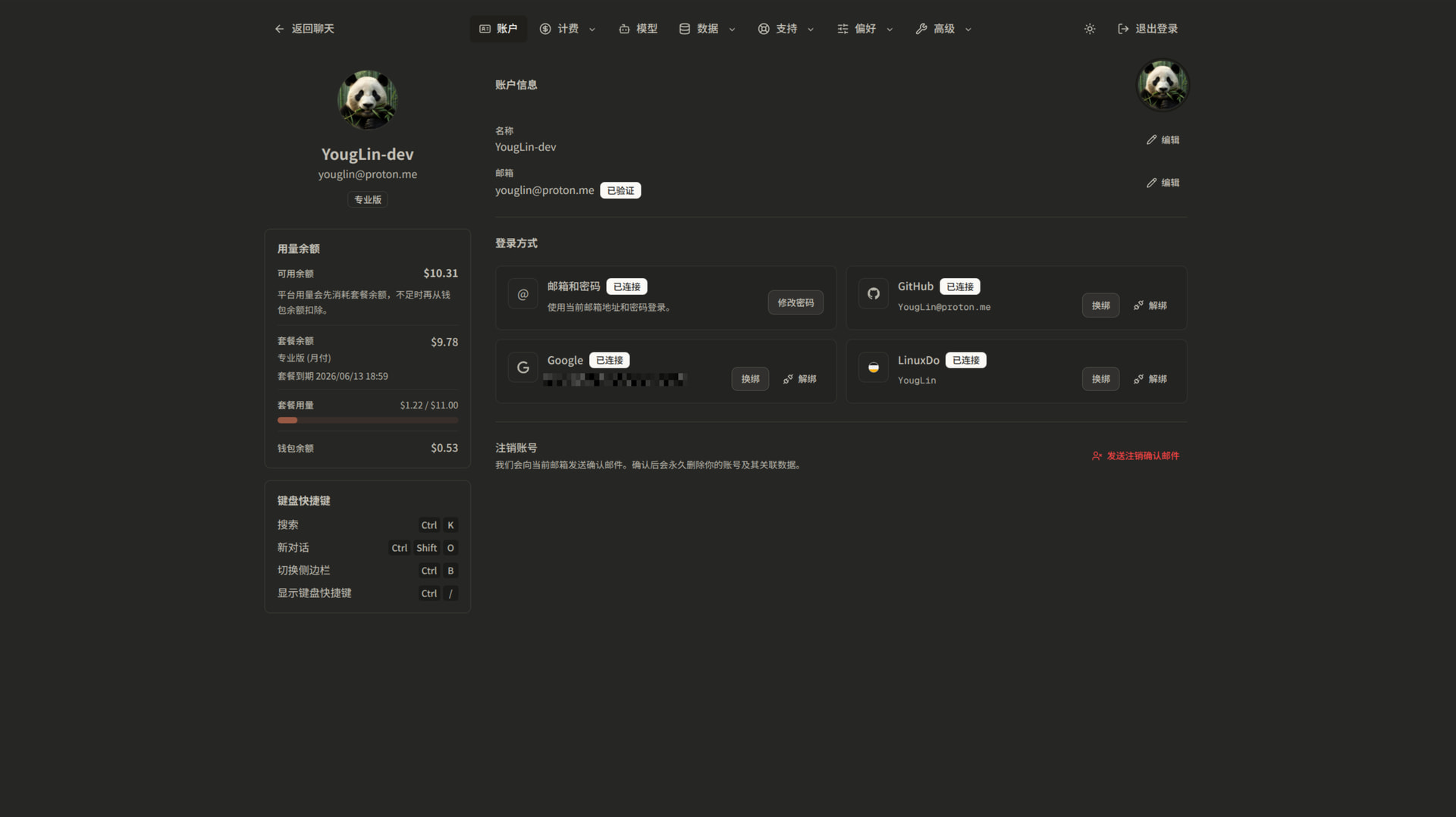
账户页面支持编辑个人信息,包括修改邮箱、用户名,绑定第三方登录方式,以及注销个人账户。
2.3 套餐与钱包
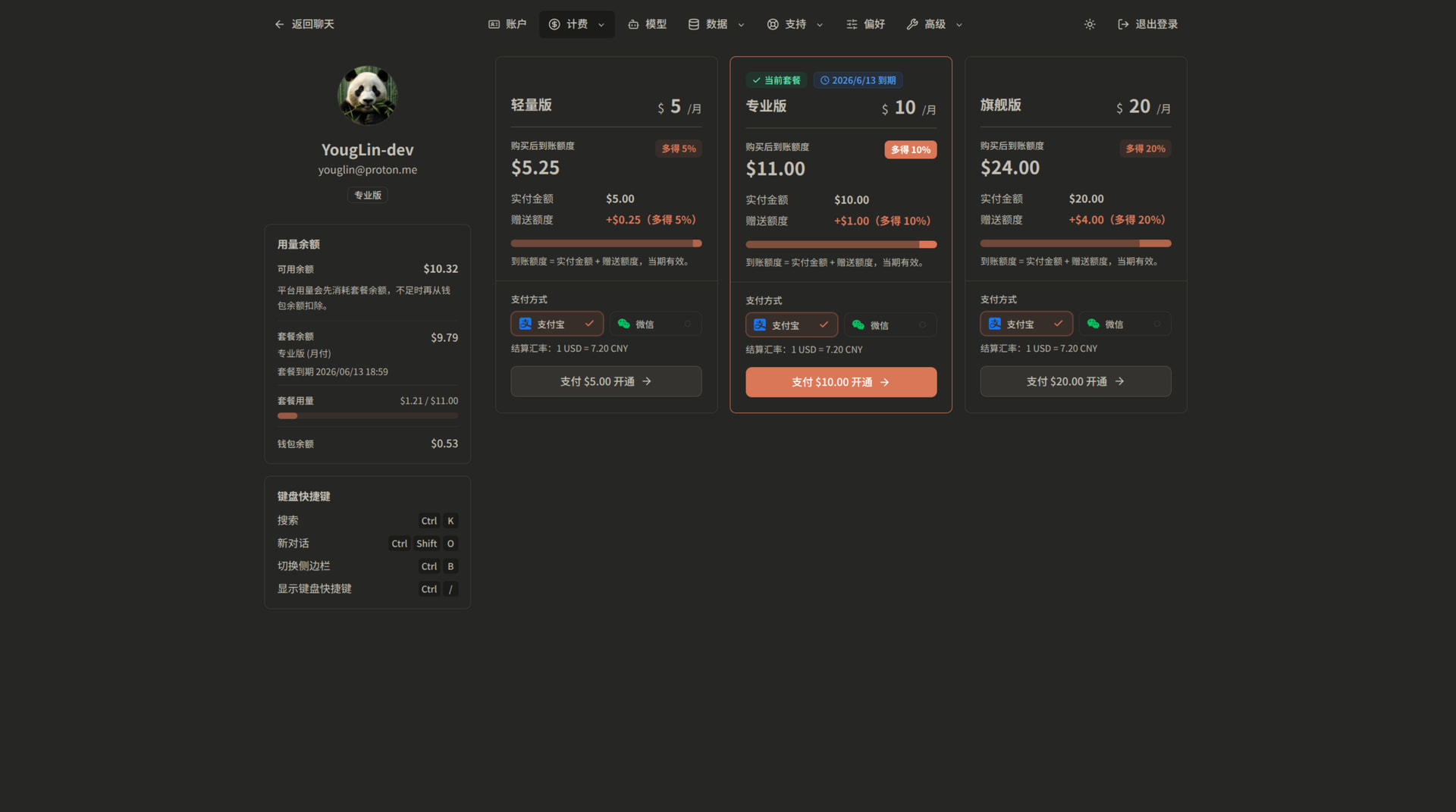
套餐页面可以购买平台套餐。相比直接使用钱包余额按量消费,购买套餐通常更划算,因为套餐会赠送部分额度。需要注意的是,套餐有有效期。
套餐额度由两部分组成:
-
与充值金额等价的额度。
-
平台额外赠送的额度。
以 10 美元套餐为例:使用 10 美元购买该套餐后,将获得与 10 美元等价的平台额度,以及平台额外赠送的 1 美元额度。
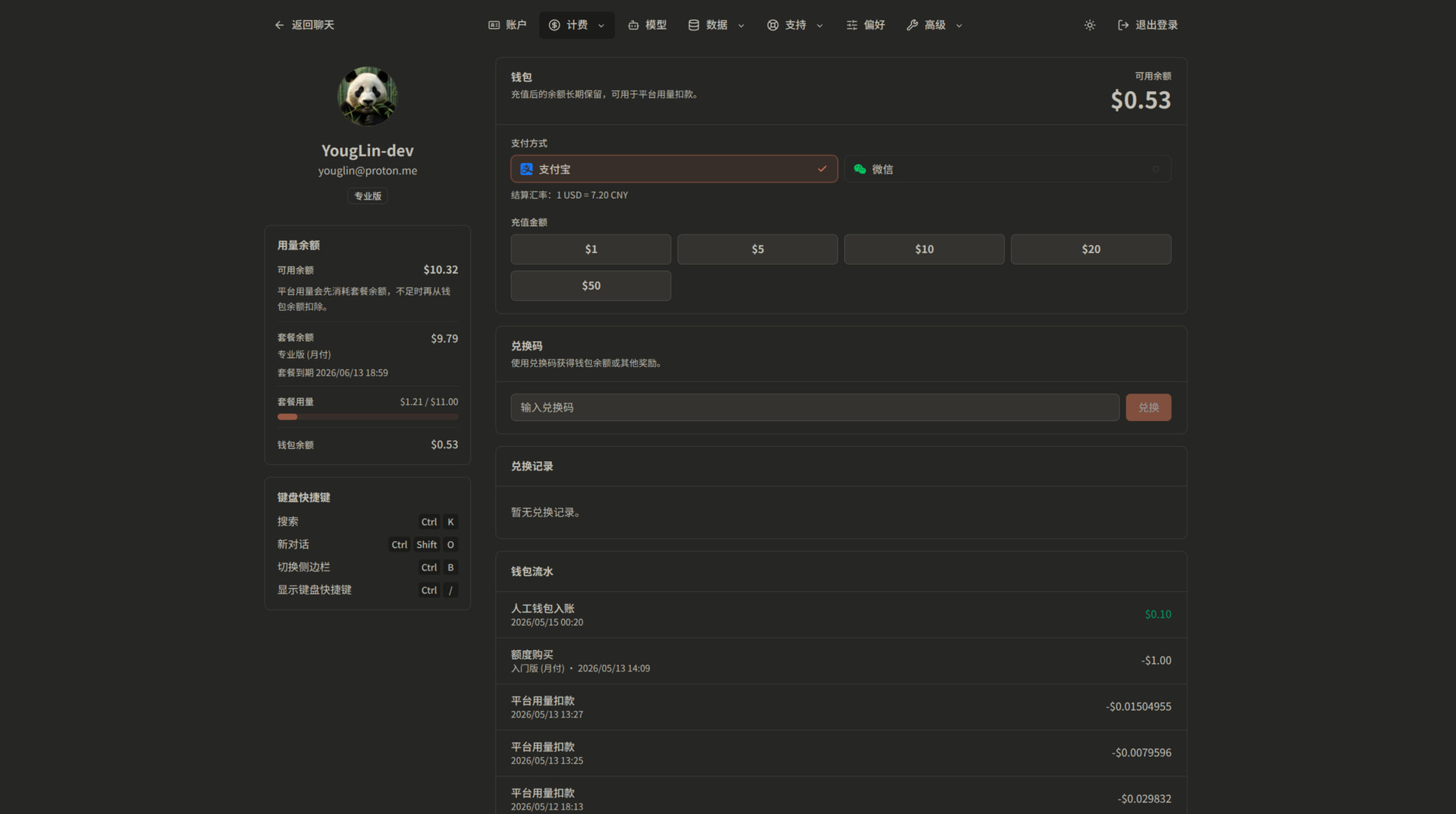
钱包页面可以充值余额,最低 1 美元起充。钱包余额未使用时不会过期。如果不想购买套餐,可以选择充值到钱包后按量使用。
套餐购买和余额充值会按照平台展示的汇率进行换算。当前文档中提到的换算示例为 1:7.2。关于平台成本与汇率说明,可参考:
 花了 8 个月,我做了一款自己真正想用的 AI 聊天应用 -- R4 Chat
国产替代
花了 8 个月,我做了一款自己真正想用的 AI 聊天应用 -- R4 Chat
国产替代
你充36块钱,我最高赚1.91,这叫高,那我没得说的。 对比一下,openrouter你充值5美刀,收你6.31美刀 [image]
![[image]](https://cdn3.ldstatic.com/original/4X/a/5/b/a5ba66be5bb24b77f309e82d5c42c1f2b2d0aab4.png)
钱包页面也支持使用兑换码。兑换码可以兑换钱包余额、套餐余额或套餐。页面下方可以查看兑换记录,以及余额增减明细。
2.4 用量明细
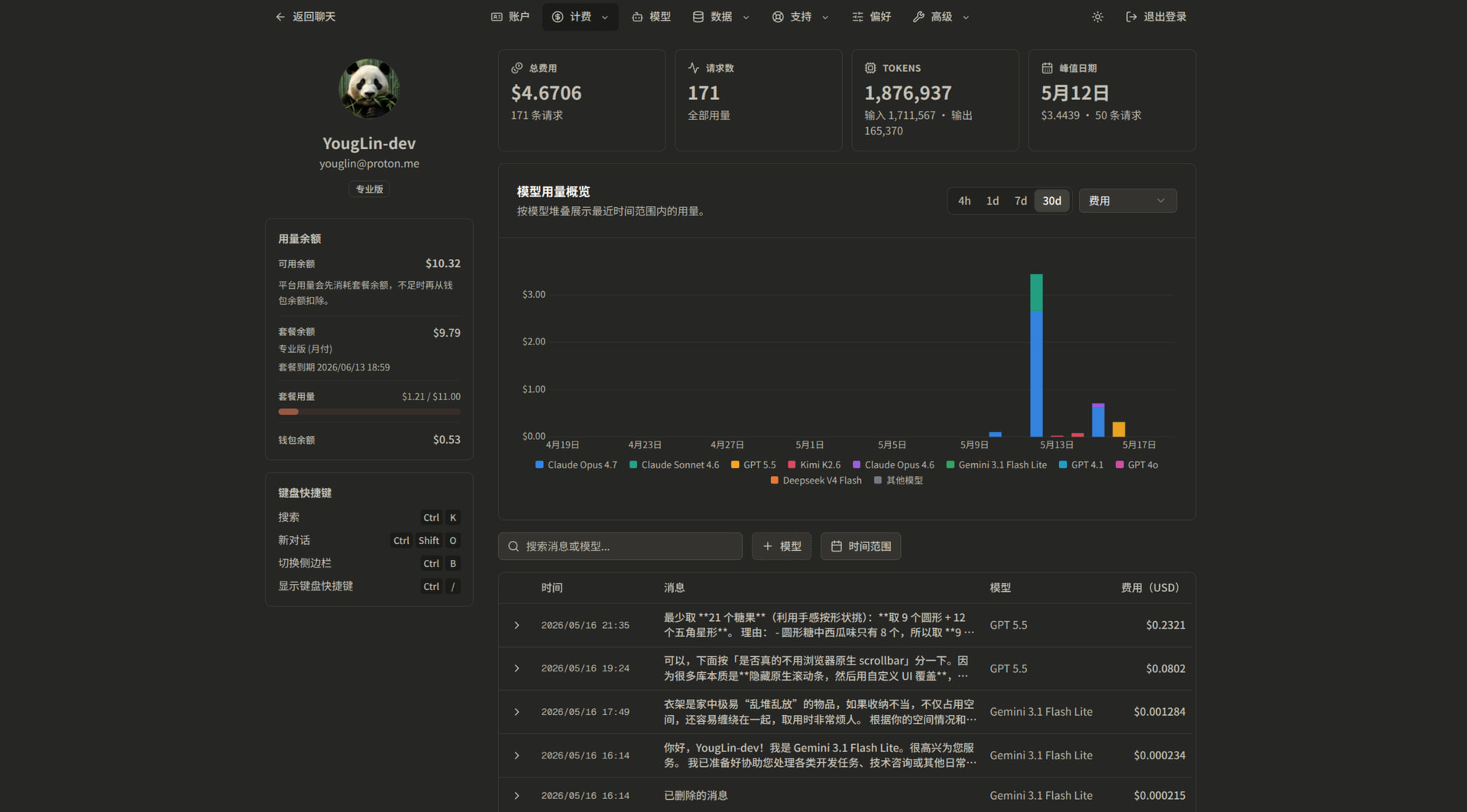
用量明细页面会展示历史消耗情况,包括消耗高峰日等统计信息。
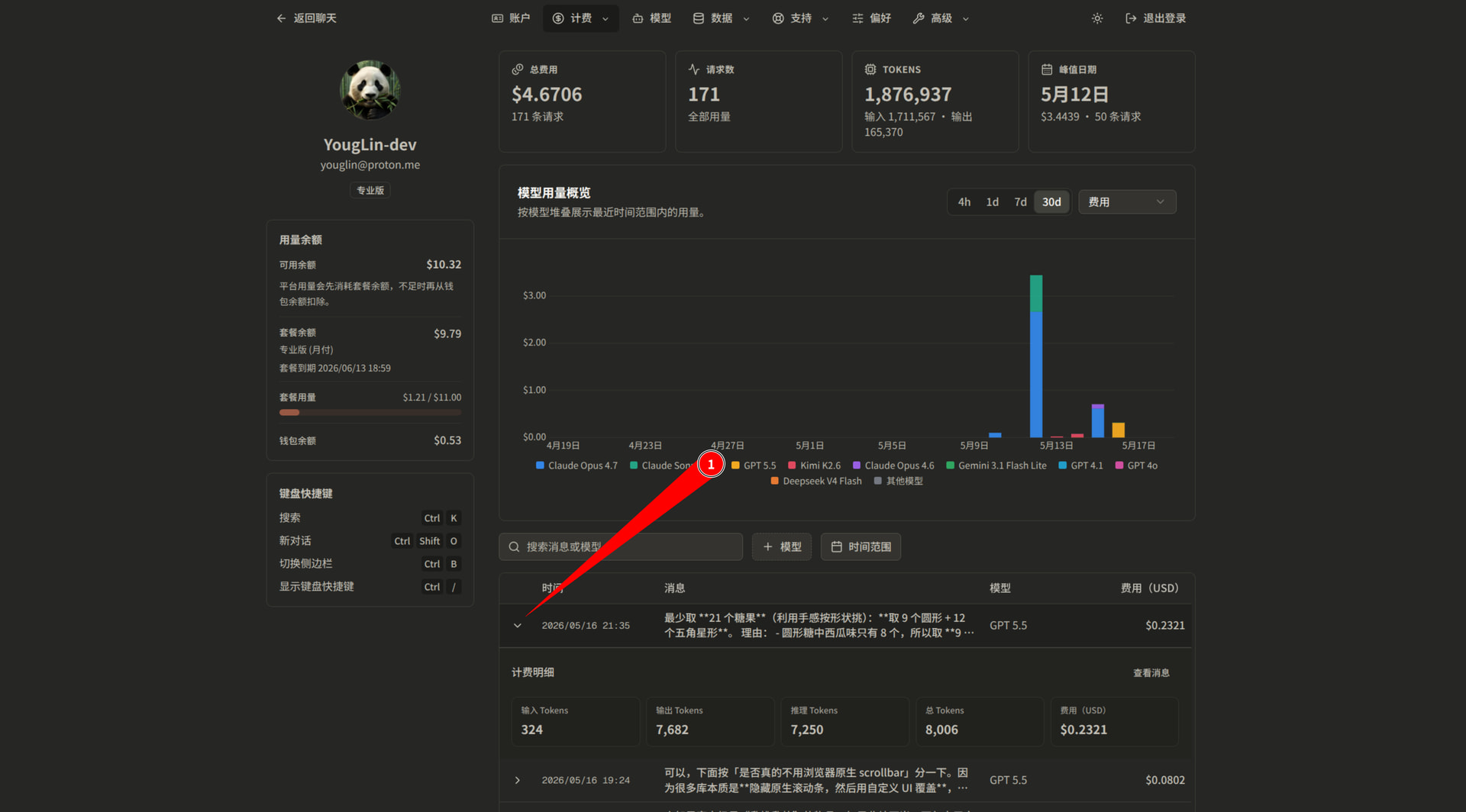
如果需要查看每条消息的具体消耗,可以展开底部列表。
2.5 邀请
邀请页面可以查看邀请关系,包括谁邀请了你,以及你邀请了谁。
邀请用户可以获得积分。积分有 3 天冻结期,3 天后可用。积分可以用于兑换套餐,每个套餐仅限兑换一次。

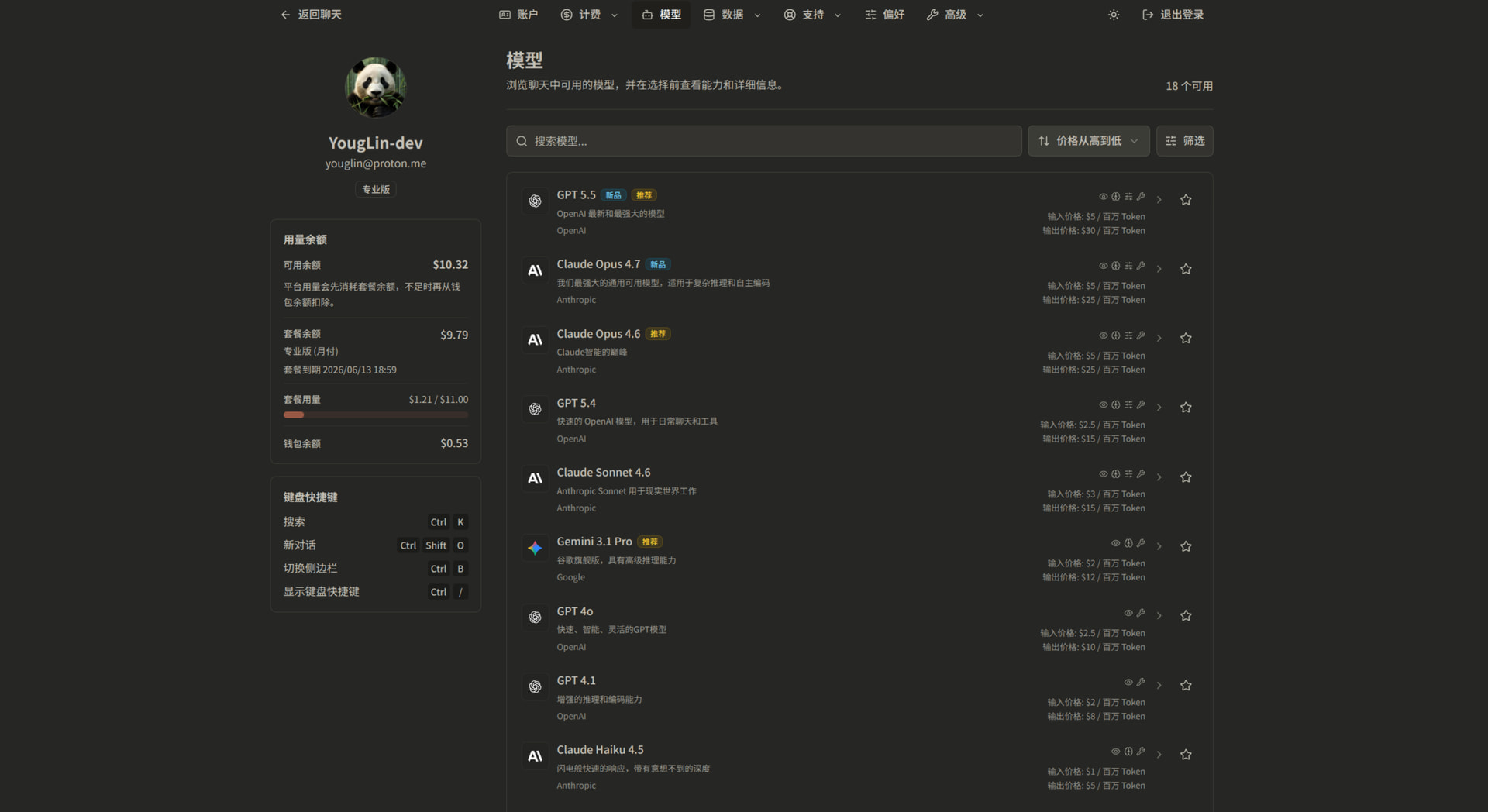
2.6 模型
模型页面可以查看当前平台支持的所有模型及其相关信息,并支持收藏、排序等操作。
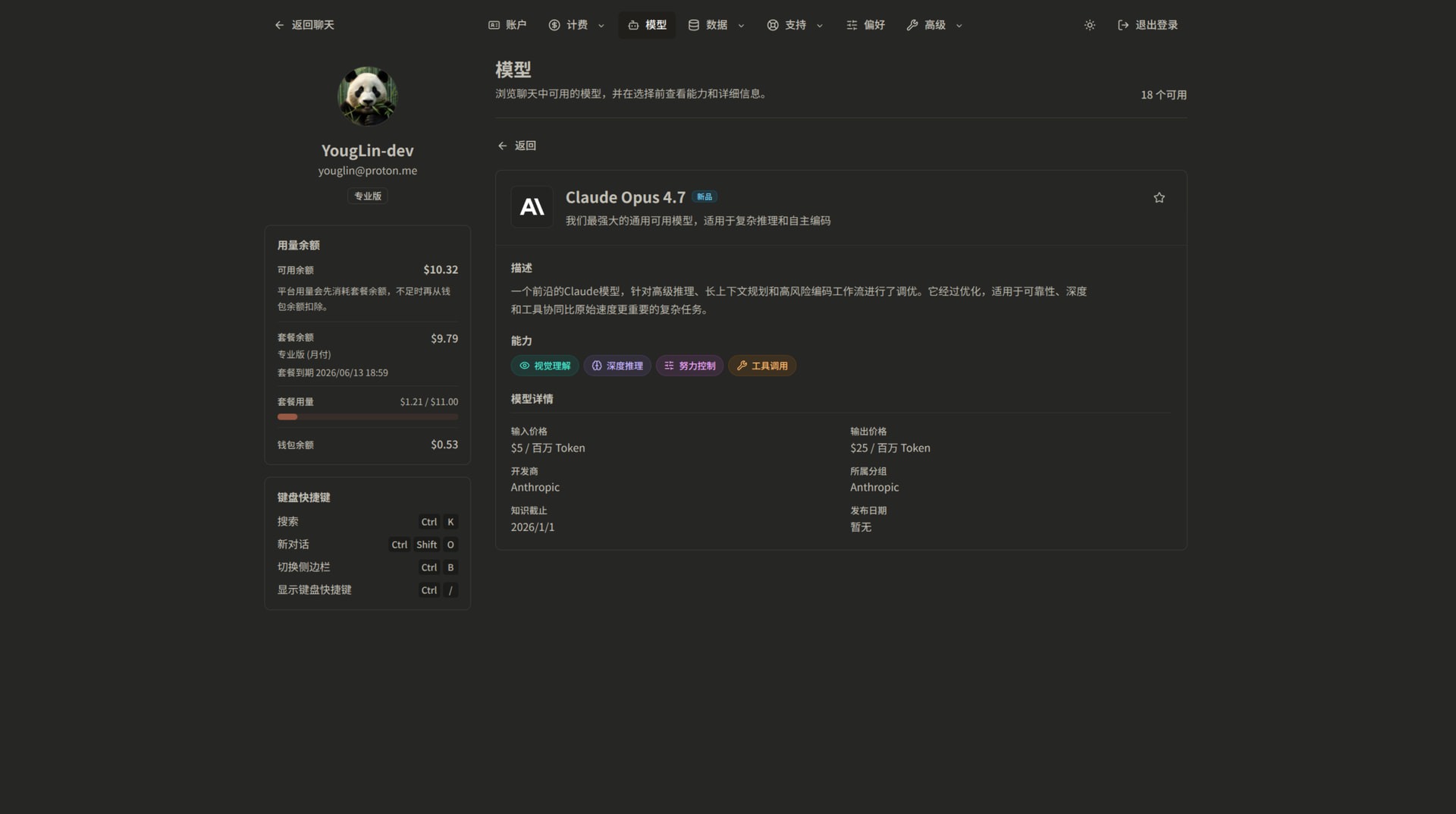
点击某个模型后,可以查看该模型的详细信息。
2.7 会话与分享管理
会话管理页面可以查看所有历史会话,也可以查看所有已归档会话。
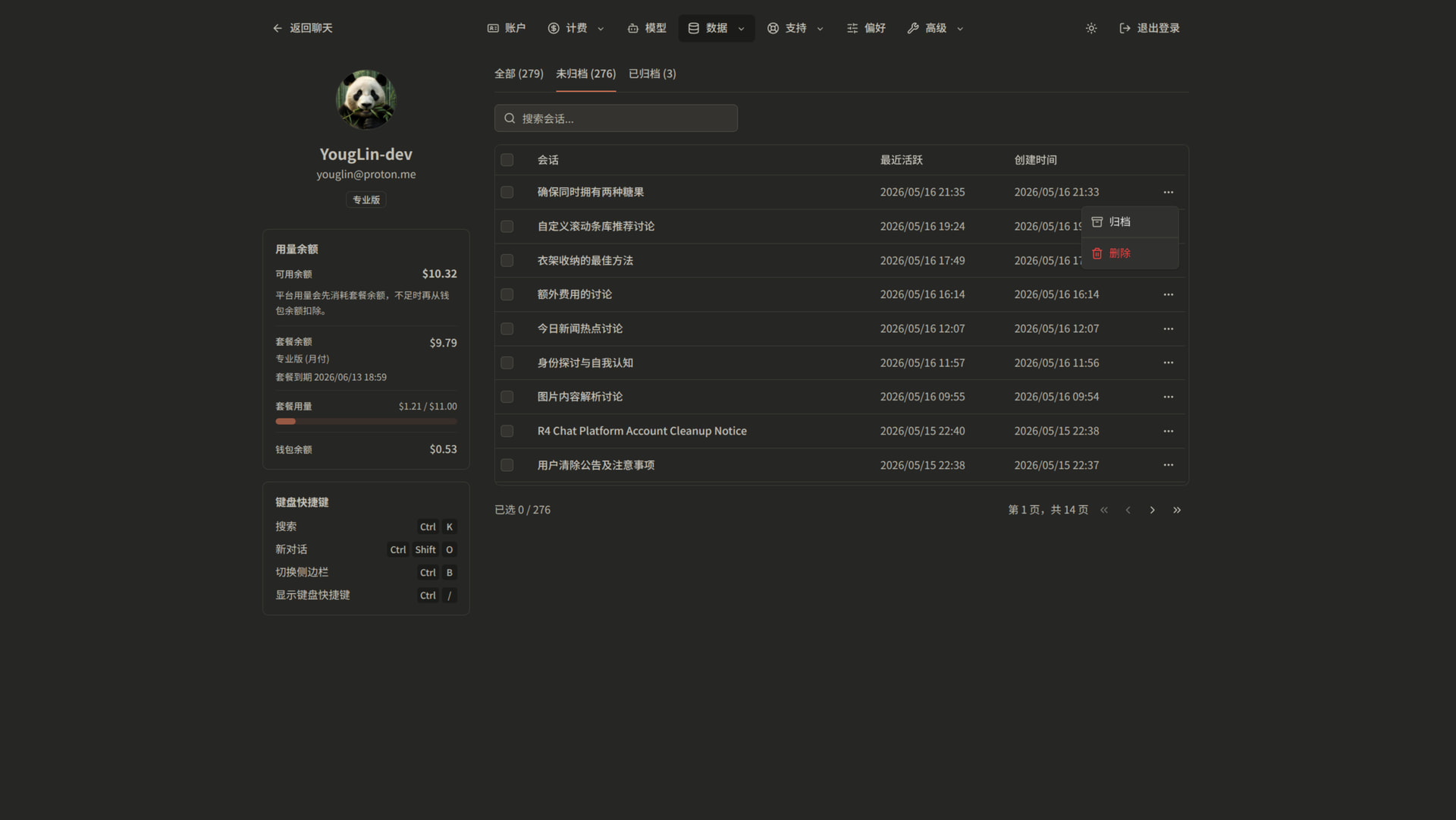
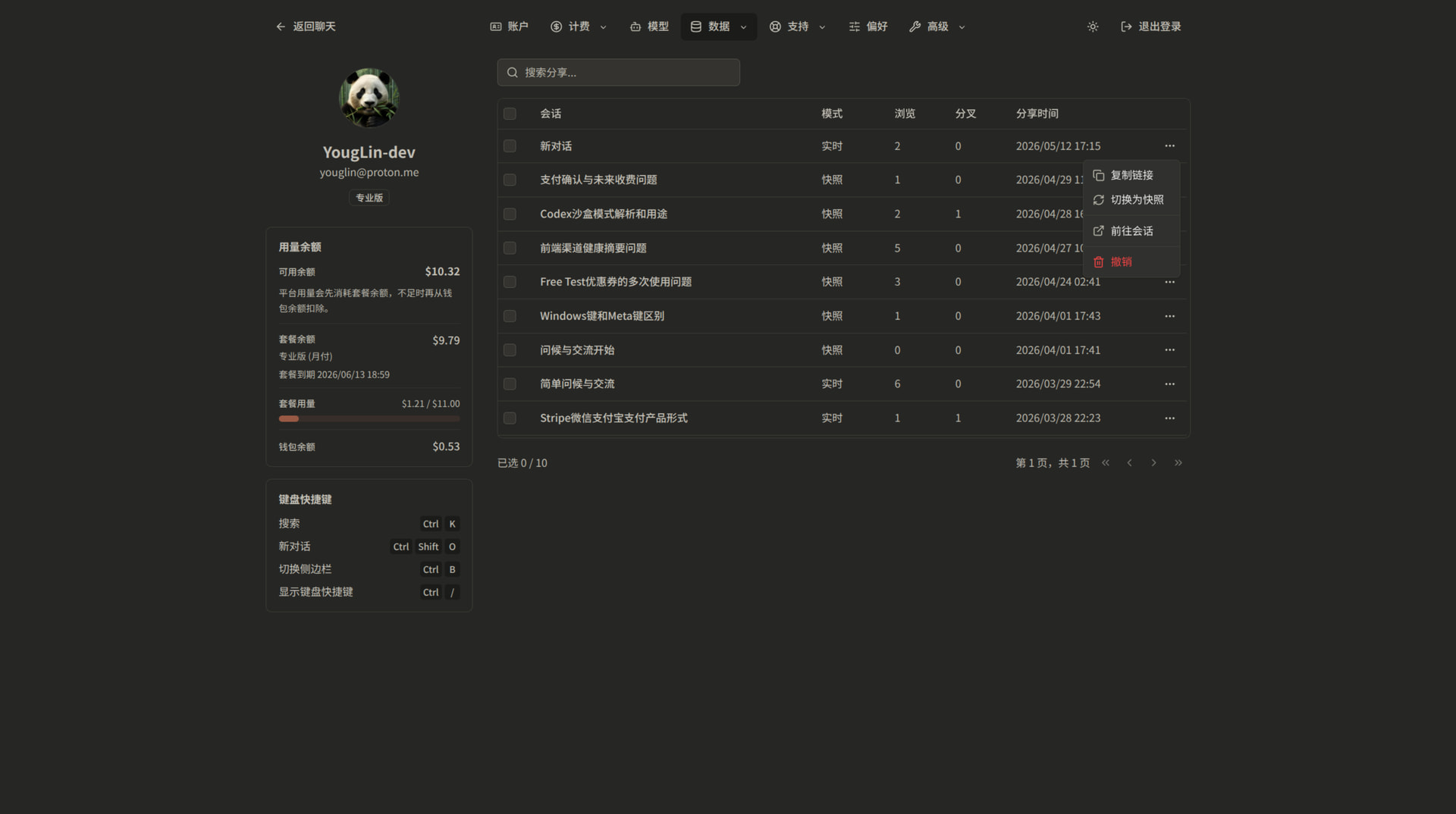
分享管理页面可以查看所有分享过的会话,并进行相关操作。
2.8 附件、通知、工单与联系
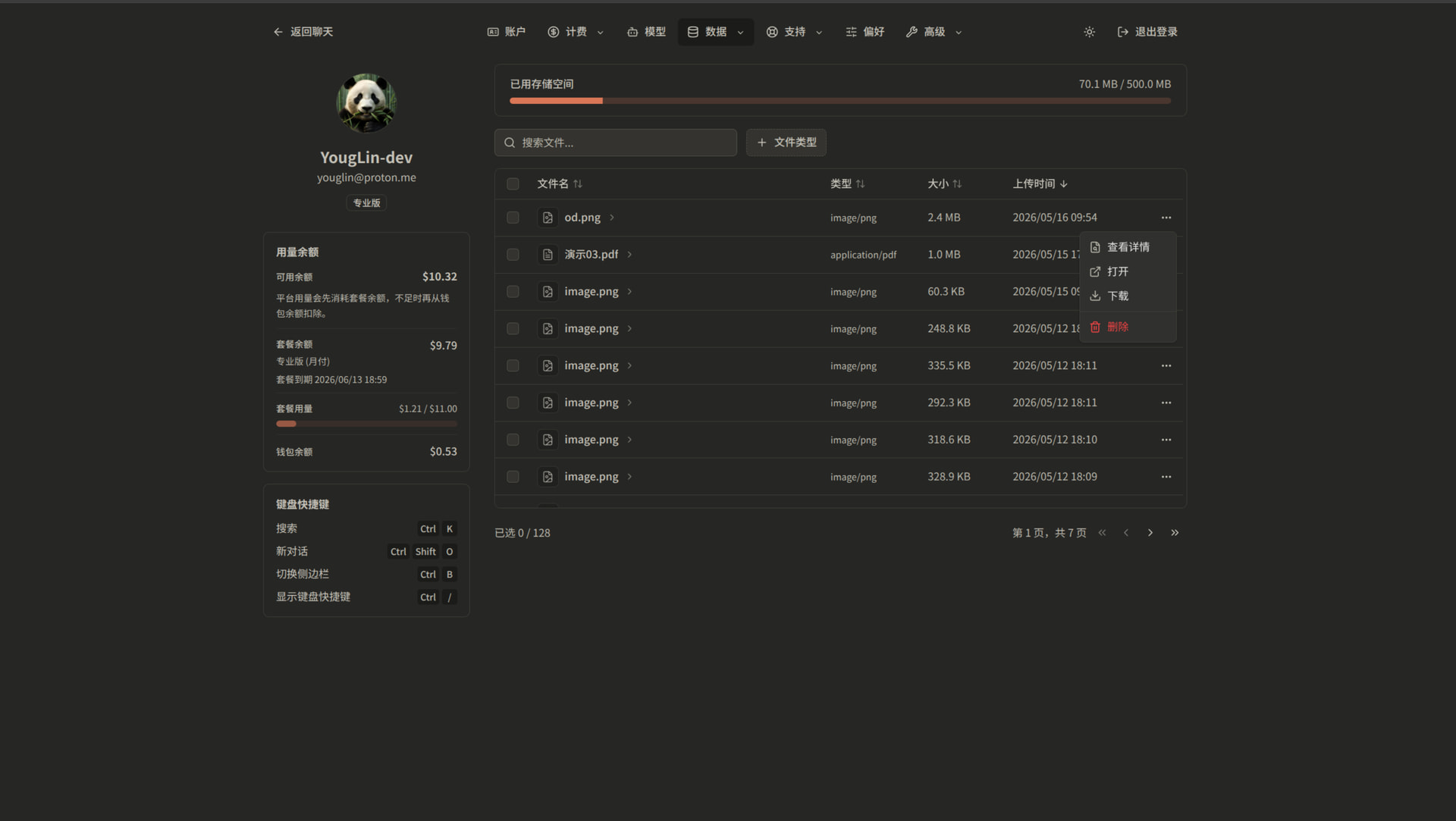
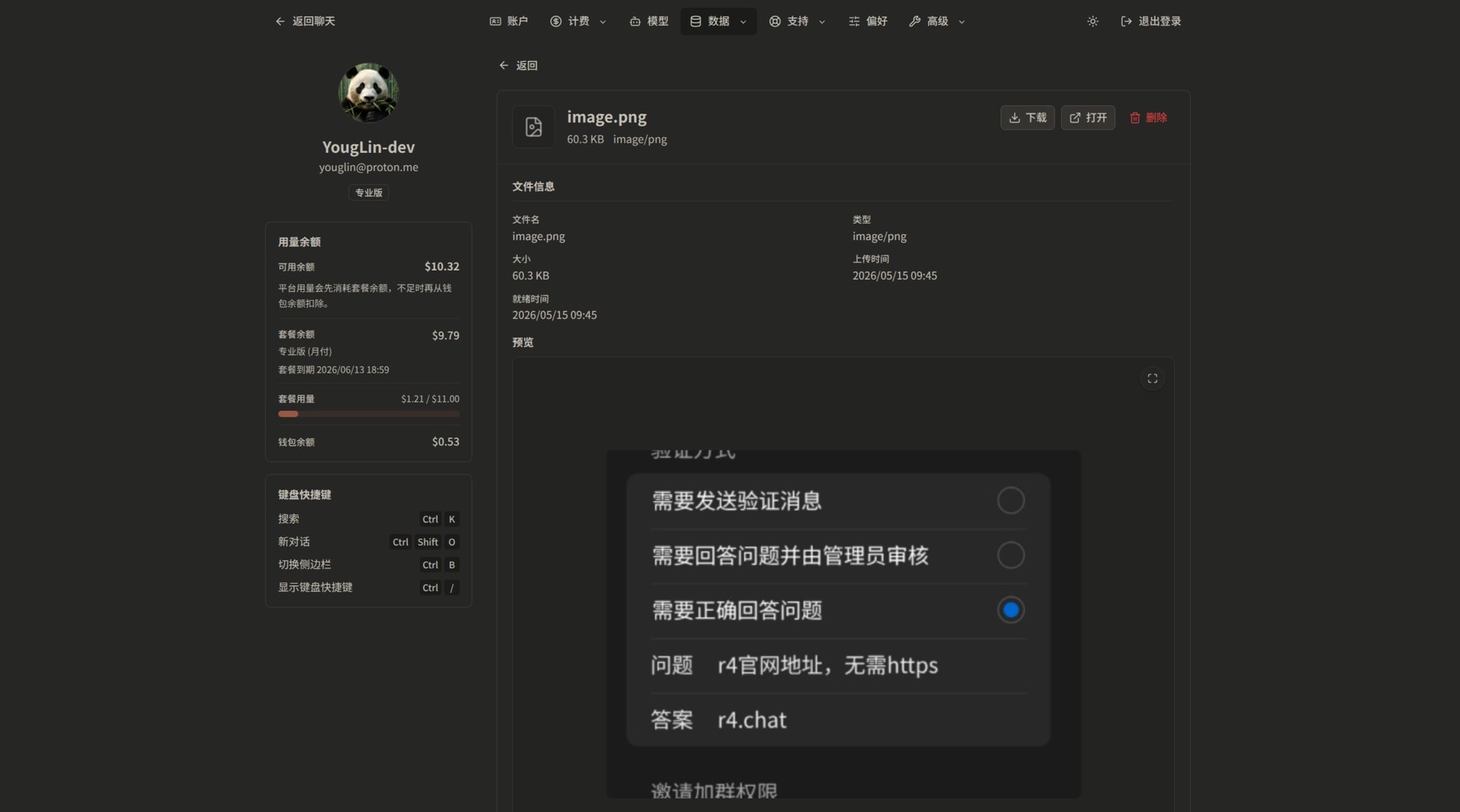
附件管理页面可以查看所有上传过的附件,并支持预览等操作。
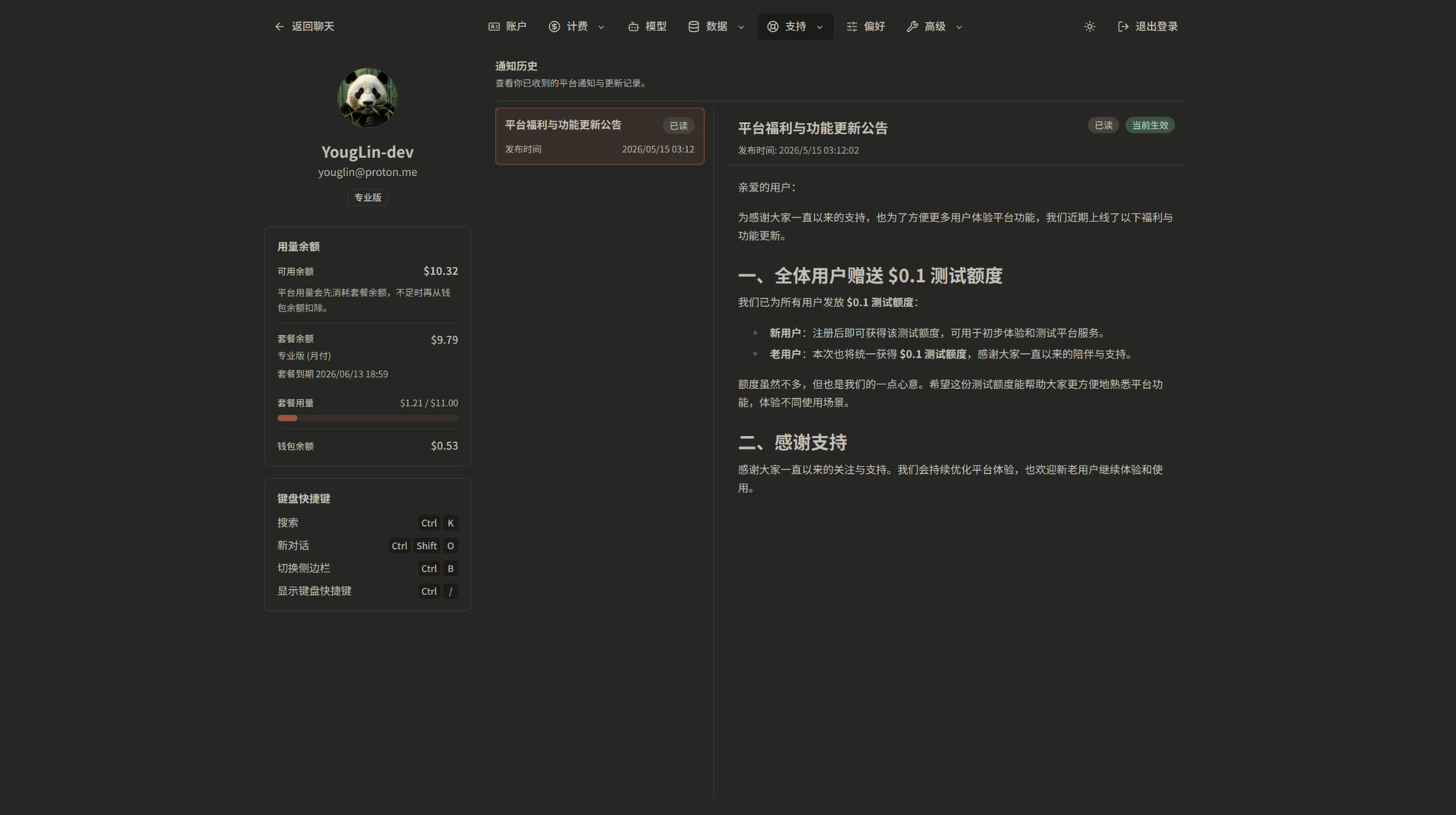
平台通知页面可以查看平台发出的历史通知。通知一般会以全屏弹窗或右下角消息提示的形式出现。如果不小心点击了已读或忽略,也可以在此页面重新查看。
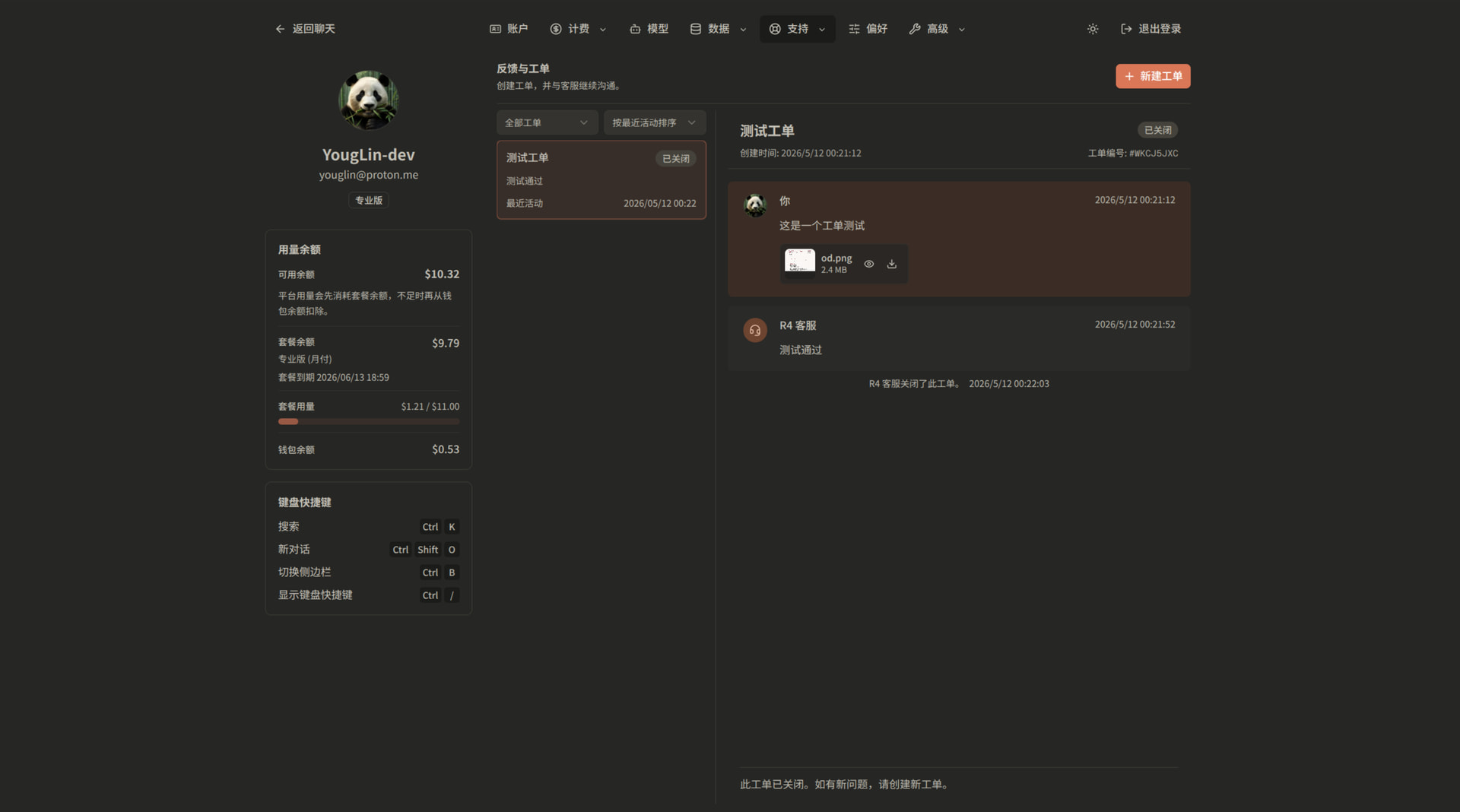
如果遇到问题,请前往工单页面发起工单。
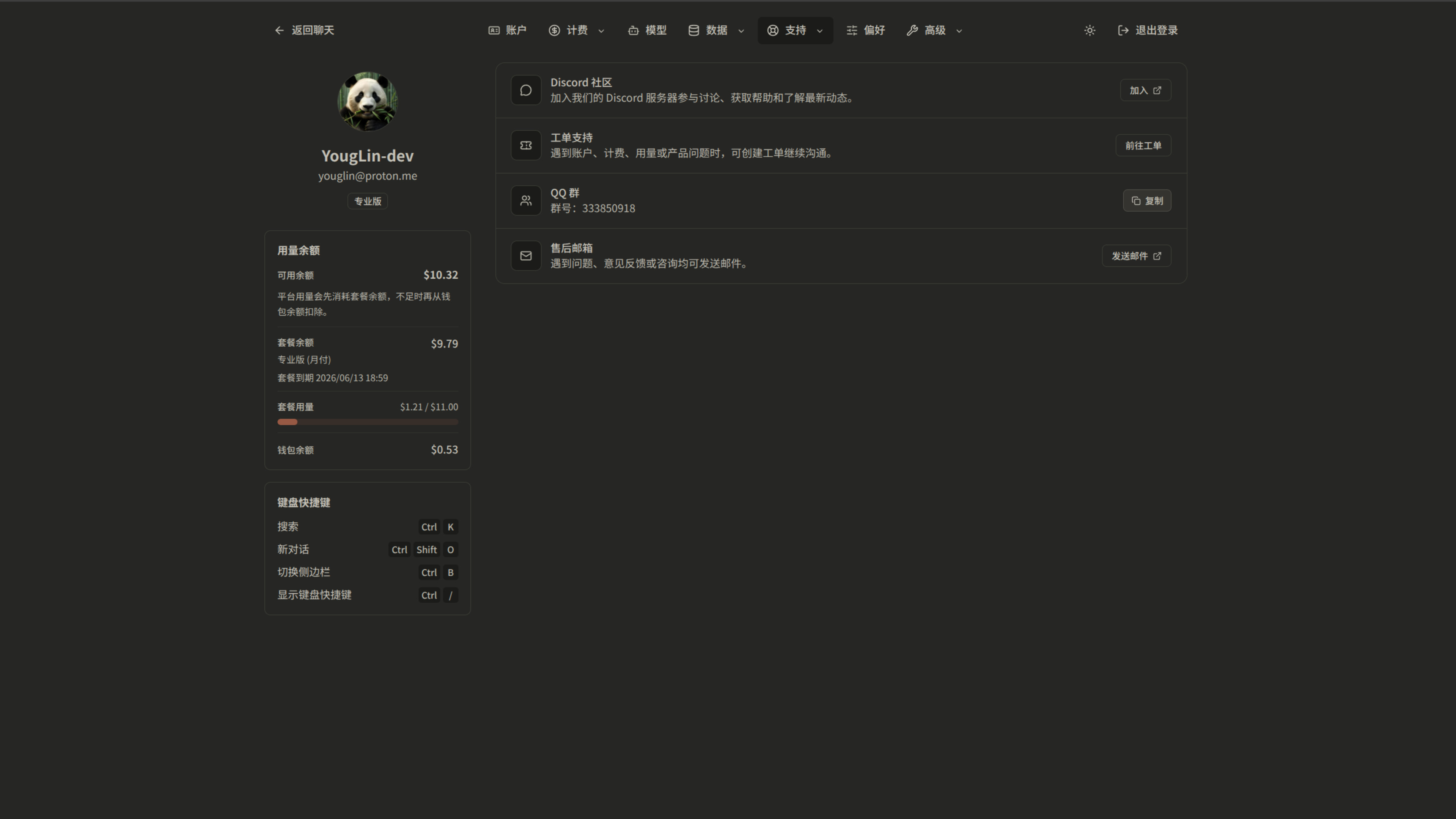
联系我们页面可以找到平台相关联系方式。推荐加入 QQ 群获取即时通知;如果遇到问题,请优先通过工单反馈。
2.9 偏好设置与自定义 API
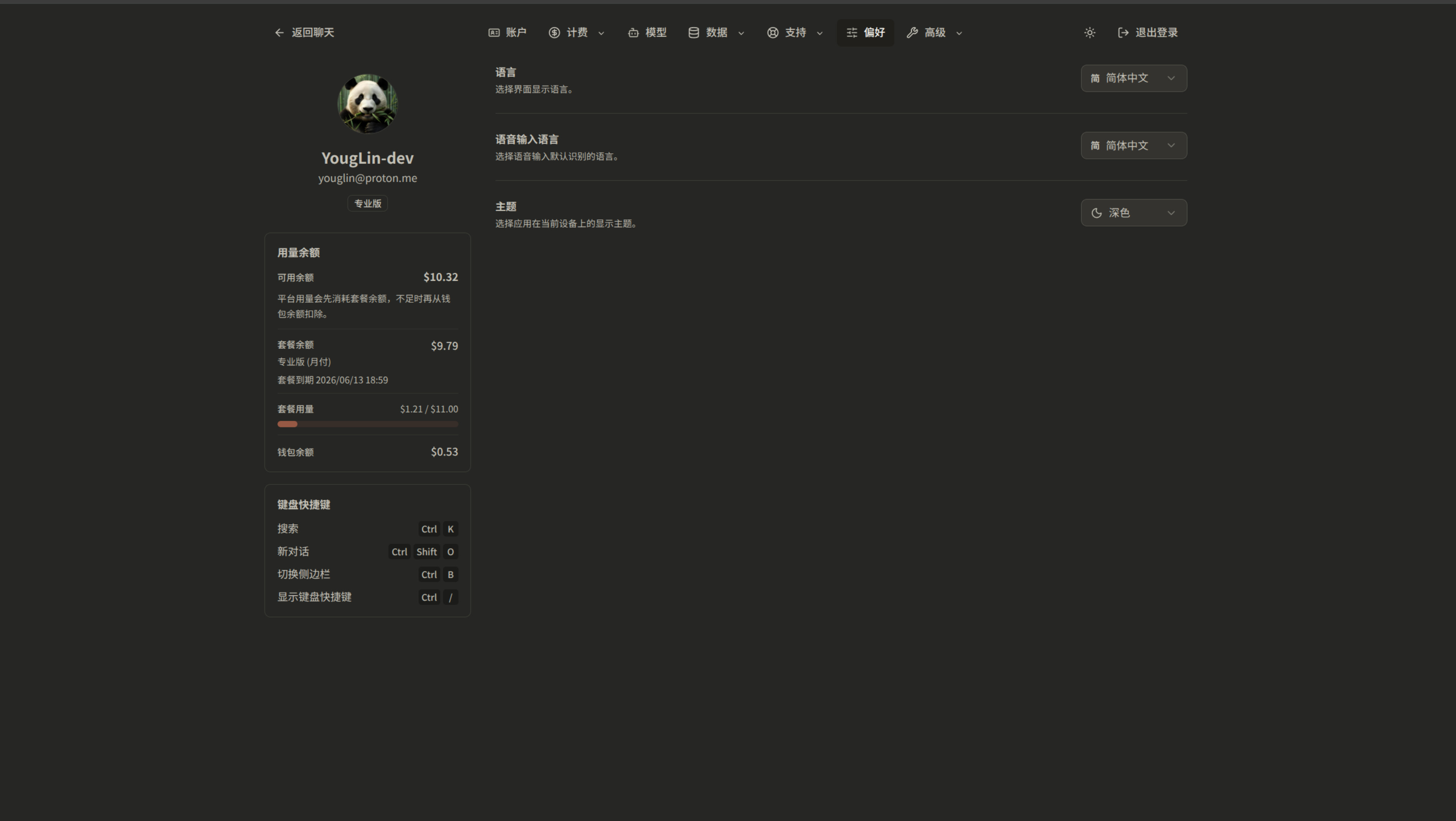
偏好设置页面可以配置界面语言、语音输入语言、主题等。
自定义 API 页面可以配置兼容 OpenAI v1/chat/completions 的上游接口。目前仅支持这一类接口,并且 Base URL 需要以 v1 结尾。
在页面下方,可以配置 R4 平台模型到上游模型的映射关系。当前不支持自定义 R4 平台侧的模型名称。
自定义 API 功能目前需要白名单才可以访问。满足平台设定的消费门槛后,会自动获得白名单;除此之外,如果你对平台有所贡献,例如反馈 bug,也可以通过工单申请白名单。

2.10 自定义系统提示词 / 指令库
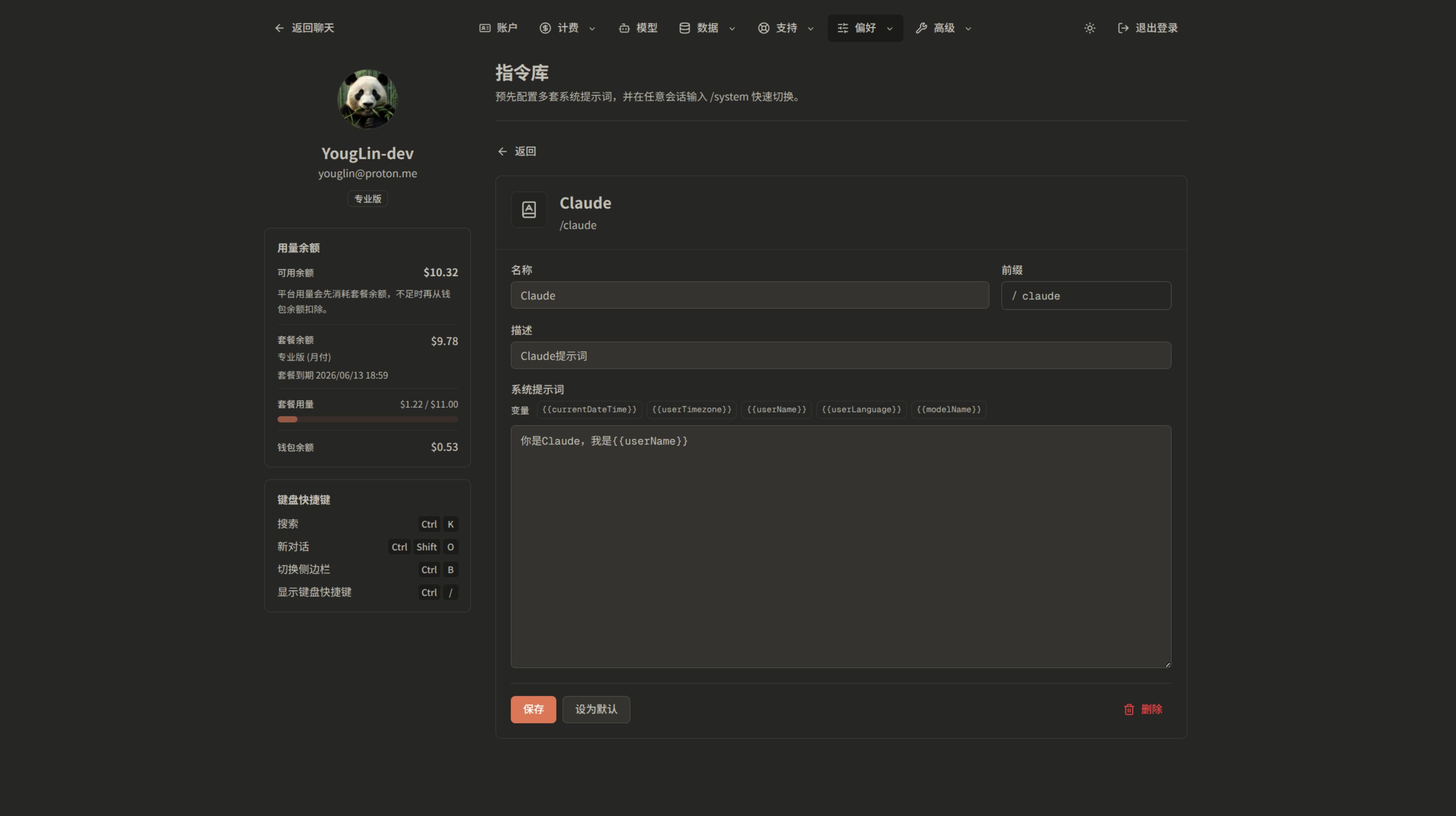
R4 支持自定义系统提示词。你可以在「指令库」中预先创建多套系统提示词,用来定义模型的角色、回答风格、规则、输出格式或任务约束。

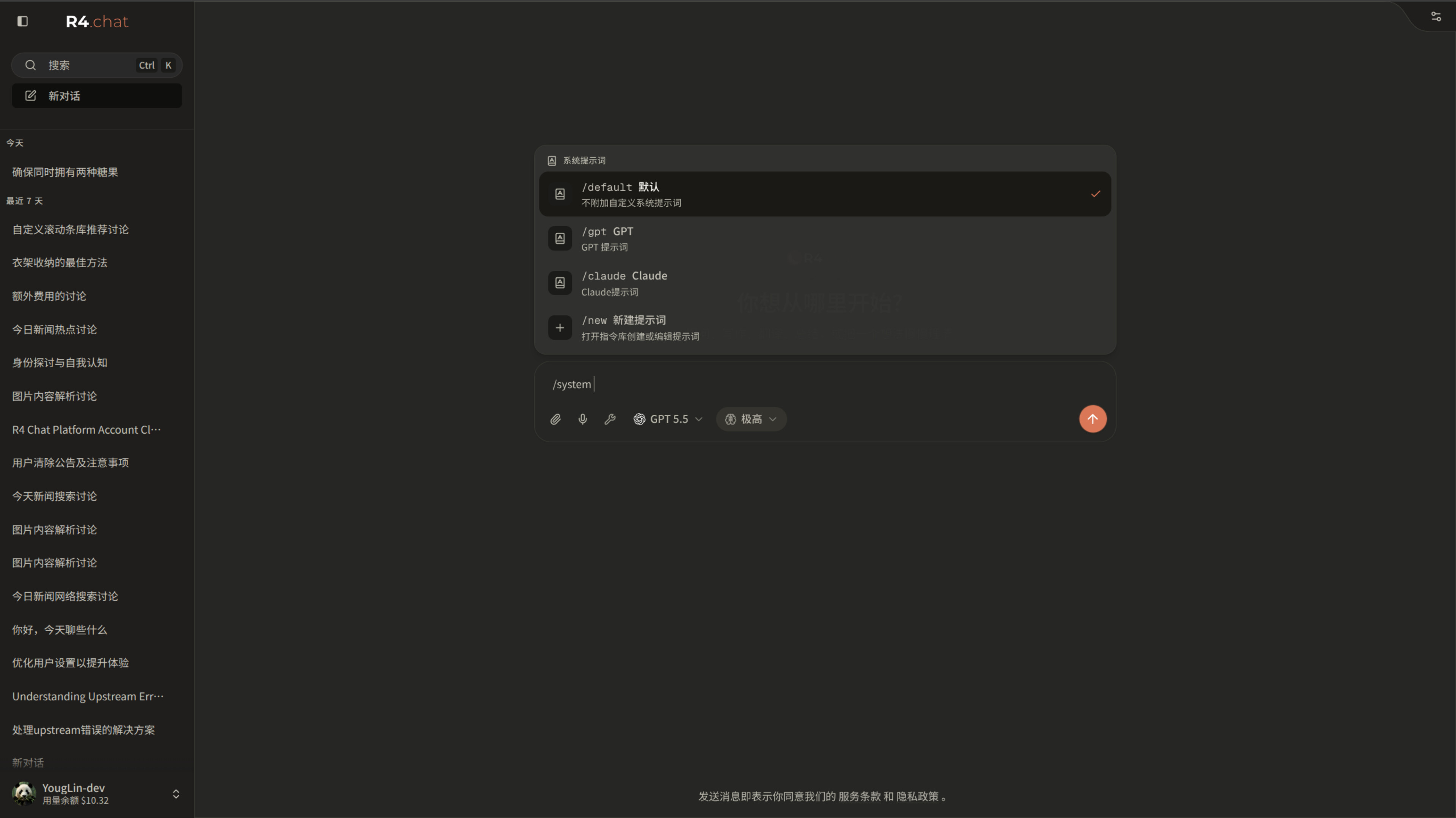
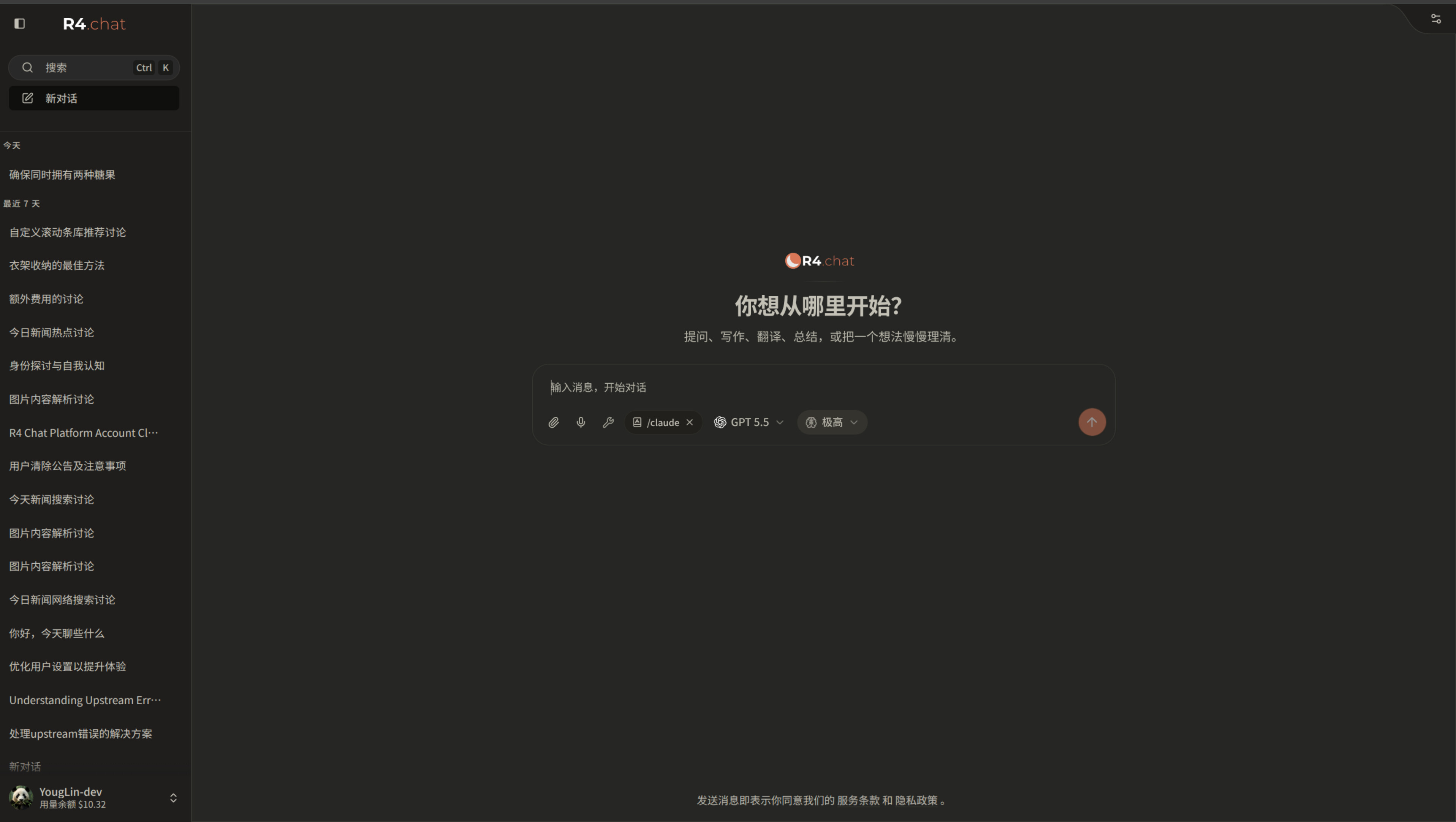
每套提示词都可以设置名称、描述和快捷前缀,例如 /gpt、/review、/translate。之后在任意会话中,都可以通过快捷前缀快速搜索和选择。
主要特性包括:
-
多套提示词管理:支持创建、编辑、删除多套系统提示词。
-
快捷前缀:每套提示词都有独立前缀,便于在输入框中快速搜索和选择。
-
会话内快速切换:在输入框输入
/可以打开高级菜单,选择/system后进入系统提示词列表;也可以继续输入前缀进行过滤。 -
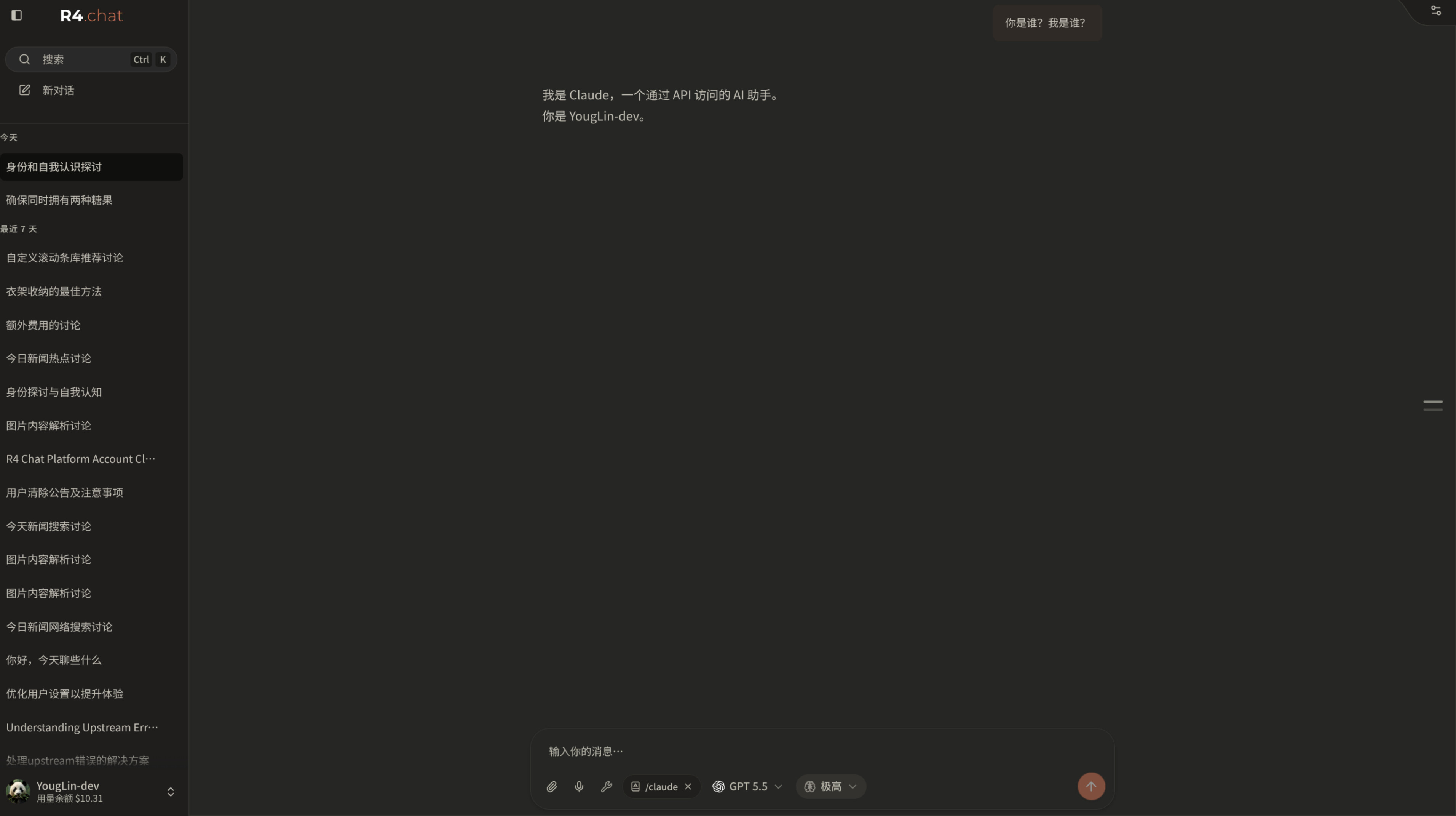
会话级生效:选中的系统提示词会作为当前会话的系统提示词使用。
-
默认提示词:可以把某条提示词设为默认;新会话会自动使用该默认提示词,逻辑与默认模型一致。
-
热插拔:会话中可以随时切换系统提示词,后续消息会使用新的提示词。
-
覆盖平台默认提示词:当用户选择了自定义系统提示词时,它会覆盖平台默认系统提示词,而不是和平台提示词拼接。
-
无内容长度限制:系统提示词内容不做额外长度限制,适合更复杂的角色设定或工作流规范。
-
新建时提供示例:新建提示词时,会默认填入当前平台系统提示词作为示例,方便直接修改。

系统提示词支持变量,例如:
{{currentDateTime}}

{{userTimezone}}

{{userName}}

{{userLanguage}}

{{modelName}}
三、平台机制
3.1 模型与会话、消息的关联
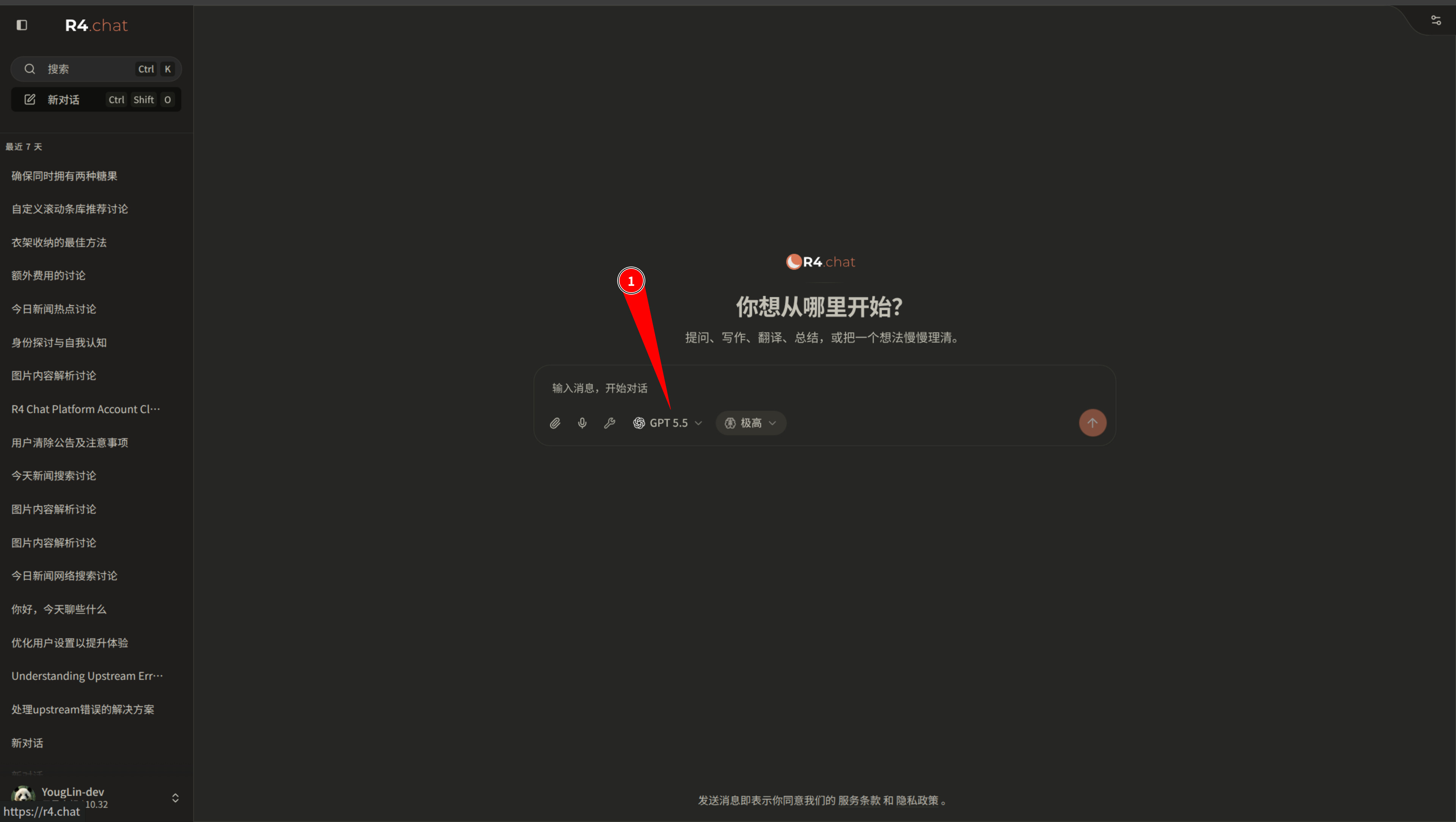
模型选择在不同位置生效范围不同:
-
在新会话页面切换模型:影响新会话的默认模型。
-
在会话页面切换模型:影响当前会话的默认模型。
-
在对话过程中切换模型:只影响下一条消息回复的模型,不会改变当前会话的默认模型。
重新生成或分支时切换模型也是临时状态,只影响对应操作生成的消息。
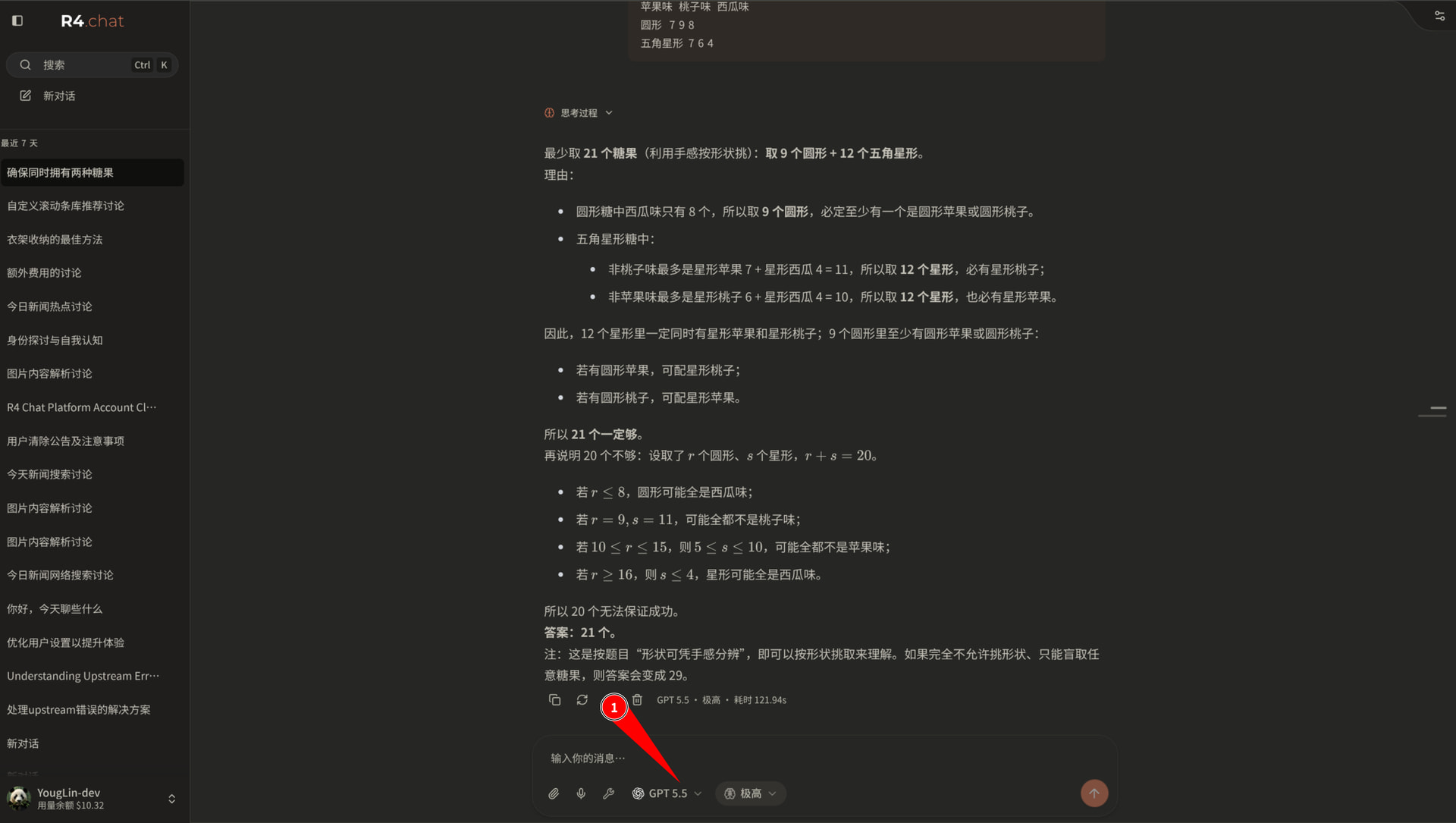
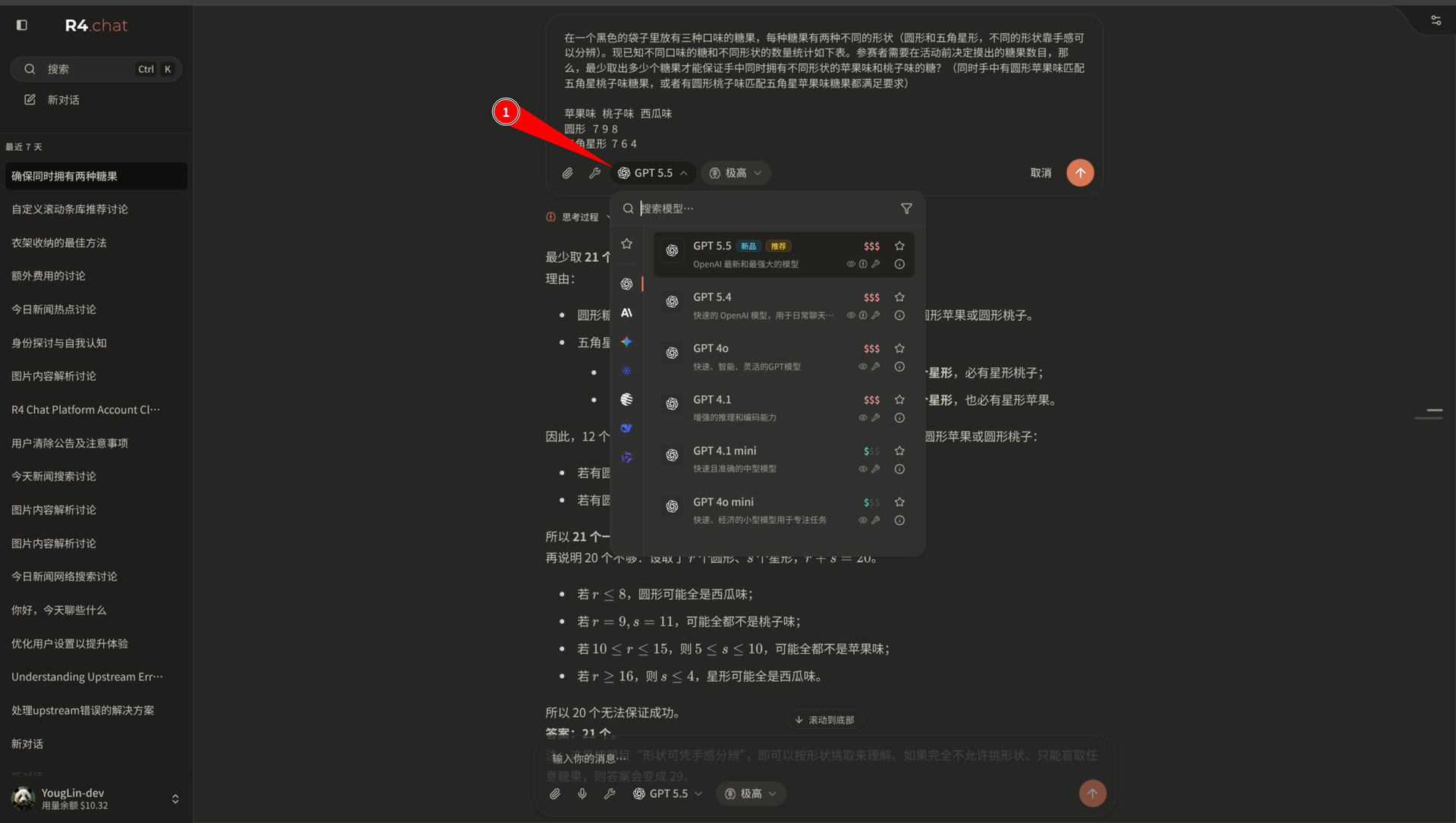
3.2 工具与会话、消息的关联
工具的生效范围与模型类似:在不同位置开启或关闭工具,会分别影响新会话默认状态、当前会话默认状态,或下一条消息的临时状态。
3.3 系统提示词与会话、消息的关联
系统提示词的生效范围与会话强相关:
-
默认提示词:新会话会自动使用当前设置的默认系统提示词。
-
会话级提示词:在某个会话中选择系统提示词后,该提示词会作为当前会话的系统提示词。
-
临时切换:会话中可以随时切换系统提示词,切换后发送的新消息会使用新的提示词。
-
消息级快照:每条消息发送时,都会记录当时使用的系统提示词版本。后续重新生成、编辑重试、创建分支时,会尽量沿用当时的提示词,而不是误用当前输入框里的新选择。
如果选择了自定义系统提示词,它会覆盖平台默认系统提示词,不会与平台默认提示词拼接。
3.4 草稿与会话的关联
在新会话页面输入内容或上传附件后,当前草稿状态会被保留。切换到其他页面后再回到新会话页面,内容仍会保留,直到发送出去。
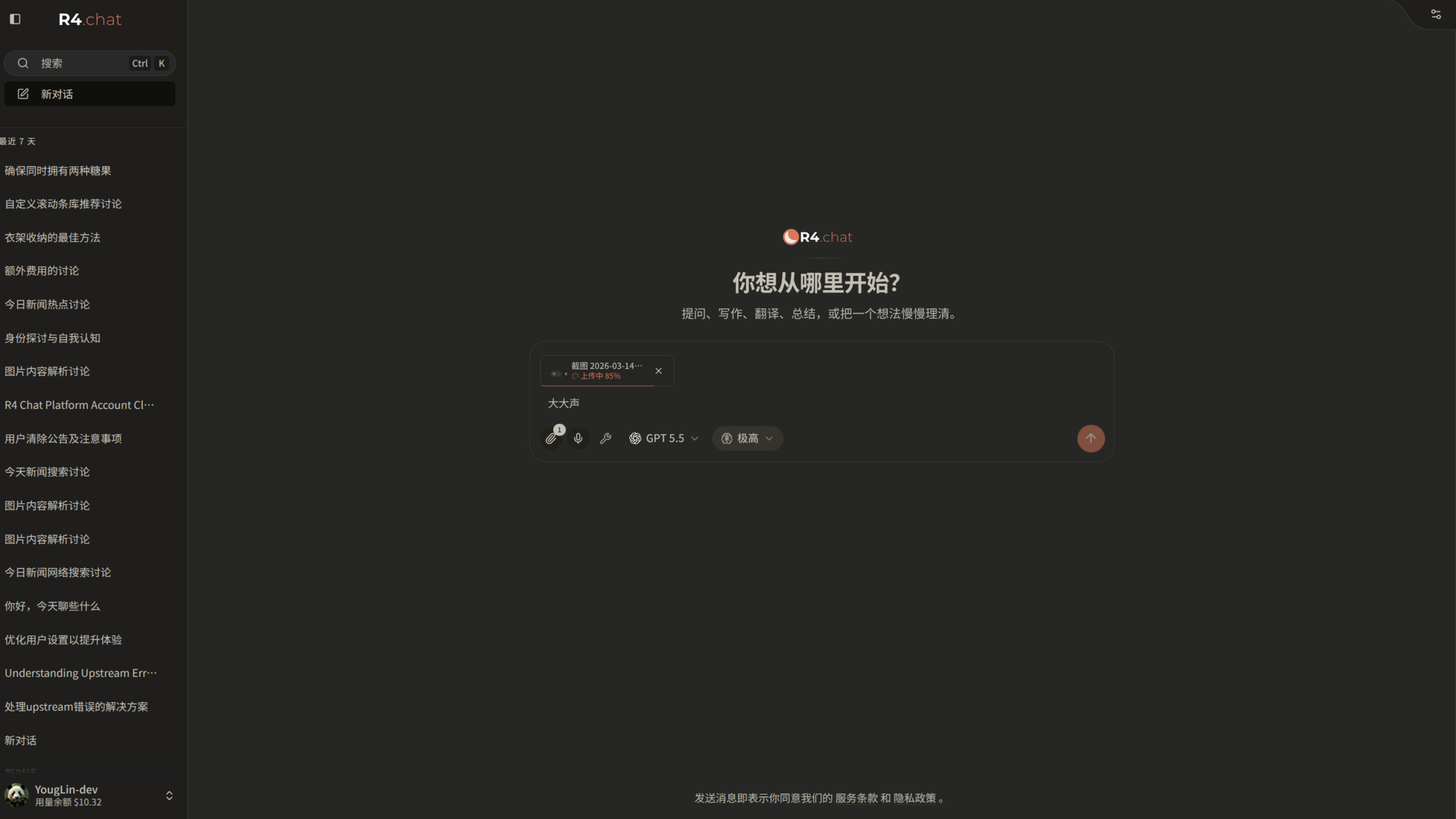
会话页面中的输入框也遵循同样规则:输入内容、附件和相关状态会随当前会话保留。

四、体验细节
4.1 自动滚动
发送消息或编辑消息后重新发送时,你的最新一条消息会自动滚动到顶部。
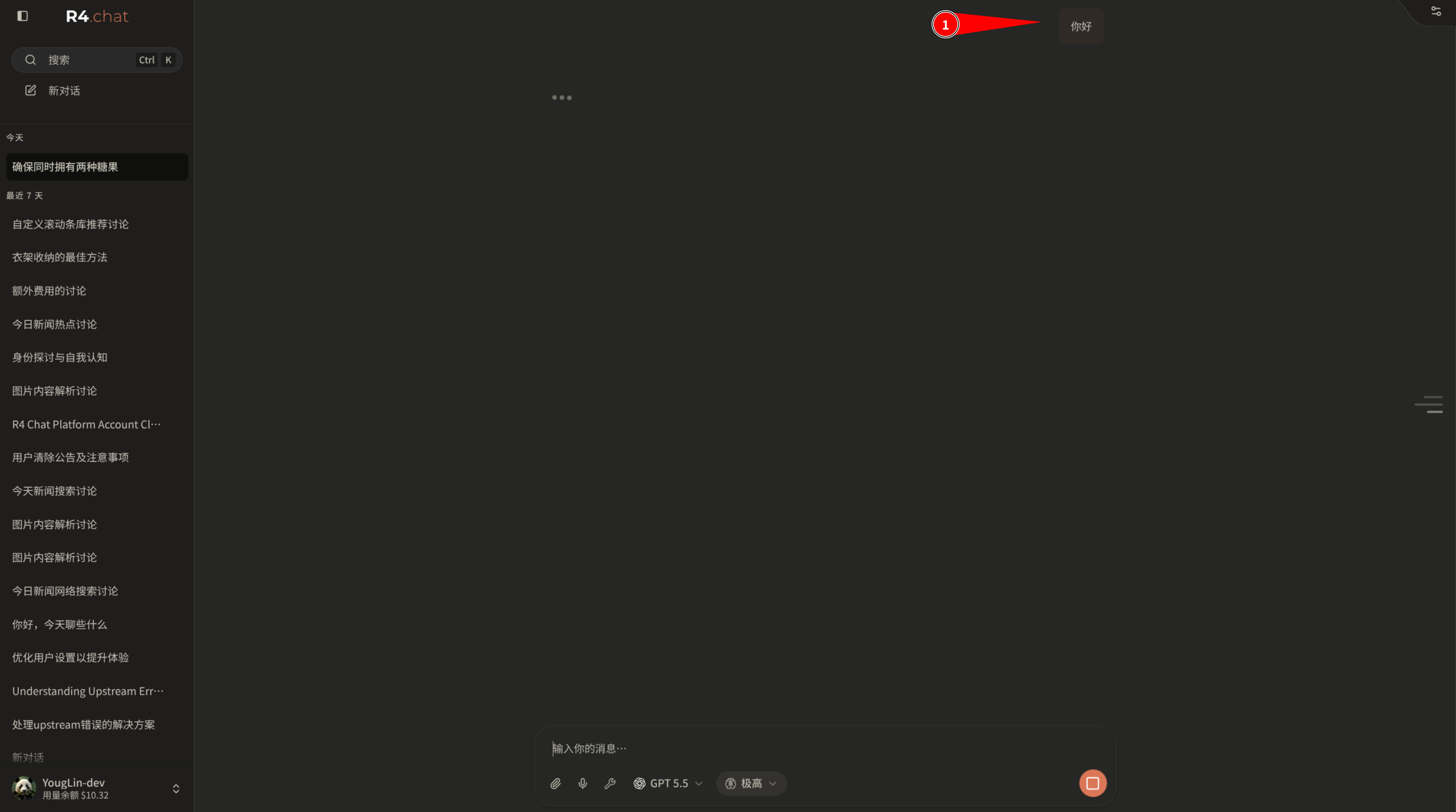
4.2 滚动位置记忆
在任意页面滚动到某个位置后,即使切换页面或刷新当前页面,滚动位置也会保留。简单来说,你可以自由切换页面或刷新页面,阅读位置不会发生变化。
R4 Chat主贴:
花了 8 个月,我做了一款自己真正想用的 AI 聊天应用 -- R4 Chat
国产替代
,官网就在上面这个链接 今天 R4 Chat (Ready for chat) 正式上线了。 写这段介绍的时候,其实我有点不知道该从哪里开始。它不是一开始就奔着“做一个平台”或者“做一个商业产品”去的,更多是我自己用 AI 用久了之后,慢慢憋出来的一个东西。 [image] 为什么会做 R4 Chat 最开始的原因很简单…
![[image]](https://cdn3.ldstatic.com/original/4X/9/9/0/990a03dba48fbb4e5ee7fc822d03cfb7aaadc261.jpeg)
R4 Chat抽奖贴:
R4 Chat 抽奖主贴,每10楼抽2个中奖,共抽100个
福利羊毛
庆祝R4 Chat正式上线,我们开启抽奖活动 如果你不知道R4 Chat,欢迎前往下面这个帖子进行了解,有问题欢迎随时反馈。 抽奖规则:每10楼抽取2位朋友赠送入门版套餐,包含一美刀额度,每个用户仅可中奖一次。 参与方式:在下方回复任意与R4 Chat有关的反馈、体验、感受等皆可,注意不要发送无意义的内容,避免被举报。 中奖方式:将会不定期查看此贴,然后对每10楼抽一次奖,每次中奖2位,…
2 个帖子 - 2 位参与者