分享大佬开源项目 chi111i/BypassAIGC: 论文润色,AIGC 降重工具(gptzero等检测网站)直接release中下载即可 如果可以的话可以给github大佬点个
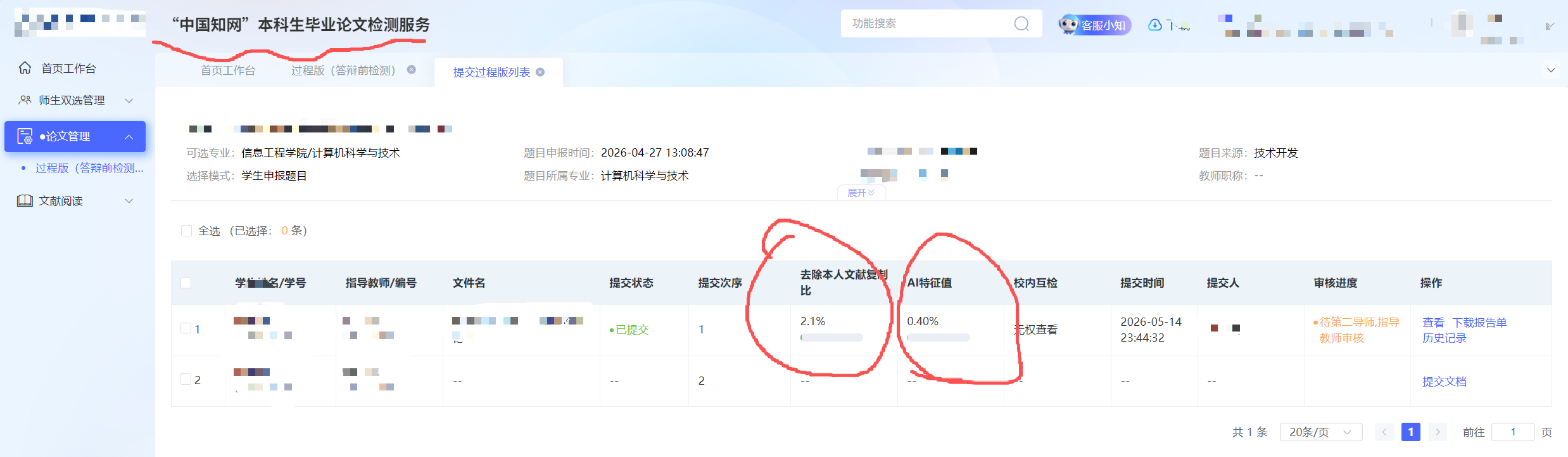
亲测中国知网检测结果
AI学术写作助手完全配置与使用指南
一、配置管理员账户
-
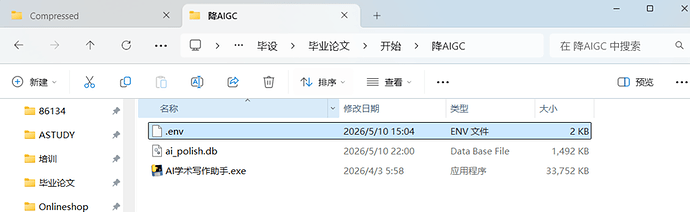
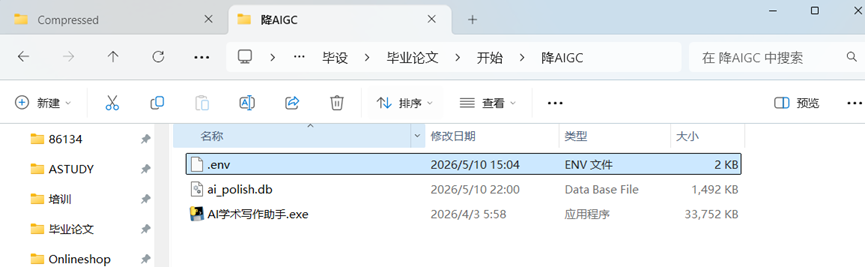
打开项目目录下的
.env文件 。(点击‘AI学术写作助手.exe’后才能生成.env文件)
-
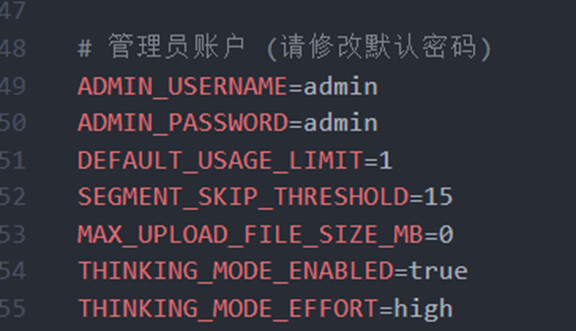
打开后,编辑文件最后的
admin-username和password来进行自定义设置 。 -
例如可以将账号设置为
admin,密码设置为admin,其余的配置项不用管 。
二、运行程序并登录后台
-
账户配置完成后,运行
AI学术写作助手.exe。 -
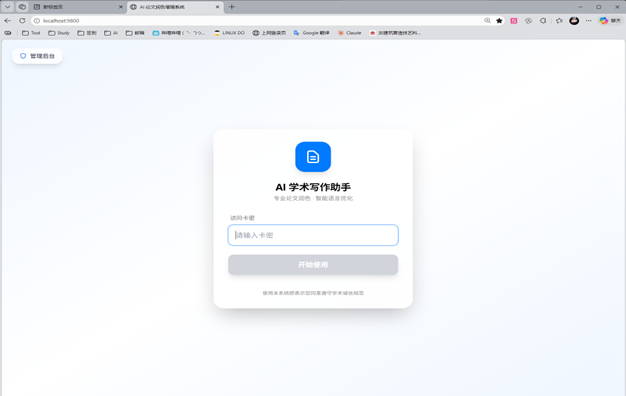
运行后会先进到一个需要输入访问卡密的页面,此时不要着急,点击页面左上角的“管理后台” 。
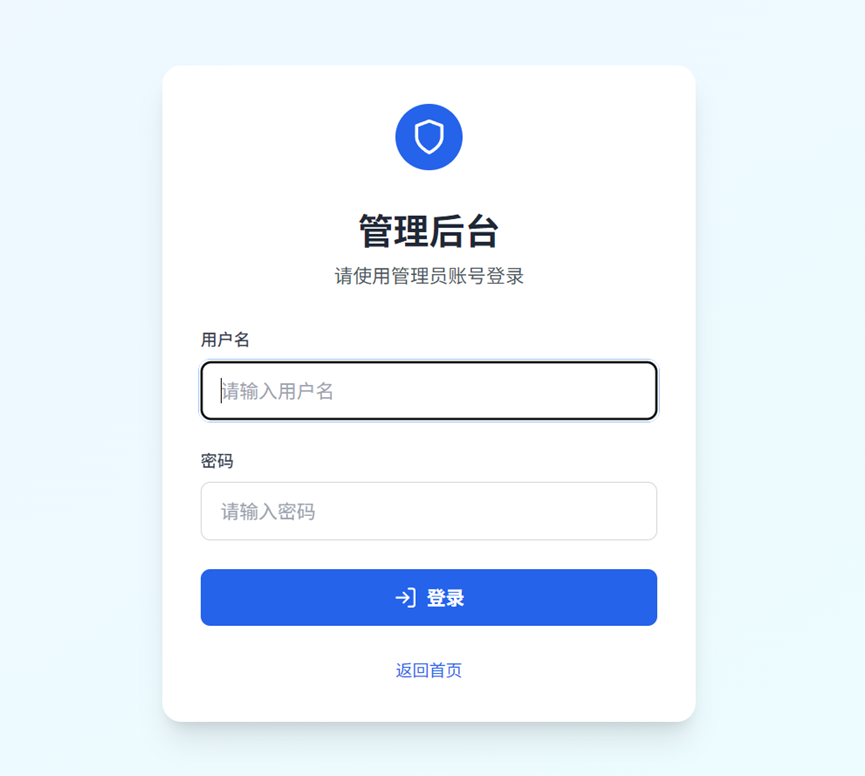
- 跳转到管理后台登录页后,输入此前在
.env中设置好的账户和密码(例如账号admin,密码admin)登录管理员账号 。
三、生成与配置访问卡密
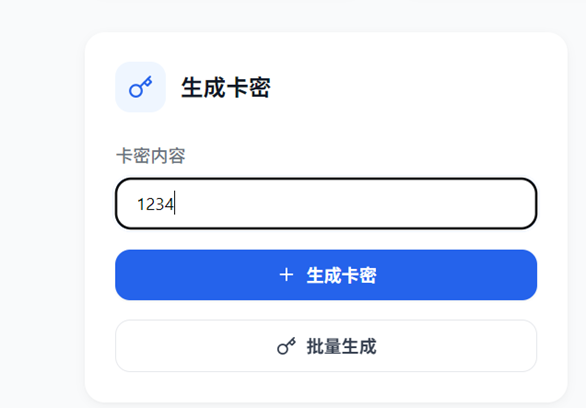
- 成功登录管理后台后,点击左下角的输入框,随便输入一组内容(例如
1234) 。
- 点击“生成卡密”按钮 。
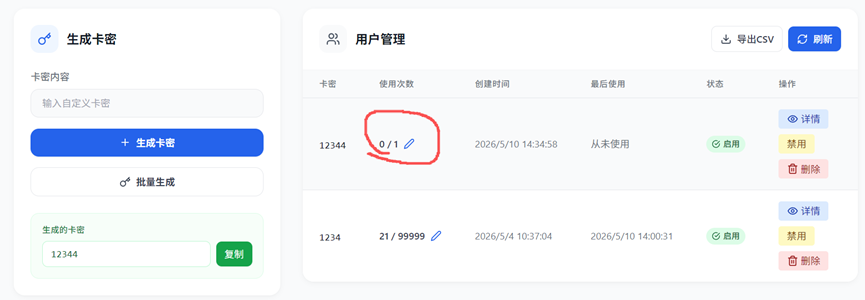
- 生成后在列表中点击该卡密的编辑次数按钮,将其使用次数限制设置为
9999。(并且点击√ 确认)
四、系统 API 配置
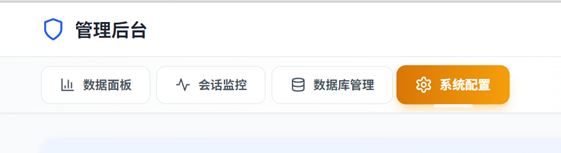
- 在后台管理界面中,点击上方的“系统配置”按钮 。
-
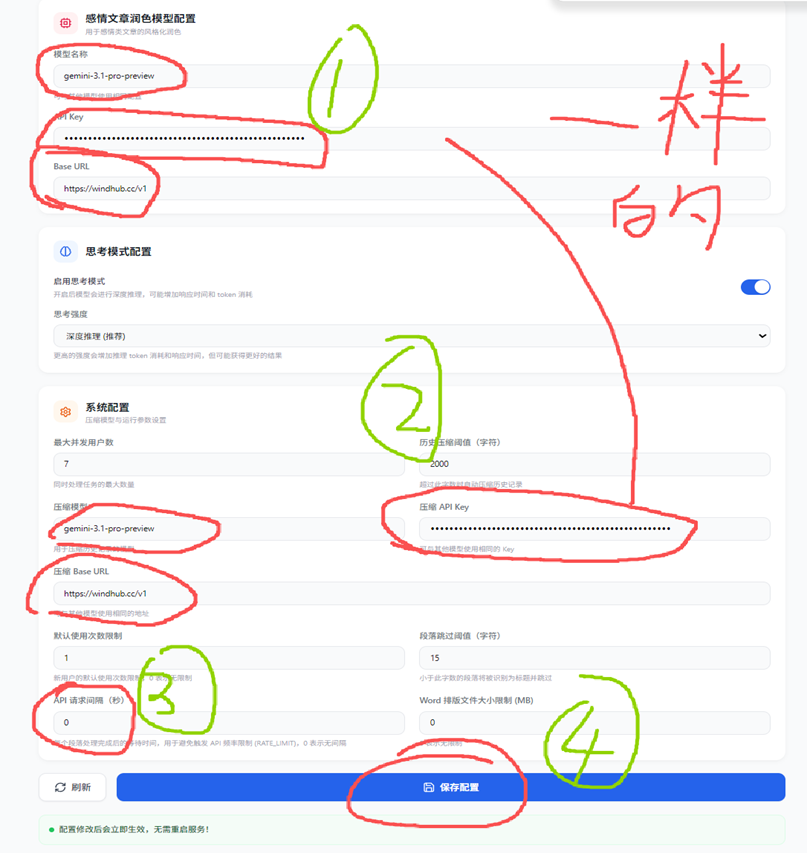
接下来需要设置所有的具体配置(例如感情文章润色等),操作时请严格按照界面上标注的一、二、三、四步骤顺序来完成 。
-
模型(Model):模型名称一般使用小写。需要自己查看所购买的 API 网站文档来寻找想用的模型 。例如使用 DeepSeek 时(可参考 DeepSeek 官网:
https://platform.deepseek.com/usage),模型名称可以填写deepseek-v4-pro。
-
Api key:填写自己购买并创建的密钥,直接复制进来即可 。
-
Base url:填入购买的 API 网站文档中提供的请求地址 。注意必须使用 OpenAI 格式:即地址结尾必须是
/v1,如果没有的话需要自己手动加上/v1。例如使用 DeepSeek 时,其 Base url 填入https://api.deepseek.com。
五、开始使用与论文润色
-
所有的 API 配置保存好之后,重新回到主页
http://localhost:9800/。 -
在“访问卡密”输入框中输入刚才在后台生成的卡密(例如
1234),即可开始使用系统 。 -
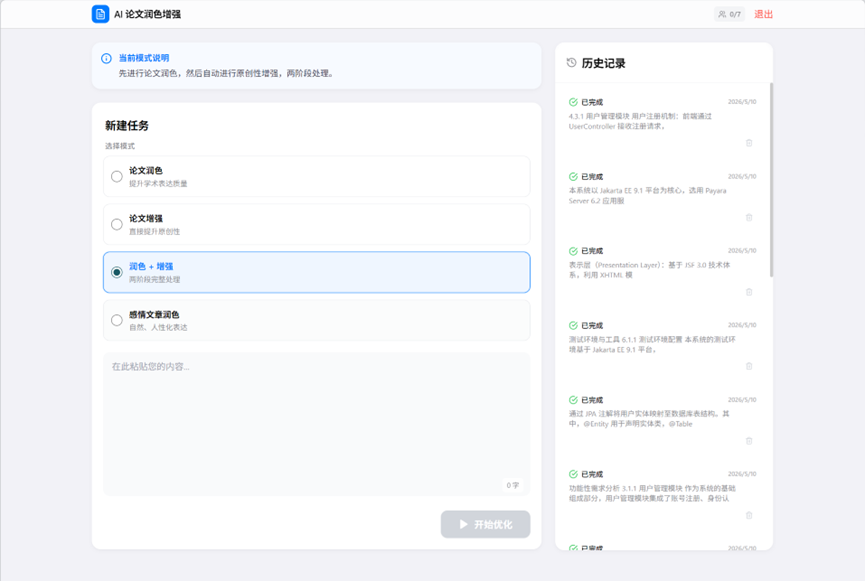
在新建任务时,直接勾选选择第三个模式(即“润色 + 增强”模式),该模式能够达到 0% 降重的优秀效果 。
六、延伸福利:AIGC 查重工具推荐
-
润色完成后,若需要对文章进行 AI 特征查重,强烈推荐一个无广告的网站(本人无任何推广收益,只是因为无限次和准确率相差无几,免费才推荐!):
https://www.xyzscience.com/detection。 -
该网站支持无限次的 AIGC 查重,方便随时查看和下载全文本科或毕业设计的 AI 检测报告 。
4 个帖子 - 2 位参与者