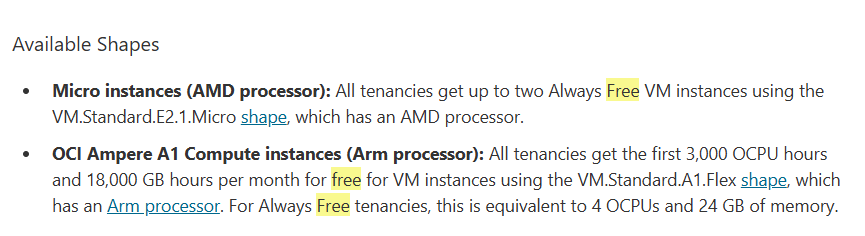
在上一个帖子 https://linux.do/t/topic/2189248/7 成功注册账号后,我就第一时间去创建免费的实例,结果一直提示该区域(东京)无可用资源,然后我又到L站看看其他佬友是怎么解决的。发现大家的解决方案有2个:1.把免费订阅升级成个人订阅 2.用脚本去抢。我图快就直接选了方案1,升级后就可以创建机器,但是切记,千万不要超出免费的额度(根据各位佬友的描述:amd 可申请2台1c1g的实例,arm可申请一台4c24g的实例,也可以把4c24g拆成两台2c12g,总磁盘空间不能超过200g),不过我只在官网上找到这个说明,没找到总磁盘的说明。
。
我申请了2台实例,1c1g的50g磁盘,4c24g的150g磁盘

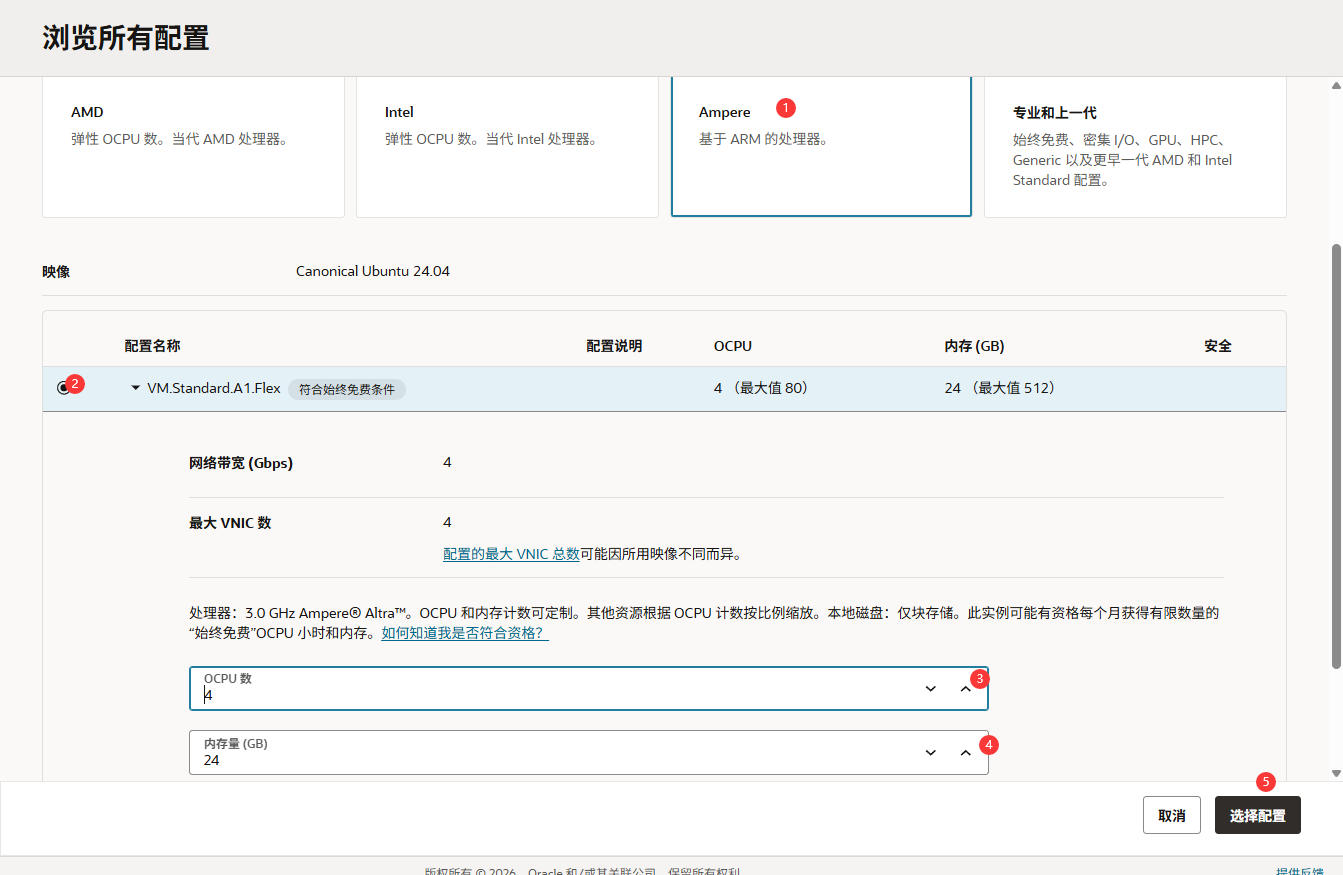
下面我把如何创建免费实例的过程分享出来,配置一定要选对,不然就不是免费的了。
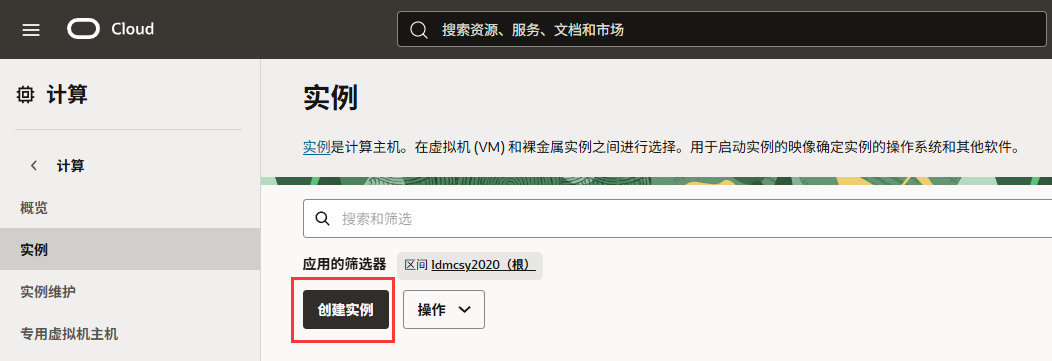
入口:左上角三条杠->计算->实例,进入到实例页面,点击创建实例:
#创建4c24g的过程:
一、基础信息填写:
1.名称:自己随便起
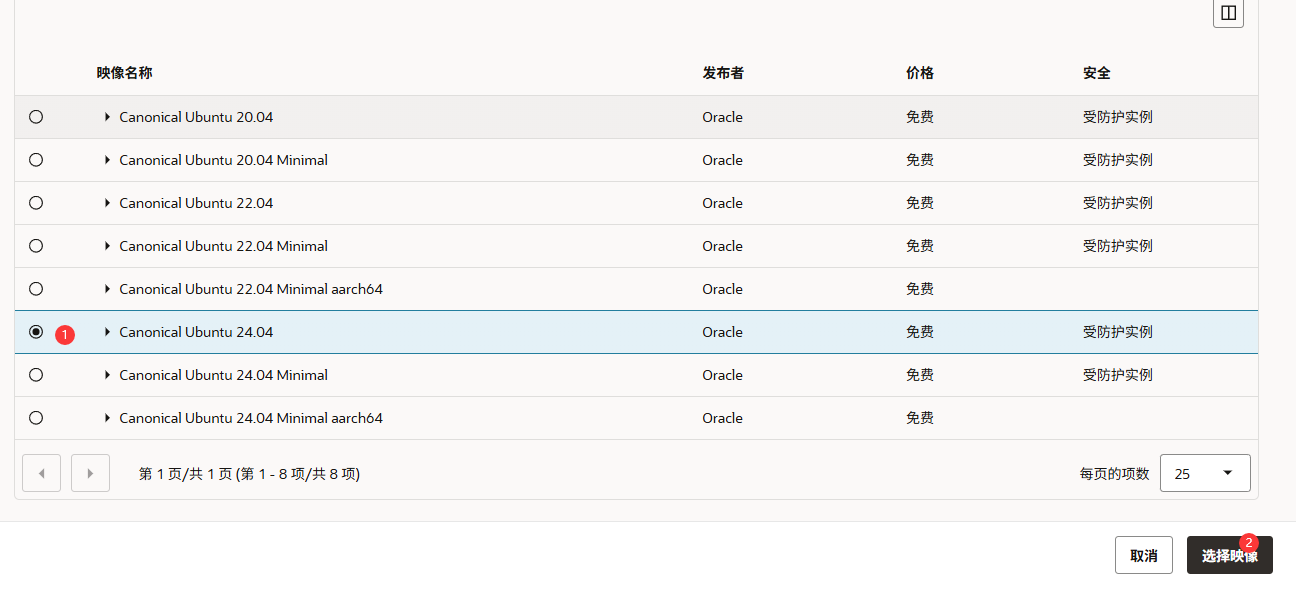
2.映像:点击 更改映像,选择你的系统镜像和版本(我选的是ubuntu 24.04)
3.配置:点击 更改配置,按照我标的的1,2,3,4,5步骤进行选择
4.点击下一步
二、安全:直接点击下一步
三、网络:
1.主要网络:选择 创建新虚拟云网络
2. 专用 IPv4 地址分配:选择 自动分配专用IPv4地址
3. 公共 IPv4 地址分配:点击 开启
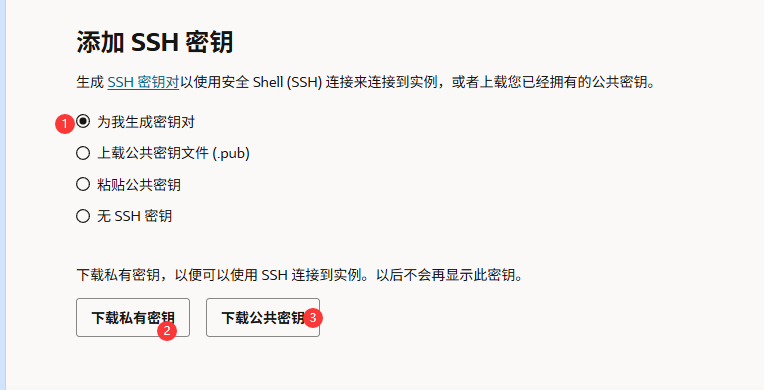
4. 添加 SSH 密钥: 选择 为我生成密钥对,然后点击下载 私有密钥,点击 下载公共密钥(这个很重要,没下载就算你创建了机器也登录不了)
5. 点击 下一步
四、存储
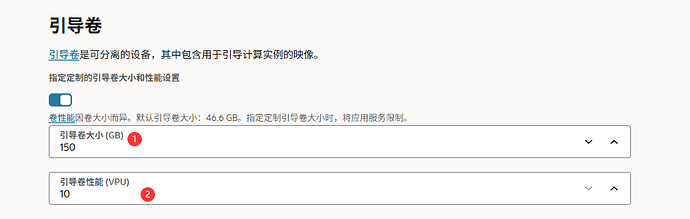
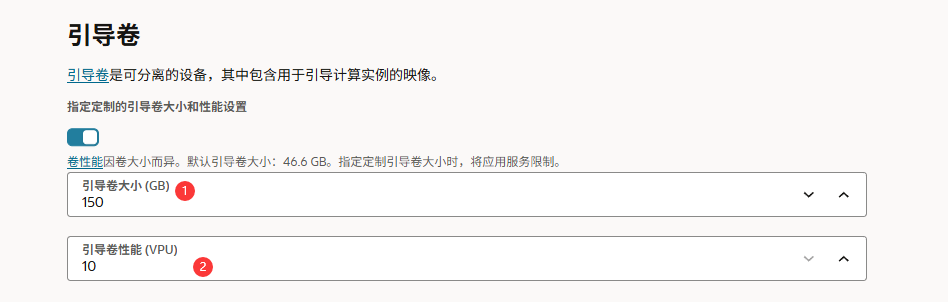
- 引导卷:第一个是磁盘大小,第二个是磁盘性能,我只设置了第一个,有的佬友说第二个可以拉到120,
2.点击 下一步
五、检查信息正确后直接点击 创建 就OK,机器就创建成功了。
#创建1c1g的过程:
一、基础信息填写:
1.名称:自己随便起
2.映像:点击 更改映像,选择你的系统镜像和版本(我选的是ubuntu 22.04)

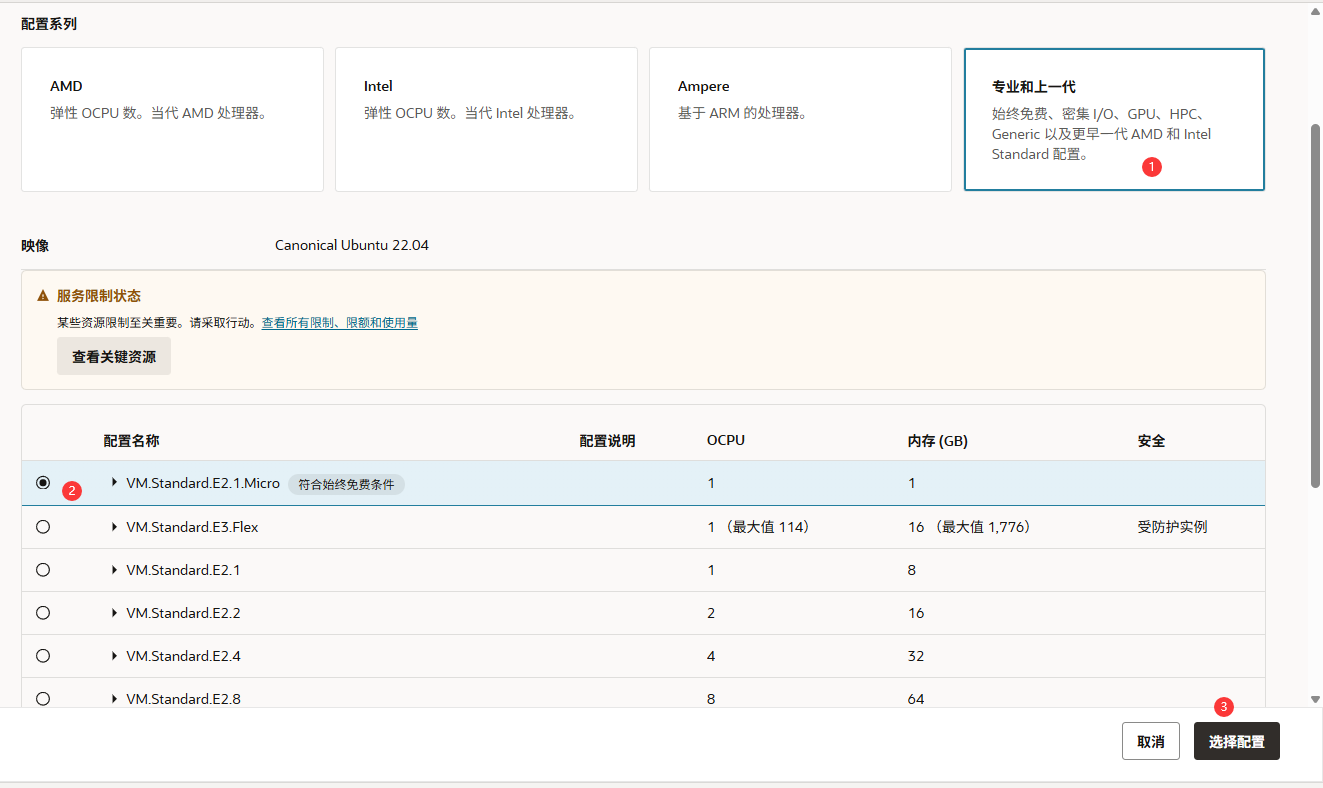
3.配置:点击 更改配置,按照我标的的1,2,3步骤进行选择
4.点击下一步
二、安全:直接点击下一步
三、网络:(与第一台机共用网络)
- 主要网络:选择 选择现有虚拟云网络
- 子网:选择现有子网
- 专用 IPv4 地址分配:选择 自动分配专用IPv4地址
- 公共 IPv4 地址分配:点击 开启
- 添加 SSH 密钥: 选择 为我生成密钥对,然后点击下载 私有密钥,点击 下载公共密钥(这个很重要,没下载就算你创建了机器也登录不了)
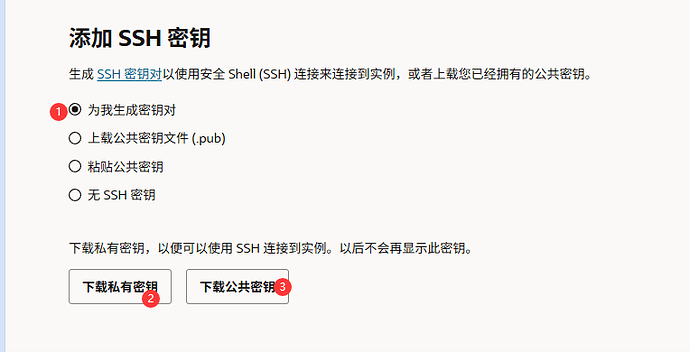
- 点击 下一步
四、存储
- 引导卷:第一个是磁盘大小,第二个是磁盘性能,这一台机只能填50g磁盘大小了,不能超
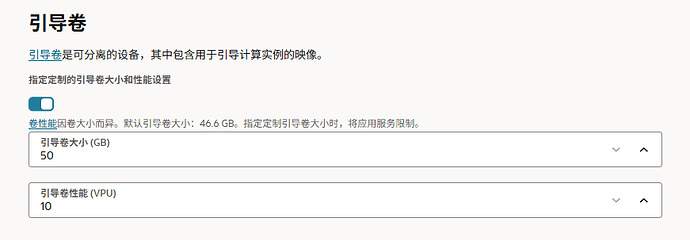
2.点击 下一步
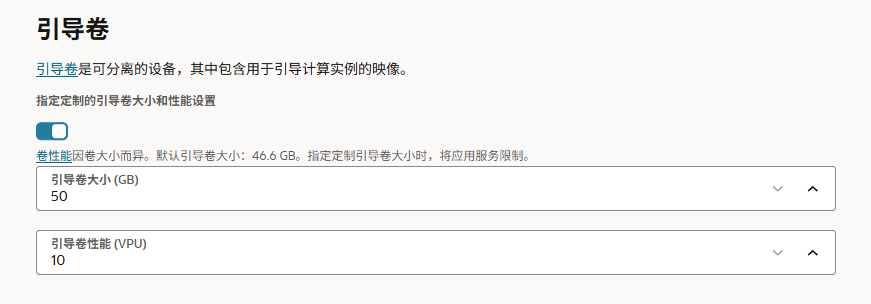
五、检查信息正确后直接点击 创建 就OK。
#如果机器创建成功后发现没有公网地址,需要继续下面的操作
1.点击你的实例名称进入实例详情页,点击网络
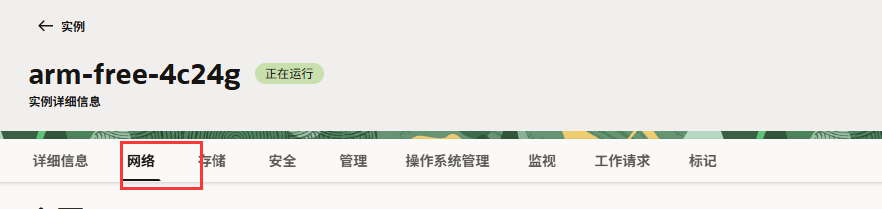
2.拉到下面,找到 VNIC,点击名称进去
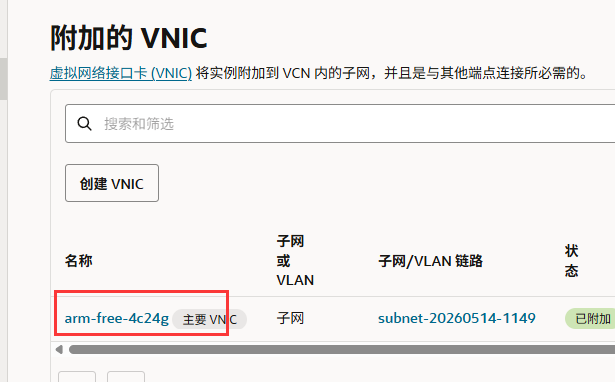
3.进去详情页后,点击IP管理,点击IP地址的右边三个点,点击编辑
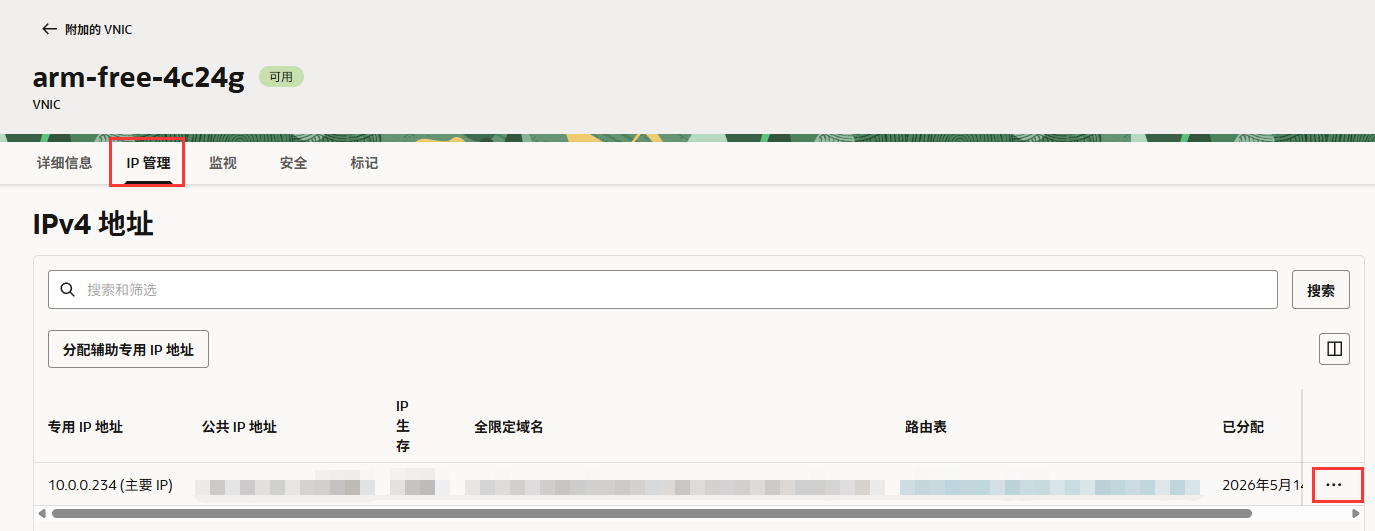
4.公共IP类型:选择分配新的IP(这一步大概是这样,我这里已经分配了,无法截图)

5.点击更新就OK
6.如果你的公网IP和内网IP要长期用的话,你需要选择预留IP,不然是临时的,机器重启还是关机再开IP就变了。
到这里公网IP有了,那就可以登录机器了,如何登录机器不用说了吧。拿你创建机器时下载的私钥登录就行了。
好了,创建实例就这么多了。
2 个帖子 - 2 位参与者
来源: LinuxDo 最新话题查看原文