上个月产品上线新功能,Leader 让我出一套操作手册。
按以前的流程:打开录屏工具录一遍 → 导出视频 → 逐帧截图 → 打开 Word → 粘贴截图 → 写步骤说明 → 排版调格式。一个 5 分钟的操作流程,折腾下来两个小时起步。
这次同事丢给我一个工具,说"你试试这个"。抱着试试看的心态用了一下午,感觉像是发现了新大陆。
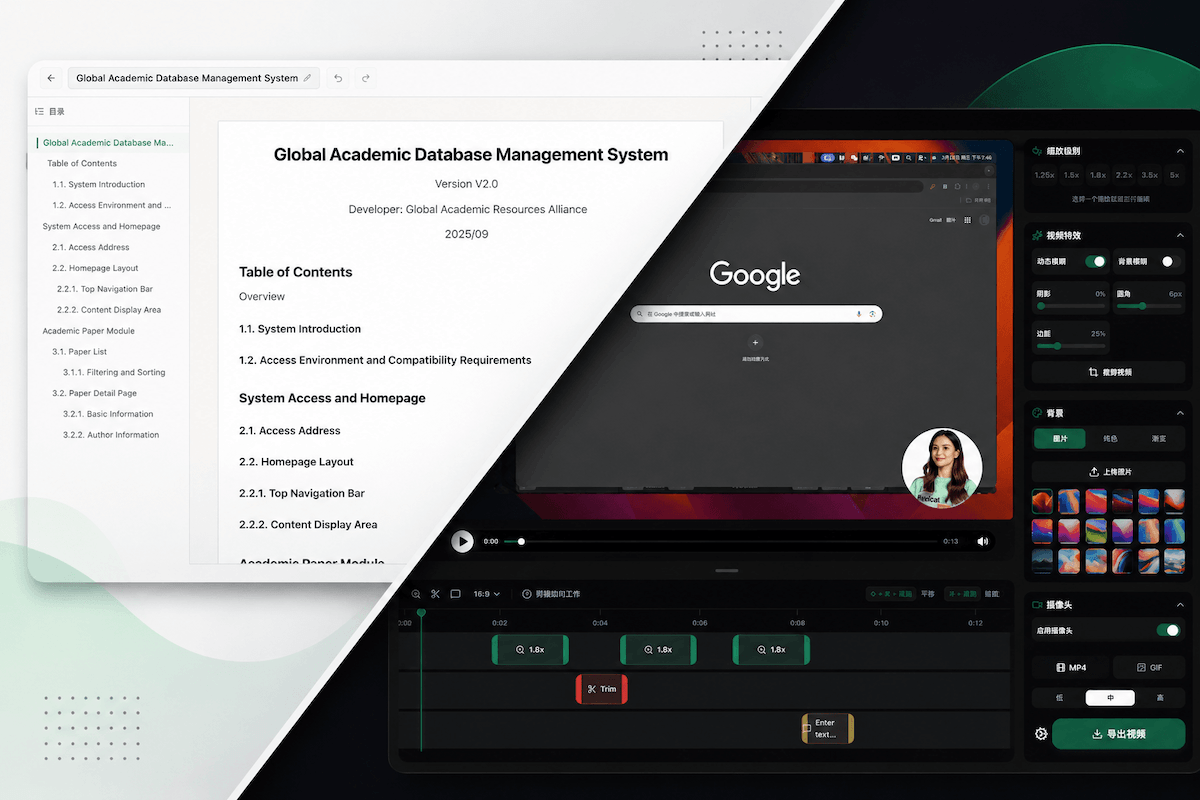
先说录屏这个环节
以前录屏就是机械地把屏幕操作录下来,回放的时候画面平淡如水,该看不清的地方还是看不清。
这个叫 FeelCut 的录屏工具,有个挺有意思的功能——智能运镜。它会自动追踪鼠标位置,在关键操作的时候自动放大聚焦。录完回看,画面会有一种"纪录片式"的推拉感,像是有人在帮你掌镜一样。
说实话第一次看到效果的时候有点被惊艳到。不是我剪辑水平突飞猛进了,是 AI 帮我干了这件事。
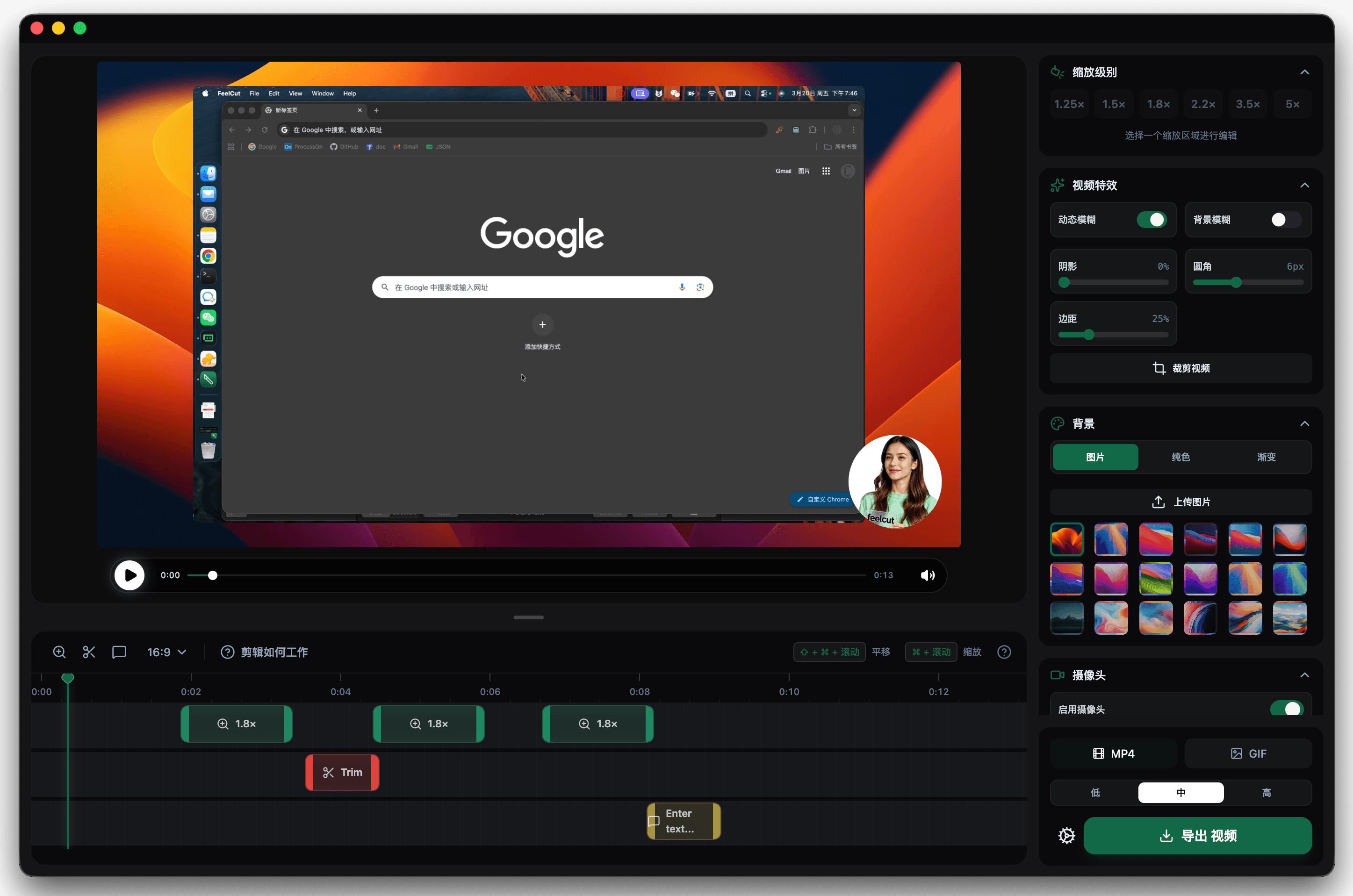
整个录屏流程分三步走:
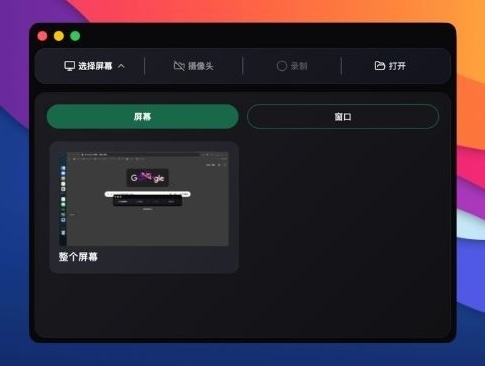
第一步,选择录制内容——可以选窗口、选区域,也能同时开摄像头。
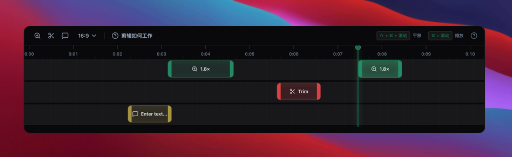
第二步,调整时间线——AI 已经帮你生成了运镜脚本,你可以在时间线上微调,哪里放大、哪里平移,一目了然。
第三步,导出素材——支持 MP4 和 GIF ,直接拿去用就行。
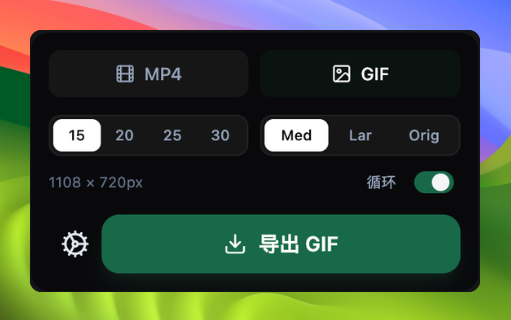
另外几个实用的小功能:
- AI 自动加字幕,支持二十多种语言,而且是本地处理,语音数据不会上传,隐私方面比较安心
- 一键去除静音片段,录屏时中间犹豫、停顿的部分可以快速剪掉,不用在时间线上一点点拖
- 手机当第二机位,扫个码就能把手机摄像头接进来当画中画,拍实物演示的时候很方便,不用额外买摄像头
录屏本身是免费的,Windows 、Mac 、Linux 都能装,也没有水印。
但真正让我觉得"回不去"的,是第二步
录完屏,接下来才是重头戏——把视频变成文档。
以前这个过程最折磨人。一个操作录下来十几分钟,你要反复暂停、截图、写说明。步骤多了容易漏,截图截不准还得重来。
FeelCut 套件里有个叫 ManualAI 的工具,专门干这事。把录好的视频传上去,它会自动:
- 提取关键帧——自动识别操作节点,截取关键步骤的截图
- 语音转文字——你录屏时说的话,它会转成结构化的步骤说明
- 生成操作文档——AI 把截图和文字描述组合成一份带编号、带截图的操作指南
整个过程大概两三分钟。出来的初稿已经像模像样了,在它自带的编辑器里稍微改改措辞、调调顺序,就能直接导出 PDF 或 Word 。
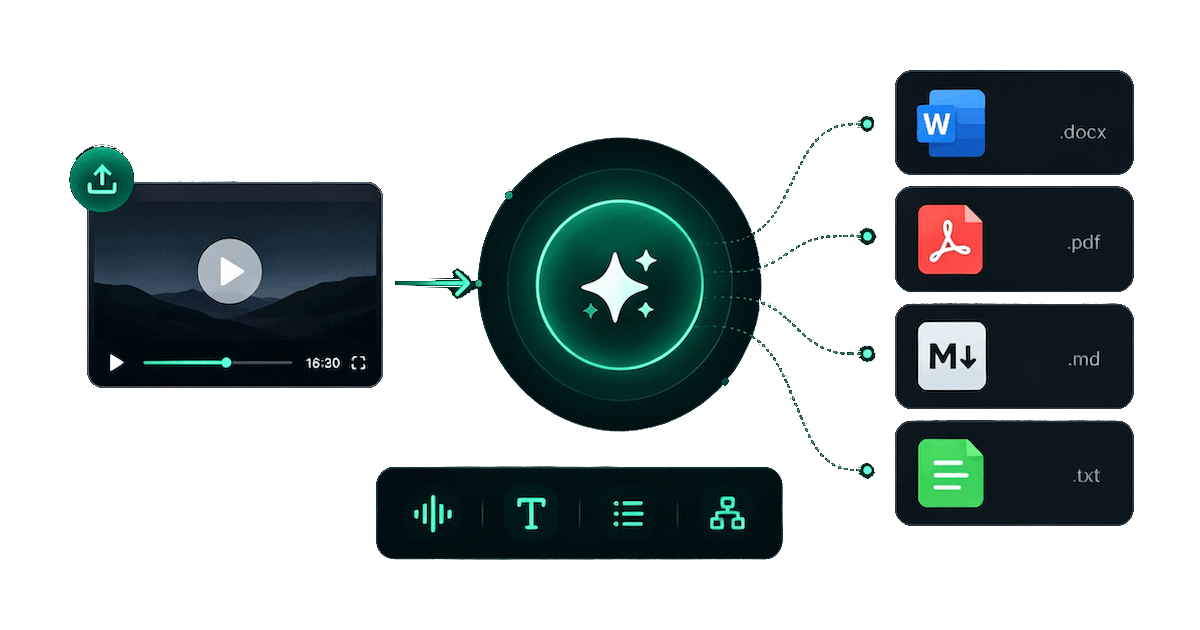
从"录完视频"到"拿到一份可以发出去的文档",整个流程下来可能也就十来分钟。对比以前两小时起步的手工流程,这个效率提升是实打实的。
适合谁用?
说说我看到的几个场景:
- 技术文档 / 教程作者:这是最直接的使用场景,录一遍操作,文档就出来了
- 产品经理:产品演示、需求说明,录个屏配上文档比纯文字描述清晰得多
- 企业培训 / HR:新人入职的操作指南,录一遍就有,不用每次都手动写
- 独立开发者:给自己的产品做使用说明、Demo 演示,省时省力
- 知识博主 / 教育内容创作者:视频和图文内容同步产出,一份素材两种输出
最后
我其实不太喜欢给人安利工具,大部分工具用几天就扔了。但这个确实帮我省了不少时间,尤其是"录屏自动变文档"这个流程,用过之后真的很难回到纯手动的方式。
如果你日常工作中经常需要做操作教程、产品演示、培训文档之类的,可以试试。反正录屏免费,ManualAI 也有免费额度,不好用卸了就是。
官网在这:feelcut.com
试完觉得好,回来谢我。