前言
就在昨天,OpenAI 推出了新功能 Remote Control ,它带来了一个新的工作模式,你可以直接用手机指挥电脑写代码、查看进度,甚至完成授权操作,而不必一直守在电脑前,两端端可以实时同步操作。
当然如果官方账号登录,且使用Mac电脑,配置相对简单(可跳过教程第一步),但是经过我各种尝试,即使是使用 中转站 + Window 也仍然能够跑通这个模式,但必须得是苹果手机,以及任意一个GPT账号(Free普号即可)。更关键的是,在这种方式下中转站模式,也能用上完整登录模式的功能,比如插件、切换Fast模式等等。
前置准备
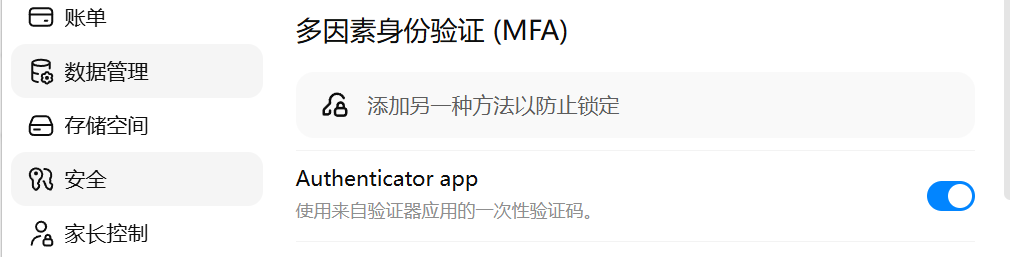
首先将电脑 Codex ,以及 ChatGPT 都更新成最新版本,然后现在电脑上进行配置。准备任意一个GPT账号(Free普号即可),安全小提示:如果普号使用第三方接码绑定手机号,建议开启MFA认证。
第一步:中转站模式火力全开
如果不是中转站模式,则只需要配置 [features] 节点内容即可。
先将本地的 ~/.codex/auth.json 、~/.codex/config.toml 备份后删除,然后重新启动 Codex ,选择登录账号,使用自己的普号登录即可,登录后,再退出 Codex,开始配置 ~/.codex/config.toml 文件,内容如下。
注意替换 base_url 、experimental_bearer_token 为实际的中转站 base_url 以及 api_key 。
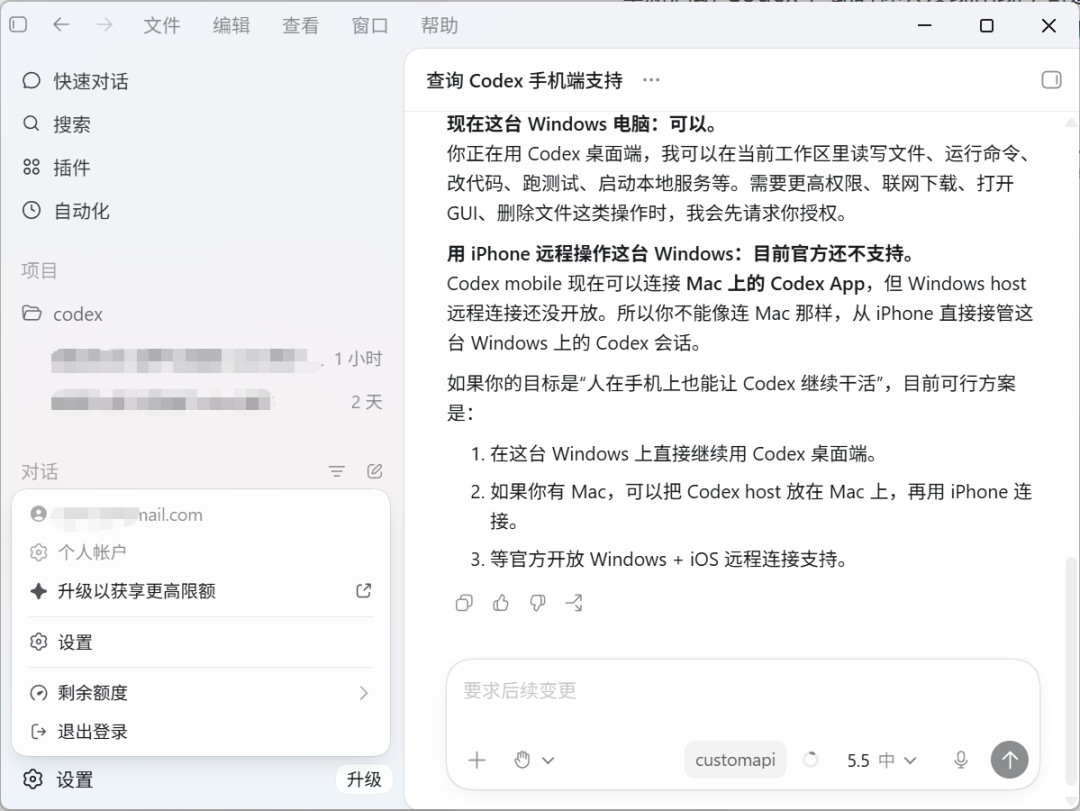
配置小提示:API供应商名(如图:customapi)更改后,会话会直接消失,所以非必要不修改,如果要切换中转站只需要修改 base_url 、experimental_bearer_token 即可,原因是会话信息与 model_providers 是绑定的。
model_provider = "customapi"

[model_providers.customapi]
name = "customapi"
base_url = "https://api.xxxxx.com/v1"
experimental_bearer_token = "sk-apikey"
requires_openai_auth = true

[features]
collaboration_modes = true
remote_connections = true
remote_control = true
goals = true
重新启动 Codex ,此时你会发现出现了奇迹,整个界面是正常登录状态的功能,包括可以正常使用 插件功能,也能切换模型速度,但是右下角对话框里是链接的 customapi 中转站!
第二步:手机连接桌面 Codex
首先将电脑代理开 TUN 模式,然后放着等待手机链接。
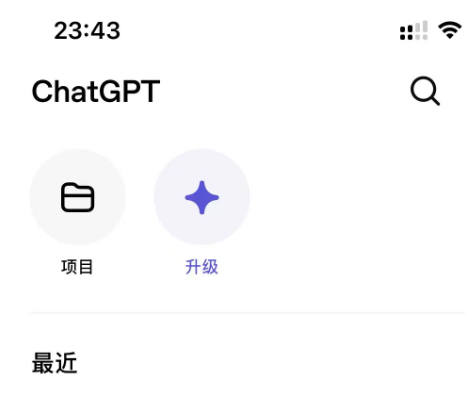
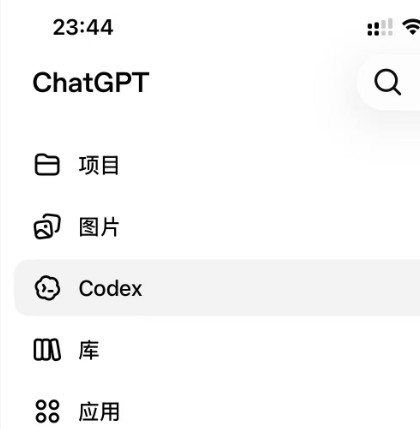
手机打开 ChatGPT ,点击左上角菜单按钮,再点击更多,就可以看到 Codex 菜单(右图)。但如果你明明更新了最新 ChatGPT 却显示左侧图,此时大概率是代理无法链接,可尝试开启全局模式,然后重新启动 ChatGPT (不行就多重启几次)。
点击 Codex 菜单后,会提示连接桌面端 Codex ,继续点击连接后,稍等片刻(需要1-2分钟),而且存在失败的可能,如果失败,则多次重试。进入链接状态后,会要求授权当前手机,再次输入用户名密码登录 OpenAI 账号。
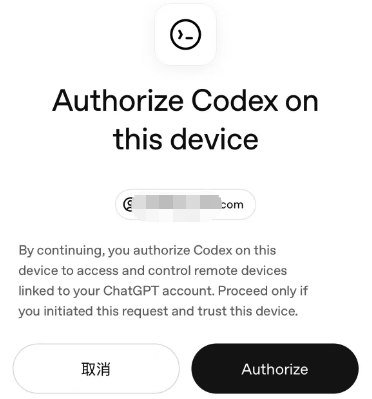
确认授权后,等待完成设置。

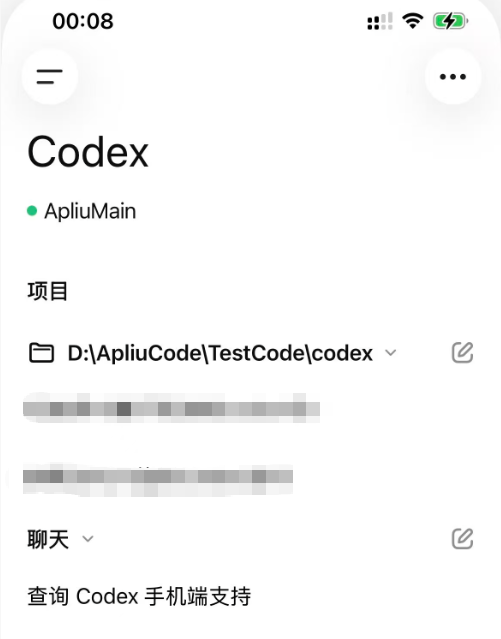
后面就会进入到链接 Codex 页面,自动加载当前电脑中已有的会话,如下图则是链接了名为 ApliuMain 的电脑(可看到工作目录是Windwo D盘路径),绿色原点代表已连接,红色则是断开连接,后续在 ChatGPT App中点击 Codex 菜单,都会直接进入到此页面,然后自动连接电脑端,会比较慢(约1-2分钟)。
第三步:手机接管电脑 Codex
如果需要继续干已有的活,则在上述列表选择已有会话即可。
如果是需要开启新的项目,则在 ChatGPT App中点击 Codex 菜单后,点击右下角聊天按钮;
如果是直接使用 ChatGPT 原本的对话功能,则是返回到菜单栏,即如下图页面,点击右下角 聊天 按钮。
附加技能:至死方休 Goal模式
在此之前Codex CLI终端版本,已经提供了 /goal 命令,给Codex定下一个目标,Codex 会一直执行任务,不达目标不罢休。可以桌面端却没有这个命令,但是其实桌面端也是可以使用 goal 命令的,只需要在 ~/.codex/config.toml 文件的 [features] 节点下增加 goals = true ,然后重启 Codex (如果是按教程执行,第一步已经包含了)。
命令小提示:后续如果桌面端上线,大家使用中文模式,命令应该是 /目标 ,而不是 /goal ,这个词是随语言变化。
[features]
goals = true
使用方法,则是直接在聊天窗口,输入 /goal + 你的目标描述 。如下图,我的原始提示是:/goal 10秒后提醒我任务执行结果 ,Codex 会自动将其解析成目标指令,并创建目标任务。

想让真正用好 /goal,切记这几点:
- 目标一定要具体 + 可验证。反例:帮我优化代码;正例:把这个项目从 X 迁移到 Y,所有页面用 Playwright 测试保持视觉一致,测试通过率 100% 才算完成;
- 如果发现目标与需求渐行渐远,可随时停止或修改目标,注意随时控场。
- 预算需提前预估,超大目标任务会消耗大量的 Token;
5 个帖子 - 5 位参与者