如今高端旗舰笔记本已逐步普及 PCIe 5.0 固态硬盘插槽,预算充足的用户在新机到手后会优先加装高性能、大容量固态,提升使用体验。

但笔记本不同于台式机,不少满血 Gen5 固态功耗与发热量都十分夸张。台式机可依靠厚重金属散热装甲压制高温,笔记本内部空间紧凑、散热条件有限,很难压住这类固态在高负载下的温度。若是盲目加装,长期高温不仅会拖累性能、触发降速,还会损耗硬盘寿命,甚至出现掉盘等故障问题。
针对这一痛点,存储厂商也推出了专为移动设备优化的产品。IT之家近期拿到了佰维 M560 灵梭 PCIe 5.0 高速固态硬盘,它主打 5.2W 超低功耗、单面颗粒布局,顺序读取速度可达 11000MB/s。如果你正打算给笔记本、掌机等设备升级固态,不妨跟着 IT 之家一起来看看这款产品是否值得入手。
一、设计用料
佰维 M560 固态硬盘从属于 Mainstream 蓝鲸系列,有意思的是此次官方并未将硬盘正面的散热贴纸出厂就贴好,而是提供了 2 种不同风格的贴纸,让用户自由选择。

包装内除了硬盘本体,还附有常规版、二次元版 2 种散热贴纸,额外的固定螺丝,迷你螺丝刀。


常规版贴纸表面为普通哑光处理,使用蓝鲸系列经典的蓝白配色;而另一张二次元版贴纸上,则印有机甲风的 M560 型号艺术字,右侧则是佰维自家的“白 VV”IP 娘形象,贴纸表面还做了渐变光效果,整体看起来更加炫酷。
贴纸背面有塑封膜,内部覆盖一层超薄的石墨导热片,能够起到一定的导热作用,提升硬盘散热效率,降低长时间工作温度。

硬盘本体则采用了单面颗粒设计,针对移动设备,如笔记本、掌机、游戏主机等兼容性高,扩容起来非常灵活。

硬盘正面左侧是 2 颗 1024GB 容量的新一代 3D TLC 闪存颗粒,丝印型号为 T3CKR88-00IT。

最右侧还有一块主控芯片,型号为 SM2504XTF,出自慧荣科技。这是一块专为 PCIe 5.0 固态打造的新主控,采用了四通道(3600MT/s I/O 速率)无 DRAM 设计方案,拥有 11GB/s 传输速度 + 6 纳米低功耗设计,能够有效应对 PCIe 5.0 SSD 在笔记本上的发热问题。
另外,佰维 M560 固态硬盘也搭载 HMB 主机内存缓冲技术和 SLC Cache 智能模拟缓存技术,不仅拥有更高的数据吞吐效率,还能为本地 AI 应用提供强悍的性能支撑。


硬盘背面贴有产品信息标签,本体加贴纸重量仅为 7g。硬盘接口采用的是 PCIe Gen5×4 规格,并支持 NVMe 2.0 高速传输协议。
二、理论性能
佰维 M560 固态硬盘首发包含 1TB、2TB 两种容量,具体的规格信息如下:
佰维 M560 SSD 1TB 版本顺序读写速度分别为 11000MB/s、9700MB/s,4K 随机读写速度分别为 1600K IOPS、1400K IOPS,总数据写入量为 750TBW;
佰维 M560 SSD 2TB 版本顺序读写速度分别为 11000MB/s、10000MB/s,4K 随机读写速度均为 1700K IOPS,总数据写入量为 1500TBW。

IT之家本次拿到的是 2TB 版本,测试开始之前先交代一下这次的测试平台,处理器为英特尔酷睿 Ultra 7 270K PLUS,主板类型为 B860M,内存类型为 DDR5 8000MHz C38 16GB*2 套条。我们将固态装在 CPU 下方的第一硬盘位,以下所有测试都基于该平台进行,结果仅供参考。

首先,IT之家通过硬盘跑分软件 Crystal Disk Mark 对其进行理论读写跑分,空盘状态下佰维 M560 固态硬盘 2TB 的顺序读取速度为 11467MB/s,写入速度为 10319MB/s,两项成绩都略高于标称规格。


随后,我们对固态进行 25% 填盘、50% 填盘和 75% 填盘状态复测,各项成绩均没有出现明显的速度下降情况,分数差距基本控制在个位数或十位数误差区间,整体稳定性表现较为出色。

接下来是 4K 吞吐量的测试,佰维 M560 固态硬盘 2TB 分别跑出了 1751K IOPS 和 1454K IOPS 的随机读写成绩,4K 随机读取速度比标称数据高,写入速度则要低一些,可以期待下官方的后续固件优化。


接下来是七读三写表现,佰维 M560 固态硬盘 2TB 的 4K Q1T1 队列最终混合读写成绩为 136MB/s,50% 填盘状态下复测为 135MB/s,表现出色。混合读写能够真实反映硬盘启动软件、加载游戏时的综合性能,贴合消费者的日常使用场景。


然后是 PC Mark 10 的存储基准测试,在系统盘测试项目中,佰维 M560 固态硬盘 2TB 的成绩达到了 7578 分,平均带宽为 876.39MB/s,存取时间为 14μs。
在数据盘测试项目中,佰维 M560 固态硬盘 2TB 的成绩为 10653 分,平均带宽为 1515.35MB/s,存取时间为 14μs。
整体而言,佰维 M560 固态硬盘无论是作为系统盘还是数据盘,其性能和稳定性表现都不错。
三、实测表现
现在我们对佰维 M560 固态硬盘在 Windows 11 系统下的实际读写表现进行测试。

我们使用 urwtest 软件进行全盘写入测试,软件会使用随机模式 QD1 深度随机往 SSD 里面以 2GB 数据块大小为单位进行写入,同时反馈即时地写入速度,在写入的开启阶段,佰维 M560 固态硬盘 2TB 的初始速度为 3283MB/s,平均速度达到了 3282MB/s。

当硬盘写入量达到 810GB 左右时触发了一级掉速,此时实际写入速度会掉到 1550MB/s 左右,进入到 TLC 颗粒直写的二段速度,平均写入速度还维持在 3099MB/s。

最终,全盘写入的平均速度维持在 1945MB/s,后半段的连续写入速度表现稳健,其 TLC 直写速度表现依旧优秀,SLC Cache 缓存给得也比较足。

再来看白眼软件的固态硬盘全盘稳定性测试,它可以反映固态硬盘在没有限速情况下的真实速度变化。
我们对佰维 M560 固态硬盘 2TB 进行一轮全盘稳定性跑圈测试,最终其顺序读取速度为 3597MB/s,缓内写入速度为 8977MB/s,缓外写入速度 1652MB/s。4K 随机平均读写速度分别为 255MB/s 和 82MB/s。
根据图表的曲线图可算出其空盘状态下的 SLC Cache≈788GiB,SLC 缓存约为整体容量的 42%,大约是全盘容量空间的五分之二,给得相当充裕。SLC 缓内速度在 9000MB/s 左右,在 540GB-800GB 写入量之间有一次降速,平均写入速度变为 4000MB/s 左右,超过后进入 TLC 直写状态至写入结束,此时的平均速度为 1652MB/s。

最后,通过 CDI 查看硬盘的 S.M.A.R.T 信息基本信息,其支持 NVMe 2.0 协议标准,传输模式为 PCIe5.0 x4。

温度表现上,官方表示佰维 M560 固态硬盘拥有 5.2W 的满载功耗,相比主流 PCIe5.0 固态硬盘的 8W 满载功耗,能效比更胜一筹。因此我们将其贴好自带的散热贴纸,安装在游戏本上,实测一下其工作时的发热表现。

开机后,我们在佰维 M560 固态硬盘内安装好 Steam 客户端,仅打开 Steam 客户端的待机状态下,CDM 的实时硬盘温度只有 33°,石墨烯散热贴纸的威力初见端倪。

随后,我们向佰维 M560 固态硬盘中拷贝写入 139GB 的大数据量游戏文件夹,硬盘温度也只有 41℃,而对拷的外置固态硬盘温度却达到了 49℃。

此外,我们还通过《仁王 3》这款游戏测试了佰维 M560 固态硬盘在游戏场景下的表现。首先是拷贝玩游戏文件夹后,通过 Steam 客户端验证游戏文件完整性,由于验证过程需大量读取游戏文件,并与服务器进行哈希值比对,因此非常考验固态硬盘的顺序读取速度。《仁王 3》的游戏文件夹大小约 113GB,最终 Steam 验证游戏完整性耗时 2 分 55 秒。

另外,第一次进入《仁王 3》游戏后会有个编译着色器过程,从 Steam 点击开始游戏到完整编译着色器,总计花费 21.63 秒完成。甚至比我们之前测过的相同容量旗舰 Gen5 固态硬盘还要快 6 秒,速度出乎意料得快。

最后,我们运行游戏 10 分钟,CDI 的硬盘实时温度竟然又下降到了 34℃,相比待机温度仅仅高出了 1℃,由此可见在中负载游戏场景下,佰维 M560 固态硬盘依旧通过出色的能耗比表现,为玩家营造了一个舒适的运行温度,确保游戏运行过程的稳定读取和加载。
四、配套软件
除了硬件和技术支持外,佰维还为用户准备了官方数据恢复软件,可恢复常见图片、视频、文档、音频及各大品牌相机 RAW 格式,支持 FAT32/exFAT/ NTFS 等常见的系统格式,而且只要是佰维产品的用户就支持终身免费使用,这可是个重磅福利。那么这个数据恢复软件好不好用呢?我们也进行了简单测试。

首先,我们对佰维 M560 固态硬盘进行格式化处理,然后向其中拷贝一张 10.4MB 的 PNG 格式游戏截图,文件名称为数字 26 开头,数字 00 结尾。

随后我们将这张图片从佰维 M560 固态硬盘中删除至回收站,然后清空回收站,此时硬盘内处于完全空盘状态。

然后,我们打开佰维的数据恢复工具,整体界面清爽简洁,配色和 UI 很有商务范,主页按照储存设备类型分为四个部分,分别是存储卡、移动固态硬盘、U 盘和内置硬盘。

这里我们选择内置硬盘,工具成功读取到佰维 M560 固态硬盘的信息,并展现了硬盘盘符、系统格式、总容量和剩余容量,我们点击磁盘扫描进入下一步。

扫描约 30 秒之后,前面被我们删除的图片已经出现在右侧的扫描框中,文件名称、盘符、格式和文件大小都对得上,这里为节省时间我们直接停止扫描。

在扫描结果对应文件的右侧有一个预览按钮,我们先点开看一下是不是刚才丢失的图片,没错,确实是我们刚才删除的照片。这里需要注意的是,由于当前并未恢复这张照片,恢复工具的预览机制是创建一个临时的缓存文件,因此照片的名称变为了一长串随机数字编码。

确认无误后,我们关闭文件预览窗口,勾选扫描列表中图片左侧的选择框,此时右上方的立刻恢复按钮就会亮起,我们点击它进入下一步。

这时候恢复工具会弹出提醒弹窗,让用户选择恢复文件的目录,注意不要选择丢失文件的原盘符,选择无误后再次点击立刻恢复。

这时候,数据恢复工具会往我们指定的恢复目录中创建一个佰维数据恢复英文名前缀加时间日期的文件夹,无论恢复结果如何,进度条跑完后都会告诉用户,这里提示我们已经恢复成功。

我们打开这个恢复文件夹,丢失的照片成功被找回!打开图片预览和文件属性可以看到,无论是图片内容、文件名称、格式大小都完全一致。

最后,这款佰维数据恢复软件的主页右上角,还提供了一份 16 页的详细使用手册,做得也是通俗易懂,相当用心。整体使用下来,这款佰维数据恢复软件的体验,我们可以给到一个“夯”。
五、总结
虽然在产品型号和从属系列上,佰维 M560 灵梭固态硬盘并不是一款旗舰定位的 PCIe5.0 产品,但其表现出的硬件素质、功耗温度以及配套软件体验都非常不俗,得益于其搭载的 HMB 主机内存缓存技术和超大容量的 SLC Cache 缓存空间,这款固态硬盘的综合素质丝毫不输 Gen5 旗舰固态,甚至还贴心地为用户准备了数据恢复软件,可谓诚意十足。

在我们看来,这款硬盘无论是对于有重度娱乐需求的游戏党,还是专业创作需求的生产力用户都非常合适,而它的单面颗粒设计、低功耗和低发热表现,也能在各类内部空间寸土寸金的数码产品中找到施展实力的一席之地。如果你需要为手上的高性能游戏本、工作站加装一块省心好用的固态,那么佰维 M560 灵梭固态硬盘是个不错的选择。
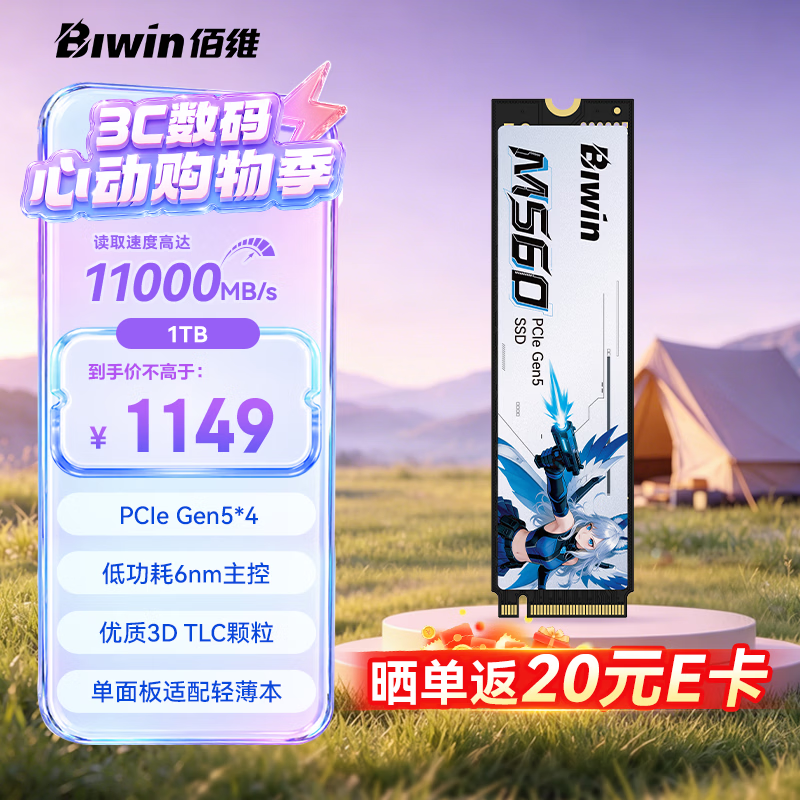 京东佰维(BIWIN)1TB SSD 固态硬盘 M.2 接口 (NVMe 协议) M560 系列 PCIe5.0 读速 11000MB/s AI PC 电脑存储配件 1149 元直达链接