前言介绍
首先我的电脑是联想的拯救者笔记本,重装的目标系统是Windows 11 IoT 企业版 LTSC 2024,这是官方的系统,比正式的版本是要精简一些(更新并且安装完相关组件之后大概是30GB,纯系统是20GB,还有其他一些它自己配置的东西,有利于系统稳定运行吧,什么虚拟内存之类,还有系统还原相关),然后就是比较稳定,不怎么更新,其他好像没啥优点了吧,我主要是体验重装的过程,毕竟会重装了,以后那是想装啥就装啥,先装一个官方的版本试试水,之后再去果核剥壳网 上安装更加激进的系统。
1. 软件管理和数据恢复
重装的第一步肯定是备份原本的数据,D盘的数据不用动,重装的时候是格式化C盘,所以大部分自己想保留的数据迁移到D盘就行了(我的软件安装习惯就是放在D盘,所以基本不用怎么迁移,把ssh文件迁过来就差不多了)
1.1 Scoop电脑的软件建议都通过Scoop管理工具进行安装,重装系统之后恢复起来非常方便,平时对于软件的安装,卸载,更新,以及版本回退,都是通过命令行来实现,想要进行什么操作,直接问deepseek就可以了。
Scoop安装教程可以参考这篇博客,不过我更加建议直接问deepseek,让它带着你一步一步操作,切记要把Scoop安装到D盘目录下,上面那篇博客对于这个操作介绍好像就提了一下,所以还是建议跟着deepseek操作,只有将Scoop安装到D盘目录下,接下来的数据恢复,才不需要重新下载,不然需要重新下载一遍安装过的软件目录。
在备份的时候,deepseek建议手动备份Scoop的安装过的软件清单
scoop export > D:\Backup\scoop_apps.json
这个命令,就是把你通过Scoop安装过的软件记录一遍,当你重装好系统之后,下载一个Scoop再跟着清单重新安装一遍
# 重装软件
scoop import D:\Backup\scoop_apps.json
# 然后重建所有快捷方式和文件关联
scoop reset *
上面这是Scoop装在C盘的情况,如果是装在D盘,只需要重建环境变量(让新系统知道有Scoop这个软件)和重建所有连接即可。
# 重建环境变量
[Environment]::SetEnvironmentVariable('SCOOP', 'D:\你Scoop安装的地址\Scoop', 'User')
$env:SCOOP = 'D:\你Scoop安装的地址\Scoop'
[Environment]::SetEnvironmentVariable('Path', [Environment]::GetEnvironmentVariable('Path', 'User') + ';D:\你Scoop安装的地址\Scoop\shims', 'User')

# 重建所有连接
scoop reset *
然后Scoop管理的所有软件就都能用了,不用重新下载。
deepseek还建议下载网络驱动,但重装之后实测驱动是好的,不知道是不是系统自带的,反正是好使,我从联想官网下载的全套驱动都没用上。
我使用的浏览器是Edge(据说最近疯狂暴雷,以后还是转战Chrome比较好一些),平时也是开了同步功能的,其中的标签和密码,都存在云端,用不着手动备份。如果不放心的话,可以去浏览器的标签和密码管理页,都有导出的功能,将导出的文件存到D盘或是其他设备即可。重装系统之后,可以在导出的地方,进行手动导入。
刚才发现,我油猴脚本上安装过的脚本没有随着Edge浏览器的同步而同步过来,还好平时也不咋用,油猴脚本的同步功能是在设置中,找到同步脚本模块,点击启用脚本同步,同步类型选择OneDrive,别选浏览器同步,那是给本地电脑不同浏览器使用的,对于重装系统恢复数据无效,然后选择保存,点击现在运行,然后就是一个弹出授权,点确认即可。这个同步功能,我也不知道效果怎么样,所以还有手动备份的操作,在油猴脚本设置的旁边有个实用工具,在里面可以手动导出文件或压缩包,放到D盘,重装系统之后再从这里手动导入即可。
1.3 WSL2开发环境在Linux的话,可以使用wsl2,轻量级的使用和虚拟机上差别似乎不大。
# 安装wsl2,默认会同步安装Ubuntu系统,设置好用户名和密码即可
wsl --install

# 系统迁移到D盘
mkdir D:\WSL\Ubuntu
wsl --shutdown
wsl --export Ubuntu D:\WSL\Ubuntu\ubuntu-backup.tar

# 注销C盘原系统并导入D盘中
wsl --unregister Ubuntu
wsl --import Ubuntu D:\WSL\Ubuntu D:\WSL\Ubuntu\ubuntu-backup.tar --version 2

# 恢复默认用户
Ubuntu config --default-user xiao

# 清理之前生成的临时文件
del D:\WSL\Ubuntu\ubuntu-backup.tar

# 登录Ubuntu系统
wsl -d Ubuntu
恢复默认用户这一步,是deepseek让做的,实际上运行的时候是报错了,但不知道为什么重新登陆Ubuntu系统还是xiao这个用户,而不是deepseek说的不执行这一步,默认就是root用户登录。
C盘格式化重装系统之后,以管理员身份打开 PowerShell
# 在新系统上开启 WSL 功能,应该需要重启
dism /online /enable-feature /featurename:Microsoft-Windows-Subsystem-Linux /all /norestart
dism /online /enable-feature /featurename:VirtualMachinePlatform /all /norestart

# 重新注册D盘上的Ubuntu系统
wsl --import-in-place Ubuntu D:\WSL\Ubuntu\ext4.vhdx
# 验证并启动
wsl -d Ubuntu
手动备份的重点,目前来看就是C盘用户目录下的.ssh文件夹和油猴脚本,这俩玩意要是没备份,那就真的没了,损失惨重。其他不能安装在Scoop上的软件,那就只能裸装在D盘上了,如果是绿色软件,重装系统之后也是能够直接使用的,如果不是,可以试着双击启动,有些软件能够自动修复注册表,不能的话,就只有重新安装一下了,目录还是选择当前的D盘文件,数据应该能够恢复。
通过上述的Scoop,wsl2和浏览器自身的同步功能,数据的恢复基本上非常轻松。然后就能随意的重装系统了。
2. 重装系统的步骤
2.1 下载镜像首先是从 en-us_windows_11_iot_enterprise_ltsc_2024_x64_dvd_f6b14814.iso 这个下载页进行LTSC系统镜像下载,其中有 SHA-1 校验值
- SHA-1:
d5dd0a493b6a9c92f7f2a54bb2fb2544587a15fd
这是用来校验的,防止下载或是粘贴到U盘的过程中损坏,系统文件损坏一点点就用不了了,为了防止到了安装的时候才发现,下载完成之后在本地进行校验,迁移到U盘上再校验一次,确保镜像没有被篡改或是损坏。
校验方法,打开cmd,输入以下命令回车:
certutil -hashfile "你的文件路径\en-us_windows_11_iot_enterprise_ltsc_2024_x64_dvd_f6b14814_2.iso" SHA1
将得到的结果进行比对,要完全一致,否则需要重新下载。
其实下载好这个镜像之后,双击也是能够直接安装的,不过没有用U盘安装的彻底,更像是覆盖或升级(我还没试过),毕竟以后可能需要安装其他的操作系统,比如Linux之类的,所以还是要学会U盘重装系统,最为彻底了。
使用Ventoy制作启动盘的好处就是,往后想安装的系统镜像,直接拖到U盘中即可,并且还可以创建一些独立的文件夹存放其他数据。
制作过程如下:
去 Ventoy 官网 进行下载并解压,以管理员身份运行 Ventoy2Disk.exe ,在软件界面的设备下拉菜单中,选中你的U盘(接下来的操作会格式化U盘,注意提前备份好数据),然后点击菜单栏的配置选项 → 分区类型,如果是比较新的电脑选择GPT,如果是古董电脑就选择MBR,然后点击安装按钮,警告窗口点确认即可,等进度条跑完,你的普通U盘就制作成启动盘了。
通过Ventoy制作的启动盘,重新插入电脑会出现两个分区,大的分区是存放系统镜像和个人文件的数据区,小的分区是Ventoy的引导区。
将你之前下载好的系统镜像直接粘贴到U盘大分区中,建议U盘插在笔记本电脑的后边,供电比较稳定,本来我是插在侧边,粘贴到一半供电不稳断开了,镜像也因此损坏。粘贴好之后,复制U盘下镜像的文件路径,然后再进行一次SHA-1 校验,确保没有损坏。
2.3 重装系统数据备份好了,启动盘制作好了,可以开始重装了。
我的电脑是联想拯救者系列,有个默认打开的安全启动 (Secure Boot),先要将它关闭,不然不能够进行启动盘启动,会报0x1A Security Violation 错误(图片不知道去哪了(ˉ▽ˉ;)…)
解决办法,在开机的时候疯狂按F2键,进入 BIOS 设置界面,找到 Security (安全) 菜单,在其下方找到 Secure Boot (安全启动) 选项,按回车,将其从 Enabled 改为 Disabled即可。按 F10 键,选择 Yes 保存并退出。电脑会自动重启,然后疯狂敲击 F12,选择你的 U 盘启动项(UEFI 开头),进入 Ventoy 菜单并选中你准备好的系统镜像文件,按回车,就能顺利进入安装界面了。
接下来都没啥需要注意的,到分区的时候需要停下来。要删除两块分区,一个是旧系统安装的C盘,然后还有它的恢复盘。
Disk 0 Partition 3: Windows-SSD (Total Size 200.0 GB, Type Primary)
这是我的C盘,选中它,点击工具栏中的 Delete (删除) 按钮。系统会弹窗确认,点击 OK 即可,切记不要把D盘删掉了,不然数据就都没了。(图就不提供了,重装系统太惊险刺激了,忘记拍照了 )
)
Disk 0 Partition 5: Recovery (Total Size 1000.0 MB)
这是旧系统的恢复区,也删掉,到时候重装好了,把这块区域回收给D盘,不过话说此时不删的话,是不是重装出问题了还能够有个系统复原,免得U盘中的系统不小心损坏了,电脑还自带了一个恢复系统,不知道我这种猜想可不可行,我还没试过。所以建议恢复区先保留,只删除C盘即可。
执行完上面的操作之后会得到两块未分配的空间(Unallocated Space),单击选择200GB的那块,也就是之前装旧系统的C盘区域,确认无误后,点击下一步Next按钮(千万别把D盘覆盖了)。
接下来的操作好像就没有啥需要注意的了,直接等它安装好,进行登录就可以了,实测可以直接联网,我是通过数据线给笔记本提供网络的,但其实没网也没啥问题。登录的时候不要输入任何的邮箱地址,点击输入框下方的 Sign-in options (登录选项),然后选择下面的Domain join instead,可以创建本地用户名,也就是离线用户。
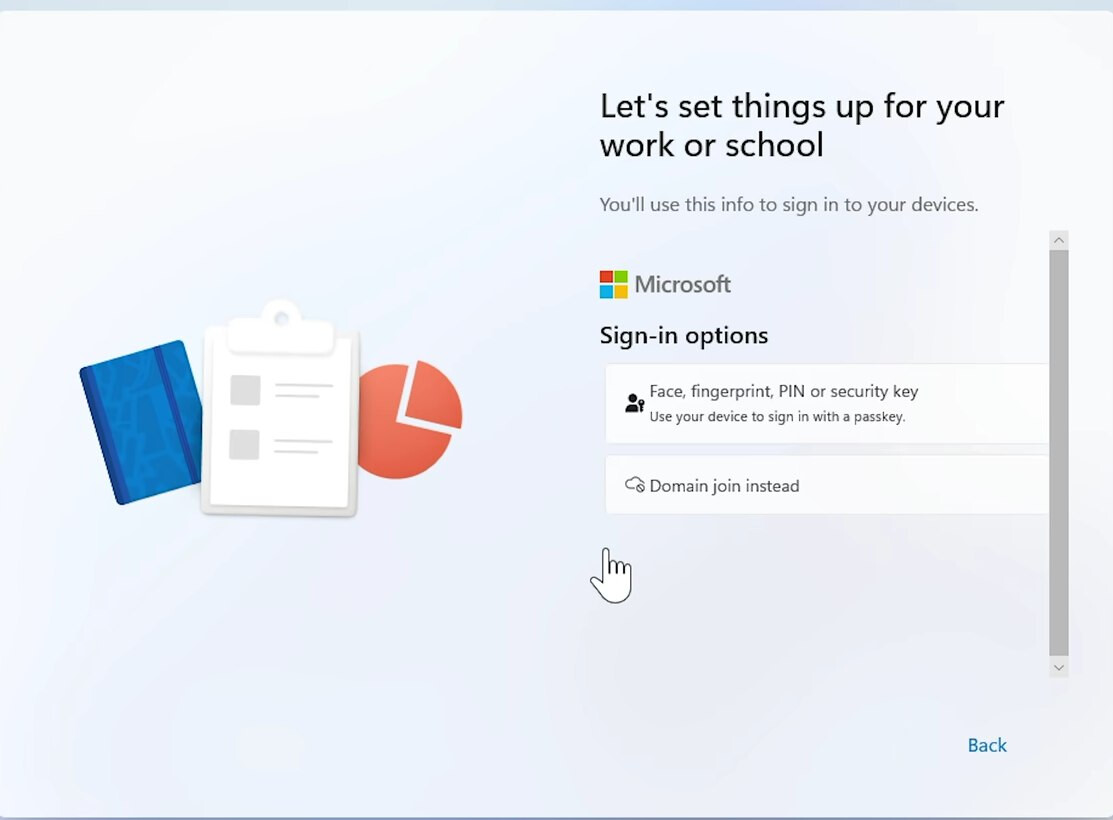 2.4 相关配置
进入新系统之后,首先是去设置中下载中文包,在时间和语言中,实测安装好中文包之后进行配置并重启,还是有一部分的内容一直显示英文,怎样配置都没用,但用着用着,它就自动变成全中文了,非常神奇。
再然后右键Windows图标选择磁盘管理,或者通过搜索也能进入磁盘管理,之前不是还有一个未分配的空间没处理嘛,就是旧系统的恢复分区,大概有1个G,因为它是靠近D盘的,这部分空间只能回收给D盘。在磁盘管理的界面,右键点击Data (D:) 分区,选择扩展卷,在弹出的扩展卷向导中,一路点击下一步,最后点击完成即可。现在的LTSC系统的恢复分区是紧挨着C盘创建的,也就是从C盘中划了1G的空间出来,如果之前重装系统的时候,只删除了C盘的分区,而没有把旧系统的恢复分区一起删了,也就是现在的1GB未分配空间,那重装好之后,LTSC系统的恢复分区会不会直接在旧系统的恢复分区上创建呢?下次重装系统我再试试。

所以说重装系统到分区格式化的那一步,建议还是不要顺手把旧系统恢复分区删掉,如果出了问题的话,或许还能复原,然后新系统的恢复分区或许能够直接配置在旧系统恢复分区上,就算上面的两个猜想都不成立,等新系统装好之后来到磁盘管理界面再删除回收给D盘也不迟。
此时的系统还没有激活,还是右键Windows图标,进入PowerShell管理员模式,依次输入以下命令:
C:\Windows\System32>slmgr -ipk M7XTQ-FN8P6-TTKYV-9D4CC-J462D

C:\Windows\System32>slmgr -skms kms.03k.org

C:\Windows\System32>slmgr -ato

C:\Windows\System32>slmgr -dlv
然后会有一个弹窗告诉你激活成功了,还有一个时间,到期之后自动续签,不过这是使用的第三方KMS激活服务器,如果你是一个diy狂热爱好者,可以在本地电脑的WSL2上搭建一个自己的KMS服务器,不过只能作用于本台电脑,如果还有其他设备也需要激活,那就部署到vps上。两种部署方式都不是很难,几十分钟能搞定吧,不过我是懒狗,等他关门了,我再自己手动配置。
此时的用户还是本地离线用户,我是在登录Edge的时候同步变成在线用户的,不过登录Edge的时候会出现报错,错误代码 0x80190001,我当时咋处理来着,好像是在设置中重置网络就好了,还是更新完组件就好了来着,反正这系统多更新,多使用一下,大大小小的毛病就自己修复了。参考如下操作:
打开系统设置->进入网络和Internet → 高级网络设置->选择网络重置,然后点击立即重置。似乎就是这么解决的这个报错。
然后应该没啥了吧,感觉重装系统也就这么回事,只要是D盘没有手滑格式化,基本没啥变化,用Scoop和WSL2来管理所要安装的软件,恢复起来非常方便。
1 个帖子 - 1 位参与者