说明:以下内容基于实际操作记录整理,并经过 AI 辅助润色,主要面向和我一样刚搭完 WordPress、不知道下一步该怎么用的新手。
我不是专业开发,这篇偏新人视角,如有不准确的地方欢迎指出。
上一篇讲的是:从 VPS 到宝塔面板,再到 WordPress 安装完成、能登进后台。
这篇接着讲:
登进后台之后,到底怎么把博客真正用起来?
我们的目标是搭一个可以正常使用的私人博客,包括:
- 装好必要的插件
- 把博客结构搭起来
- 能正常写文章
- 图片能上传和管理
- 搜索、404、评论、备份都能正常工作
这篇事无巨细,把自己当成从没碰过 WordPress 的人来读就行。
一、这篇从哪里开始讲
假设你现在已经完成了以下步骤:
- VPS 上装好宝塔面板
- 宝塔里创建了网站,文件放对了目录
- 数据库建好了
- WordPress 安装向导跑完了
- 能打开
https://你的域名/wp-admin并登录进后台
也就是说,你现在能看到 WordPress 后台仪表盘了。
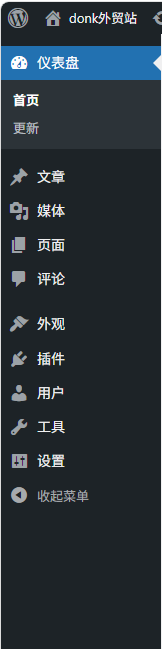
左侧菜单从上到下大概是这样:
- 仪表盘
- 文章
- 媒体
- 页面
- 评论
- 外观
- 插件
- 用户
- 工具
- 设置
这篇主要就在这些菜单里操作。
二、先搞清楚"插件"是什么
新手刚进后台,很多人第一件事是去改主题,其实更重要的是先装插件。
插件是什么?
插件就是给 WordPress 加功能的小程序。
WordPress 本身是一个基础框架,它能写文章、建页面、换主题。
但如果你想要备份、防黑客、表单、SEO、图片压缩、缓存加速……这些功能本身没有,需要装插件来实现。
可以把 WordPress 理解成一部手机,插件就是 App。手机出厂只有基础功能,装了 App 才真的好用。
插件的注意事项:
- 插件不要乱装,装多了会拖慢网站、出冲突
- 不用的插件及时停用和删除,不要只停用不删
- 尽量选有大量安装量、评分高、最近更新过的插件
- 新人先装这篇里提到的,够用了
三、必装插件清单(私人博客版)
先给一个总览,后面一个一个讲怎么装、怎么用:
插件名 作用 是否必装 UpdraftPlus 网站备份 必装
Wordfence Security
安全防护
必装
Yoast SEO(或 RankMath)
SEO 优化
推荐装
Akismet Anti-Spam
防垃圾评论
推荐装
Contact Form 7
联系表单
有联系页就装
ShortPixel / Smush
图片压缩
推荐装
WP Super Cache
缓存加速
可选,低配 VPS 建议装
必装
Wordfence Security
安全防护
必装
Yoast SEO(或 RankMath)
SEO 优化
推荐装
Akismet Anti-Spam
防垃圾评论
推荐装
Contact Form 7
联系表单
有联系页就装
ShortPixel / Smush
图片压缩
推荐装
WP Super Cache
缓存加速
可选,低配 VPS 建议装
四、如何安装插件(通用步骤)
所有插件安装方法都一样,先学会这个流程,后面不再重复。
进入:
插件 → 安装插件
进入插件搜索页后,你会看到一个搜索框。
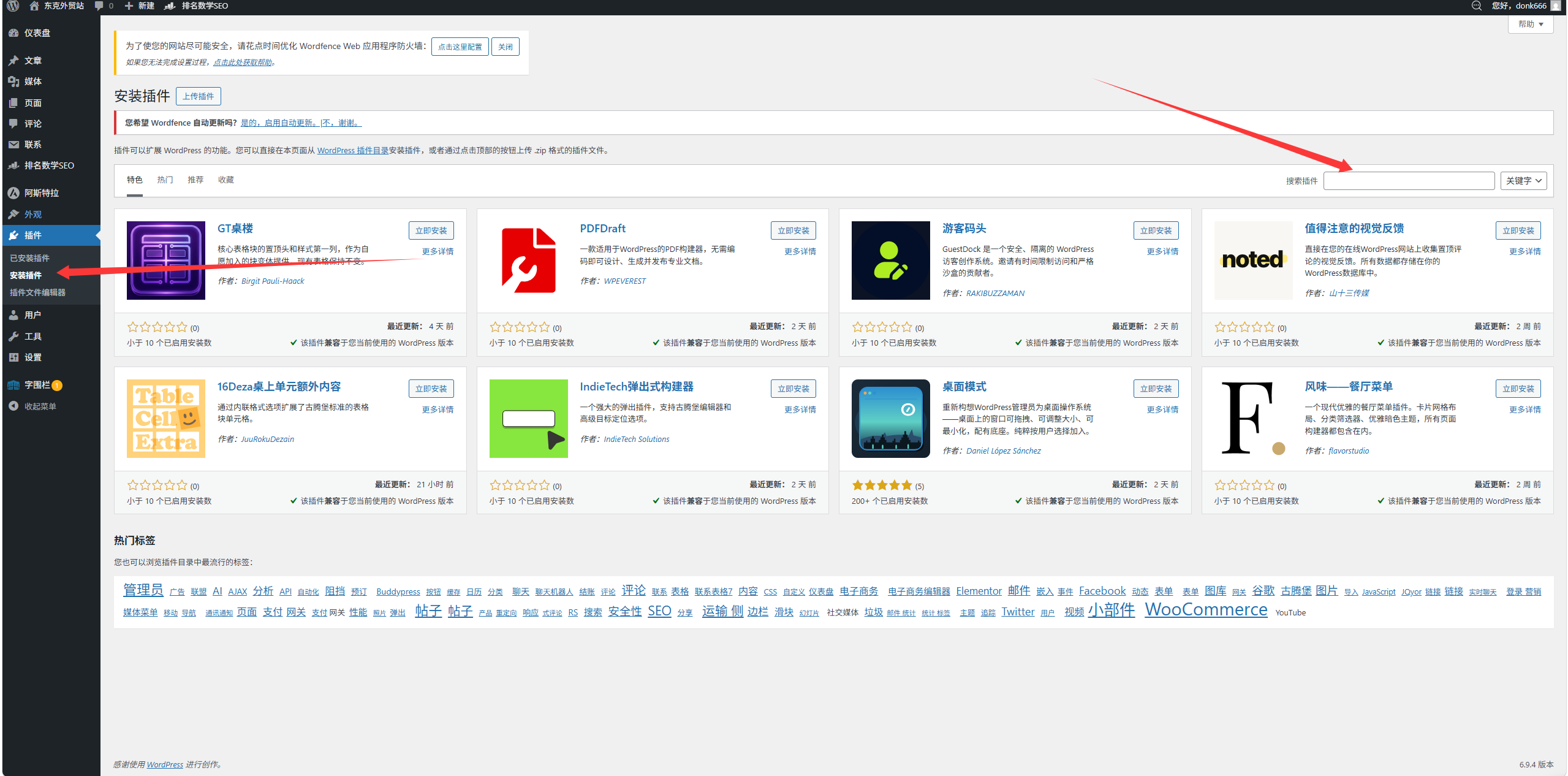
操作步骤:
- 在搜索框里输入插件名称(比如
UpdraftPlus) - 按回车或等待搜索结果出来
- 找到对应插件(注意认准插件名和开发者名称)
- 点击「现在安装」
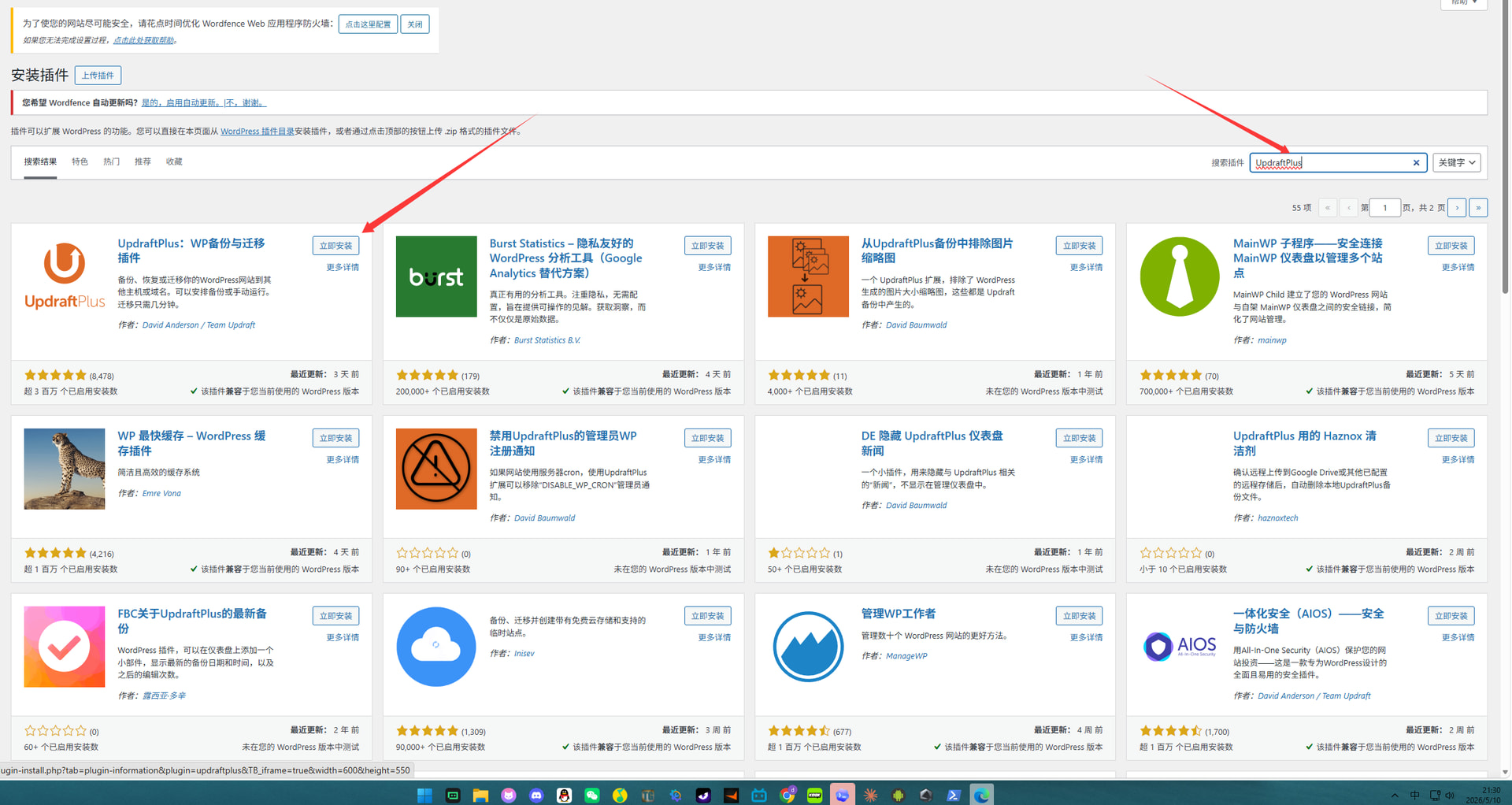
- 安装完成后,按钮会变成「启用」
- 点击「启用」
启用后,插件就正式生效了。
注意: 安装了不启用,插件是不工作的。
五、第一个插件:UpdraftPlus(备份)
为什么先装备份插件?
因为备份是一切的底气。
网站配置出问题了、主题改坏了、插件冲突了、数据库错误了,只要你有备份,随时可以恢复。没有备份,出了问题就是从头来。
所以装任何其他东西之前,先把备份搞定。
1. 安装和启用
按上面通用步骤搜索 UpdraftPlus,安装并启用。
2. 进入设置
启用后,进入:
设置 → UpdraftPlus 备份
3. 立即备份一次
第一件事,先手动备份一次,确认可以正常工作。
页面里找到「立即备份」按钮,点击。
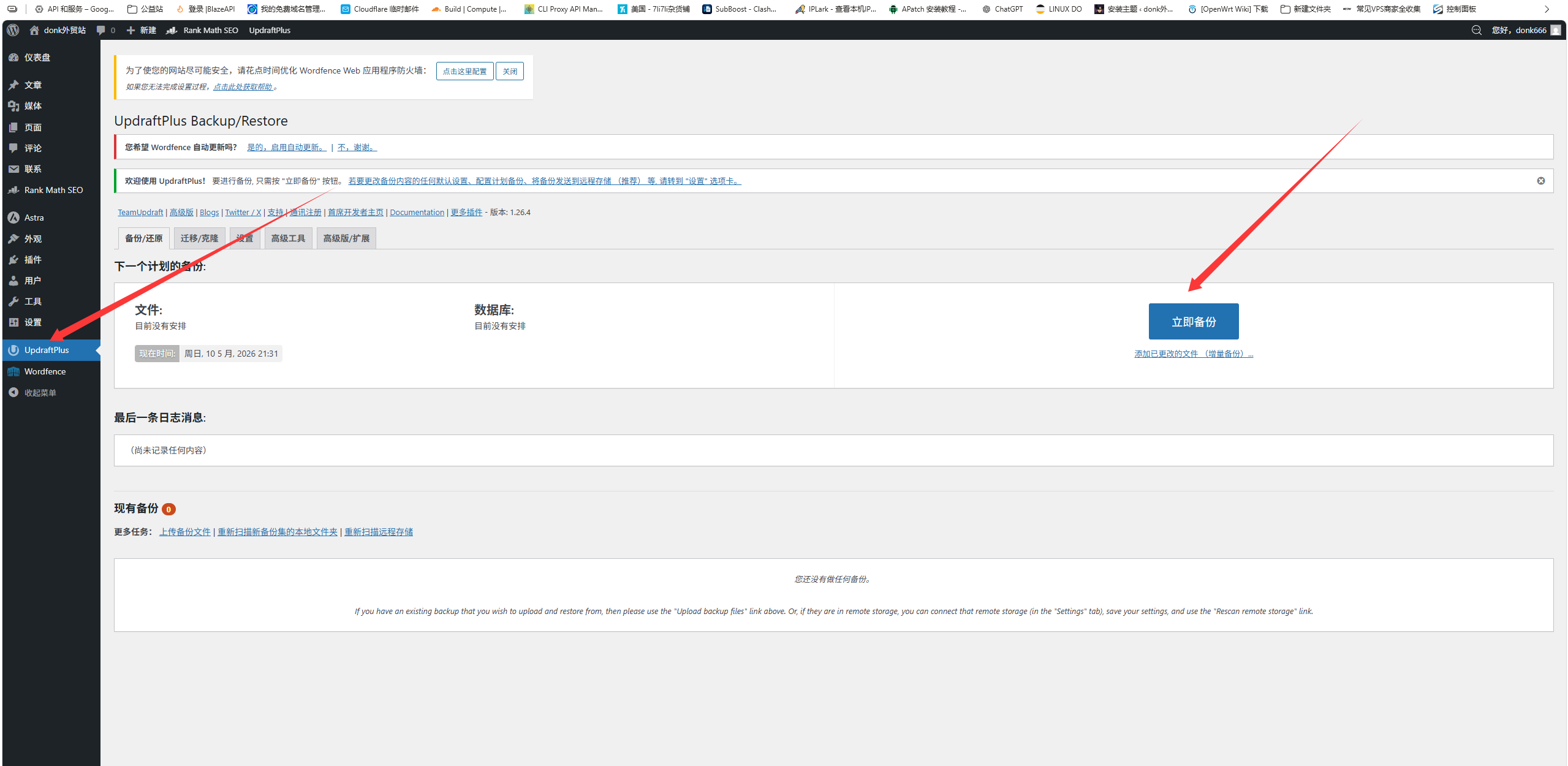
弹出确认框,勾选:
- 备份数据库
- 备份文件
然后点「立即备份」。
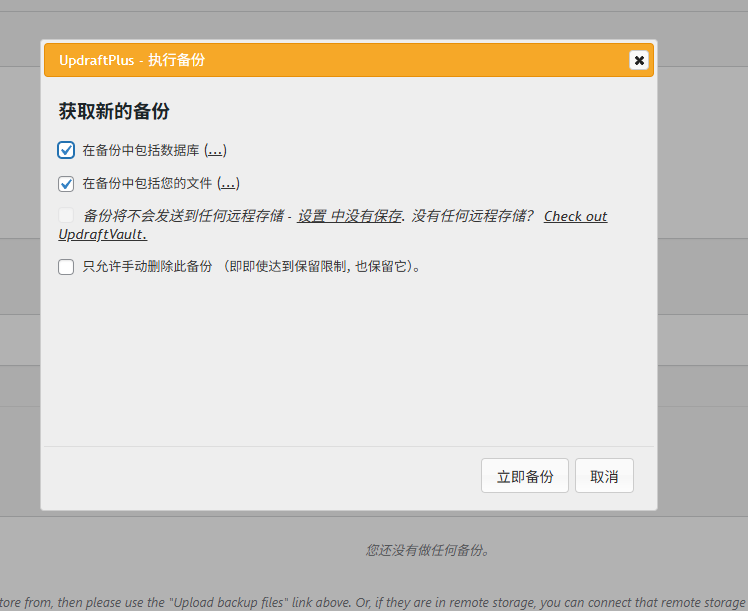
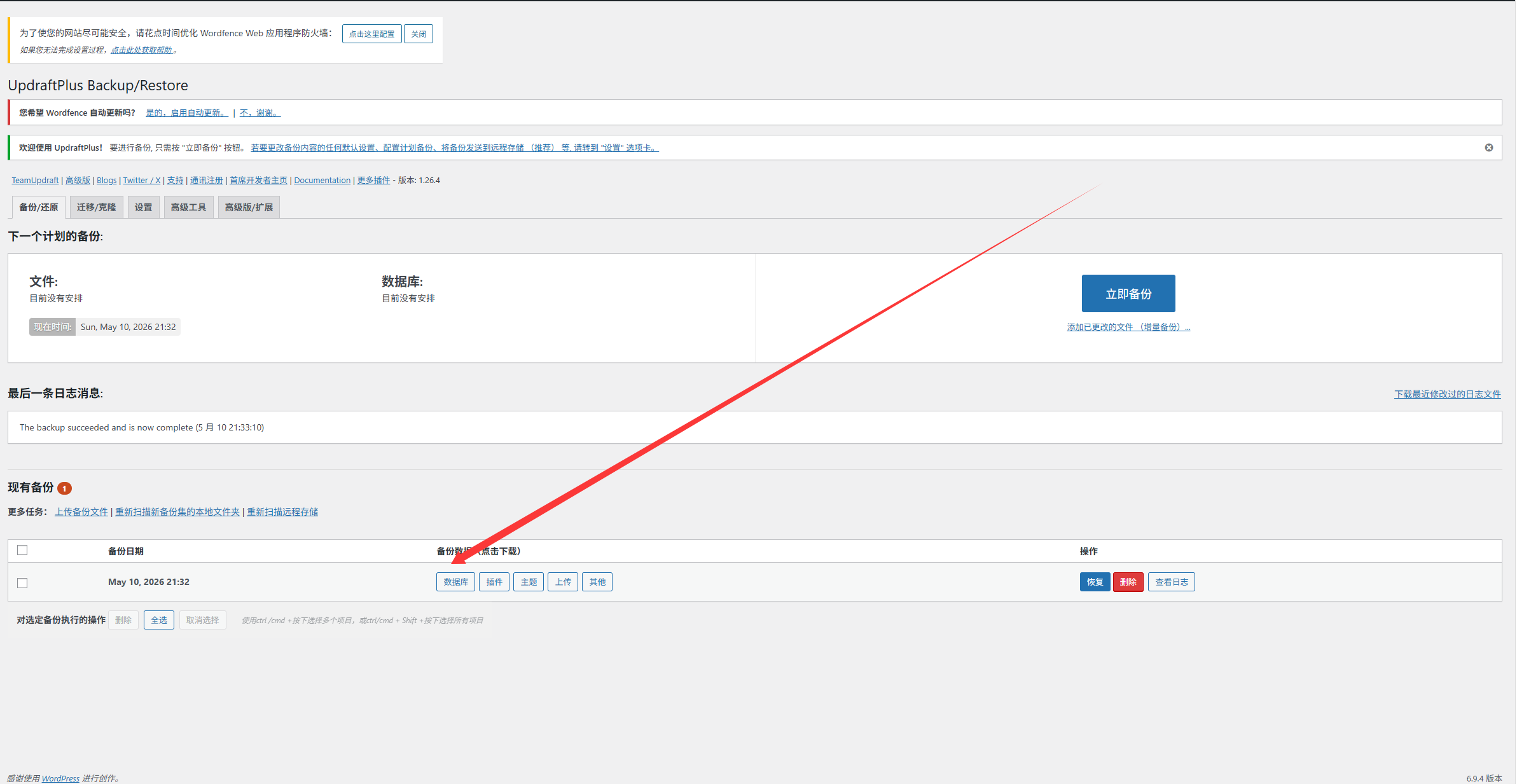
等待备份完成(速度看网站大小,通常几秒到一分钟不等)。
备份完成后,往下滚动页面,可以看到备份记录列表。
4. 设置自动备份
找到「设置」标签,点击进入。
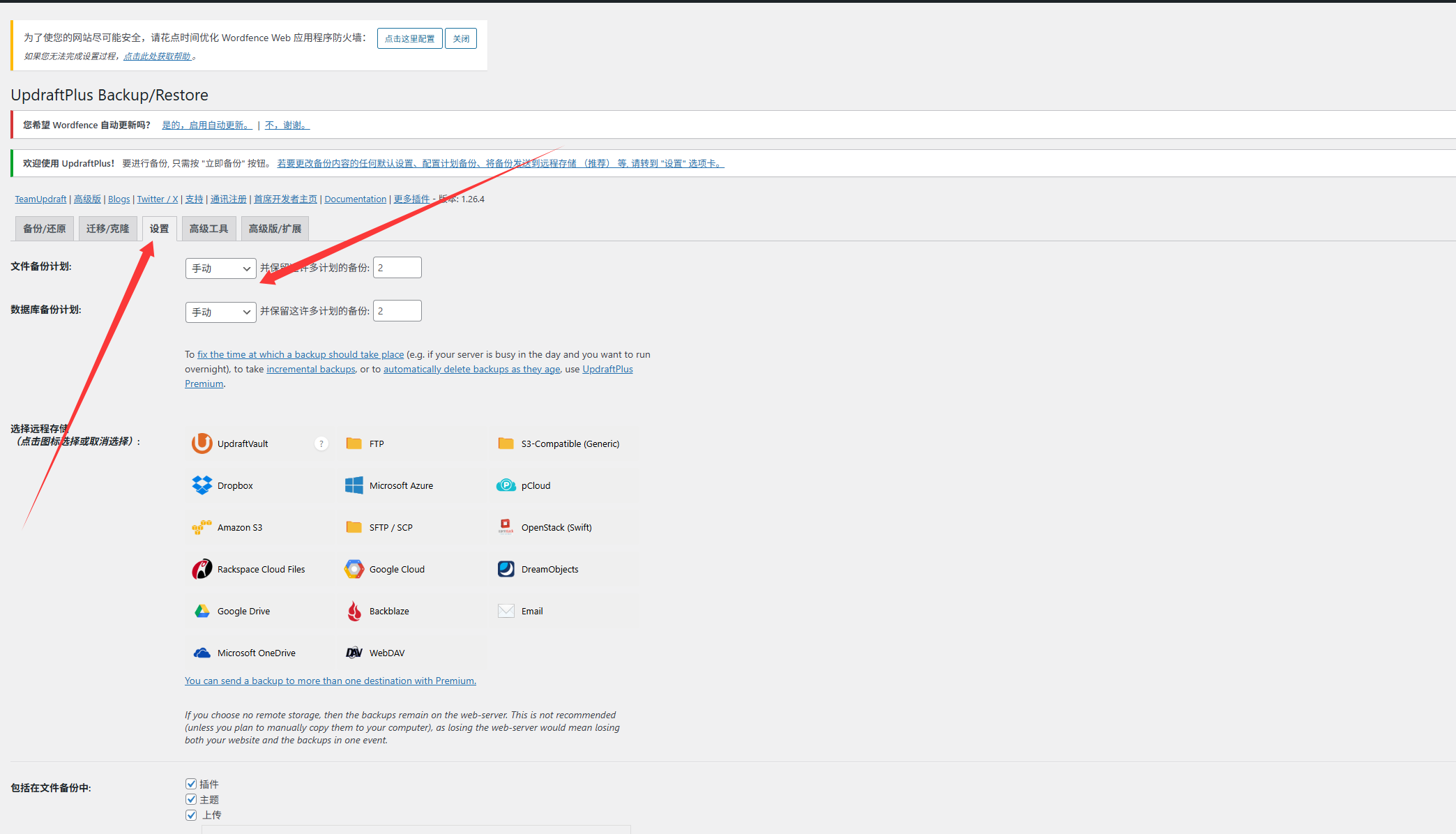
在设置里找到两个选项:
- 文件备份计划:建议选「每周」
- 数据库备份计划:建议选「每天」
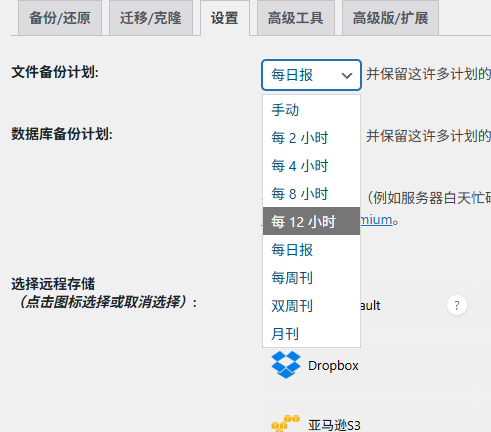
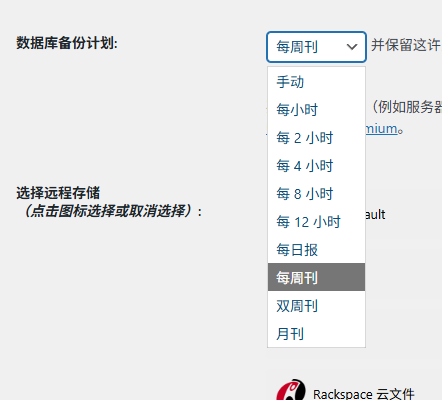
然后在「远程存储」那里,可以选择备份保存到哪里。
新手可以先选「不上传到远程,保存在本地」,也可以连接 Google Drive 或 Dropbox。
设置完后,拉到最下面点「保存更改」。
六、第二个插件:Wordfence Security(安全防护)
为什么要装安全插件?
网站一上线,各种机器人就会开始扫你的登录页,尝试暴力破解密码。
Wordfence 可以帮你:
- 限制登录失败次数,防止暴力破解
- 扫描 WordPress 核心文件有没有被篡改
- 有安全威胁时发邮件通知你
- 拦截恶意 IP
1. 安装和启用
搜索 Wordfence Security,安装并启用。
启用后,Wordfence 会要求你填写一个邮箱,用来接收安全通知。
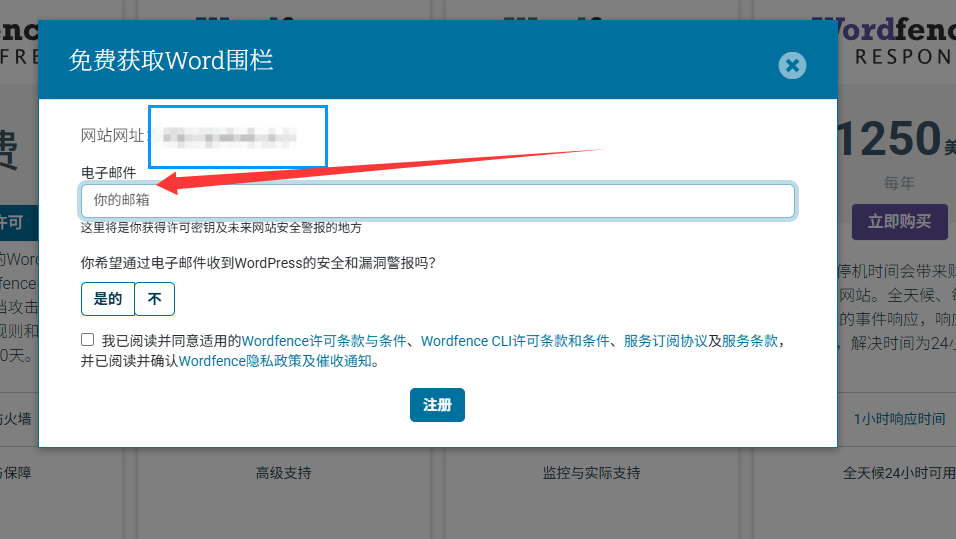
填写你的邮箱,然后下面会有一个同意协议的勾选,勾上之后点「注册」。
2. 基础设置
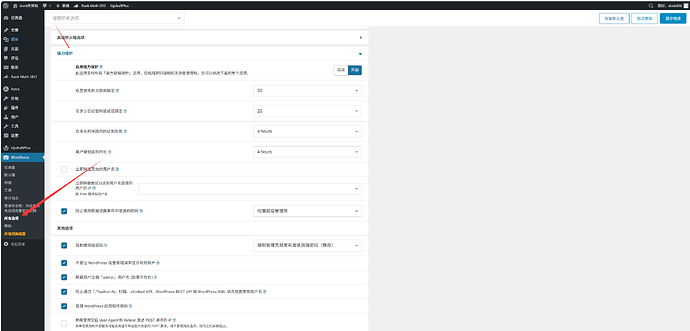
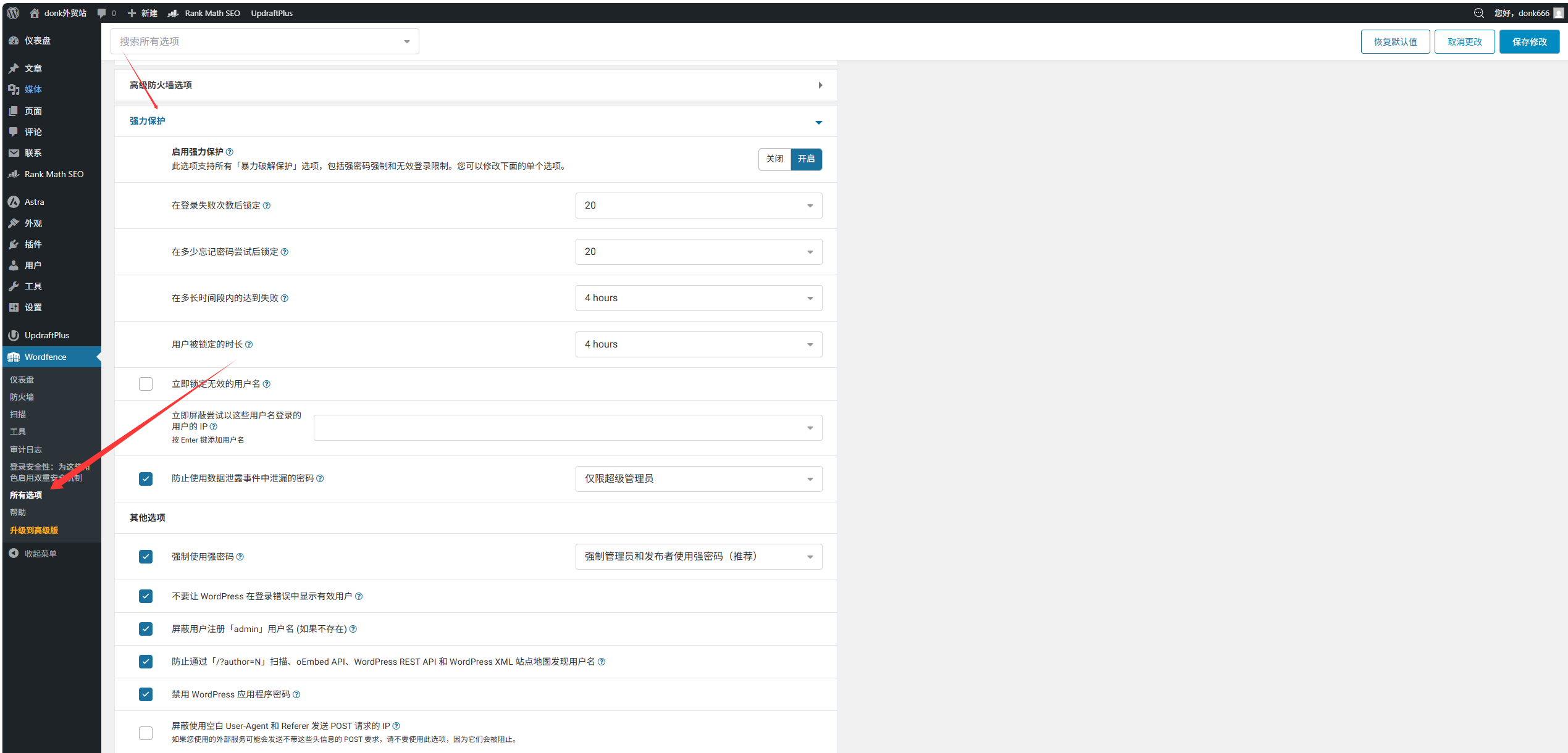
进入:
Wordfence → 所有选项
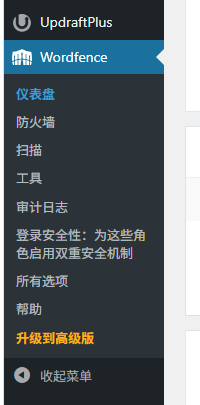
找到「登录安全」部分,建议开启:
- 限制登录失败次数
- 立即锁定非法用户名(比如有人尝试用 admin 登录)
3. 运行一次安全扫描
进入:
Wordfence → 扫描
点击「开始新扫描」。

等待扫描完成,Wordfence 会给出结果。
新安装的 WordPress 一般没什么问题,如果有提示,根据提示处理即可。
七、第三个插件:Yoast SEO(搜索引擎优化)
SEO 插件是干什么的?
SEO 是搜索引擎优化,简单说就是让 Google、百度更容易找到你的文章,并在搜索结果里显示得更好。
Yoast SEO 会帮你:
- 给每篇文章设置 SEO 标题和描述
- 生成网站地图(sitemap),让搜索引擎更容易收录
- 提示你文章的 SEO 问题
私人博客可以装,不装也不影响正常使用。如果想让文章被搜索引擎收录,建议装。
1. 安装和启用
搜索 Yoast SEO,安装并启用。
2. 运行设置向导
启用后,会出现一个提示,点击「开始一步步配置 Yoast SEO」。

向导里会问几个问题:
- 这个网站是什么类型(博客、网店、其他)→ 选博客
- 是否是真实网站 → 选是
- 网站名称和作者名 → 填上
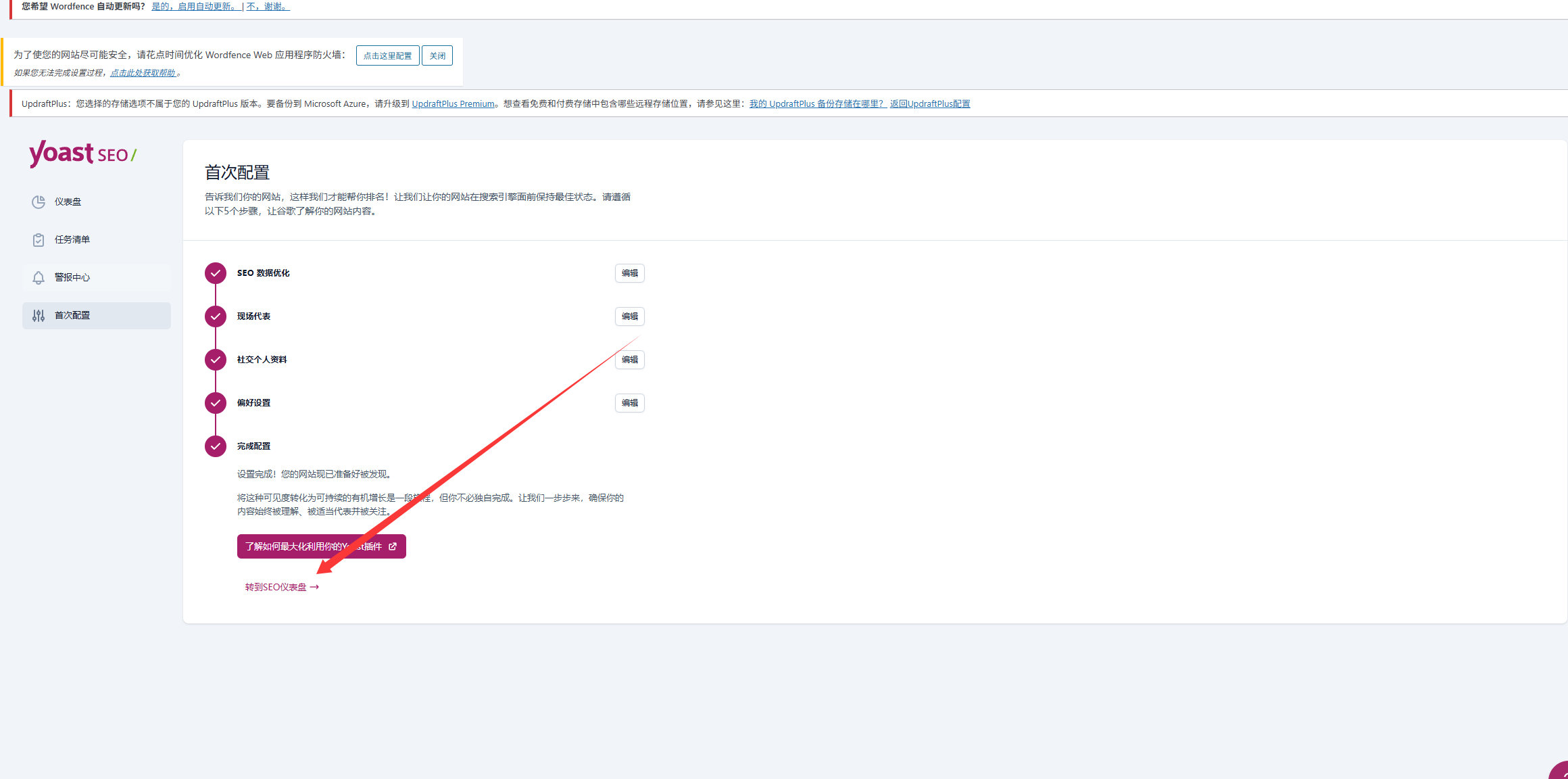
按向导一步一步点完,最后点完成。
3. 生成网站地图
完成向导后,进入:
Yoast SEO → 设置 → 网站地图
确认「XML 网站地图」是开启状态。
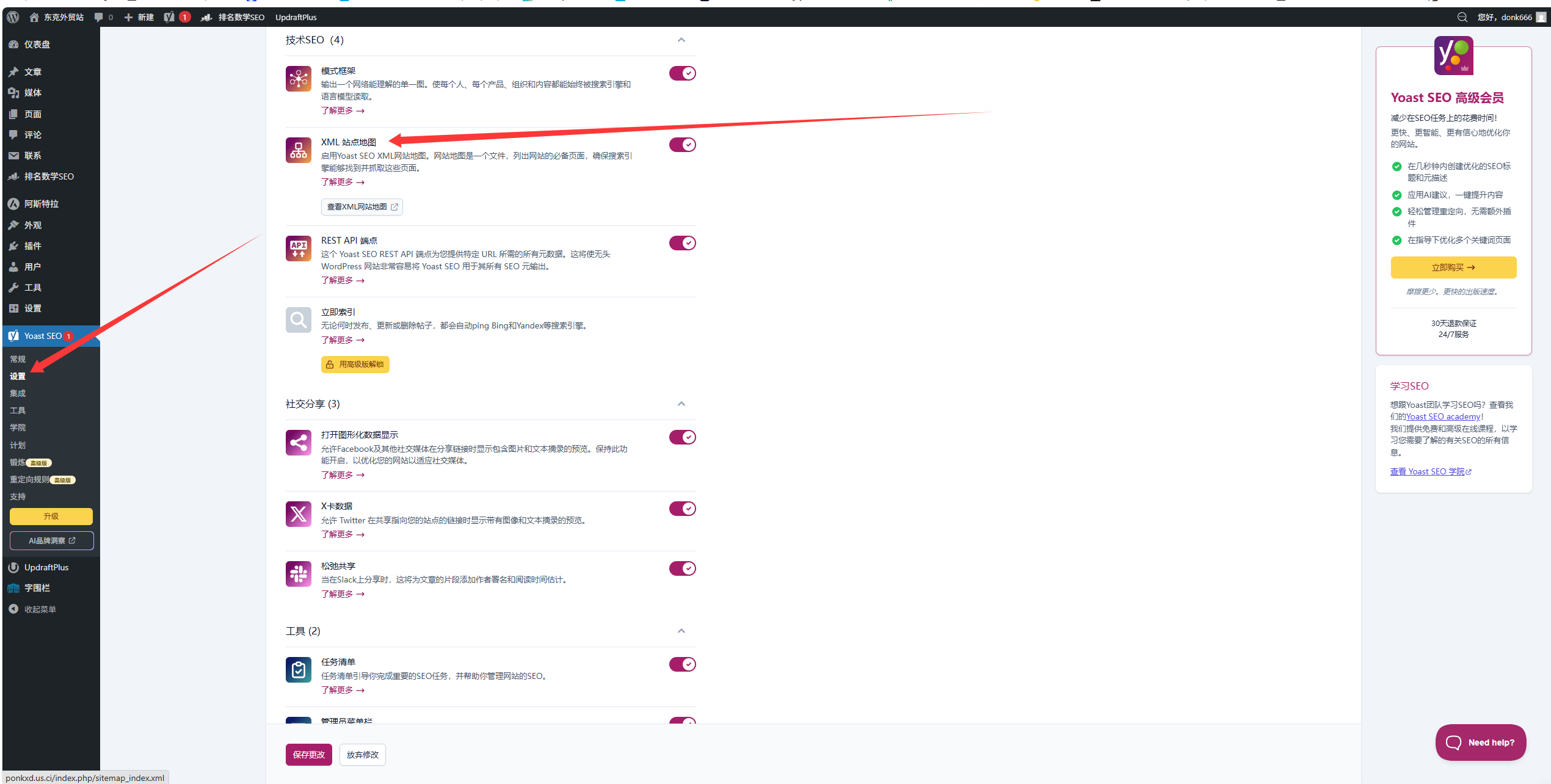
网站地图地址一般是:
https://你的域名/sitemap_index.xml
可以在浏览器打开这个地址,确认能看到 XML 内容,说明网站地图正常。
八、第四个插件:Akismet(防垃圾评论)
为什么要装这个?
博客开放评论的话,会有大量机器人自动发垃圾评论(广告链接、无关内容)。
Akismet 会自动识别和过滤垃圾评论,省去手动审核的麻烦。
1. 安装和启用
搜索 Akismet Anti-Spam,安装并启用。
注意: Akismet 需要一个 API Key 才能工作。
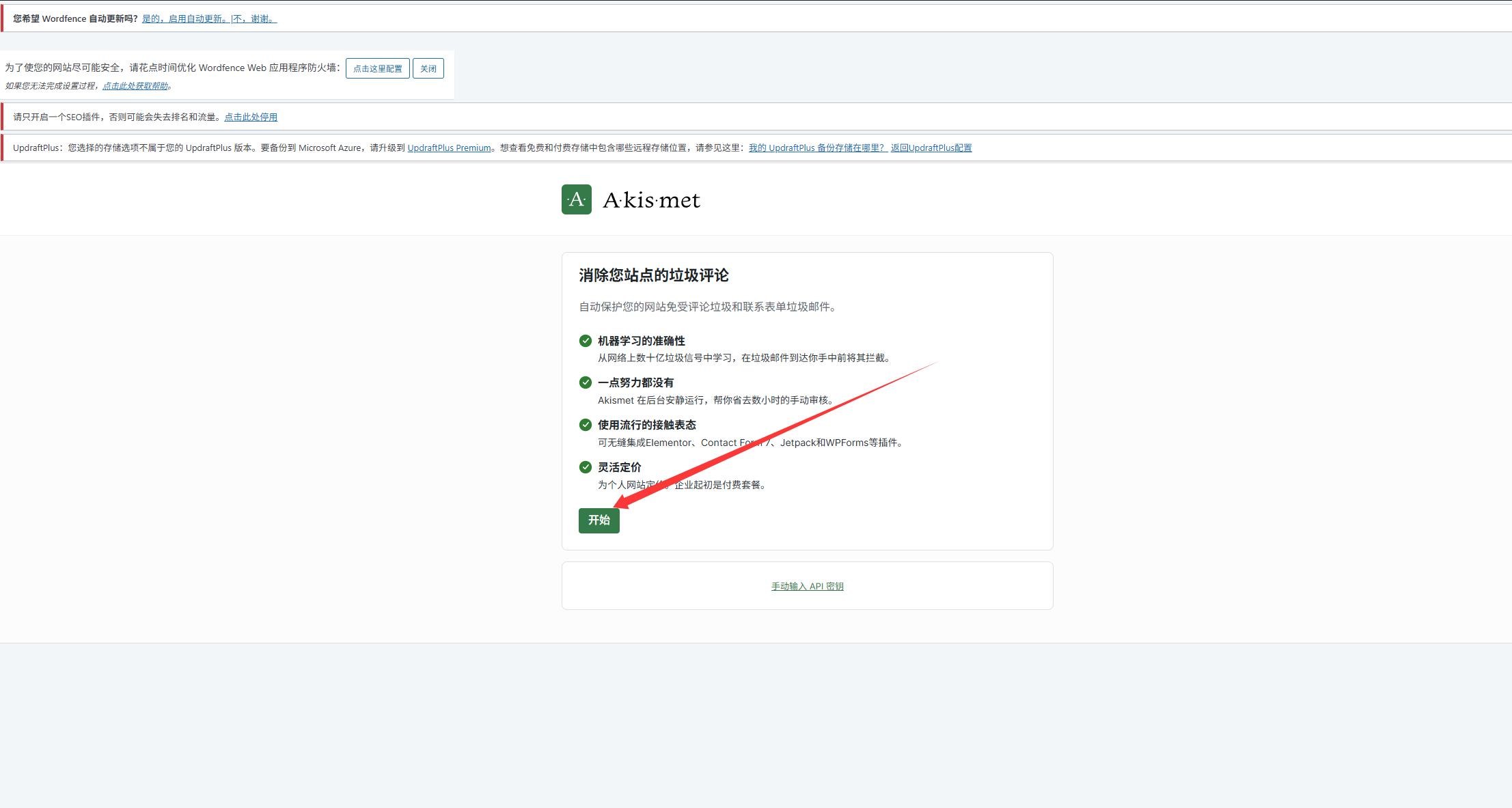
2. 获取 API Key
点击「获取一个 Akismet API Key」。
会跳转到 Akismet 官网,注册一个账号。
注册完成后,选择个人计划,对私人博客来说可以填 0 美元(官方允许个人博客免费使用)。
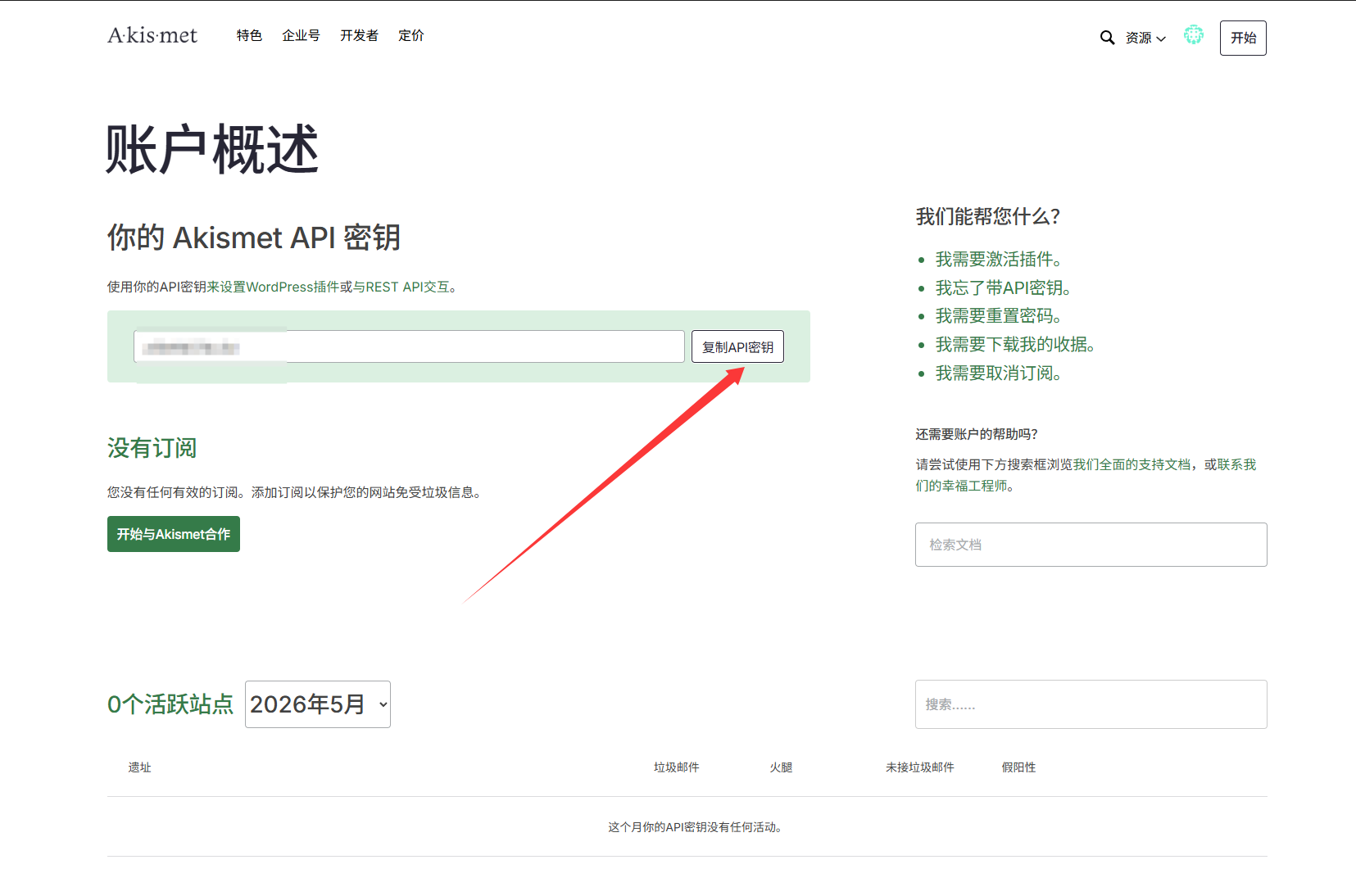
完成后会给你一个 API Key,类似这样的字符串:
xxxxxxxxxxxxxxxx
复制这个 Key。
3. 填写 API Key
回到 WordPress 后台,把 API Key 粘贴进去,点保存。
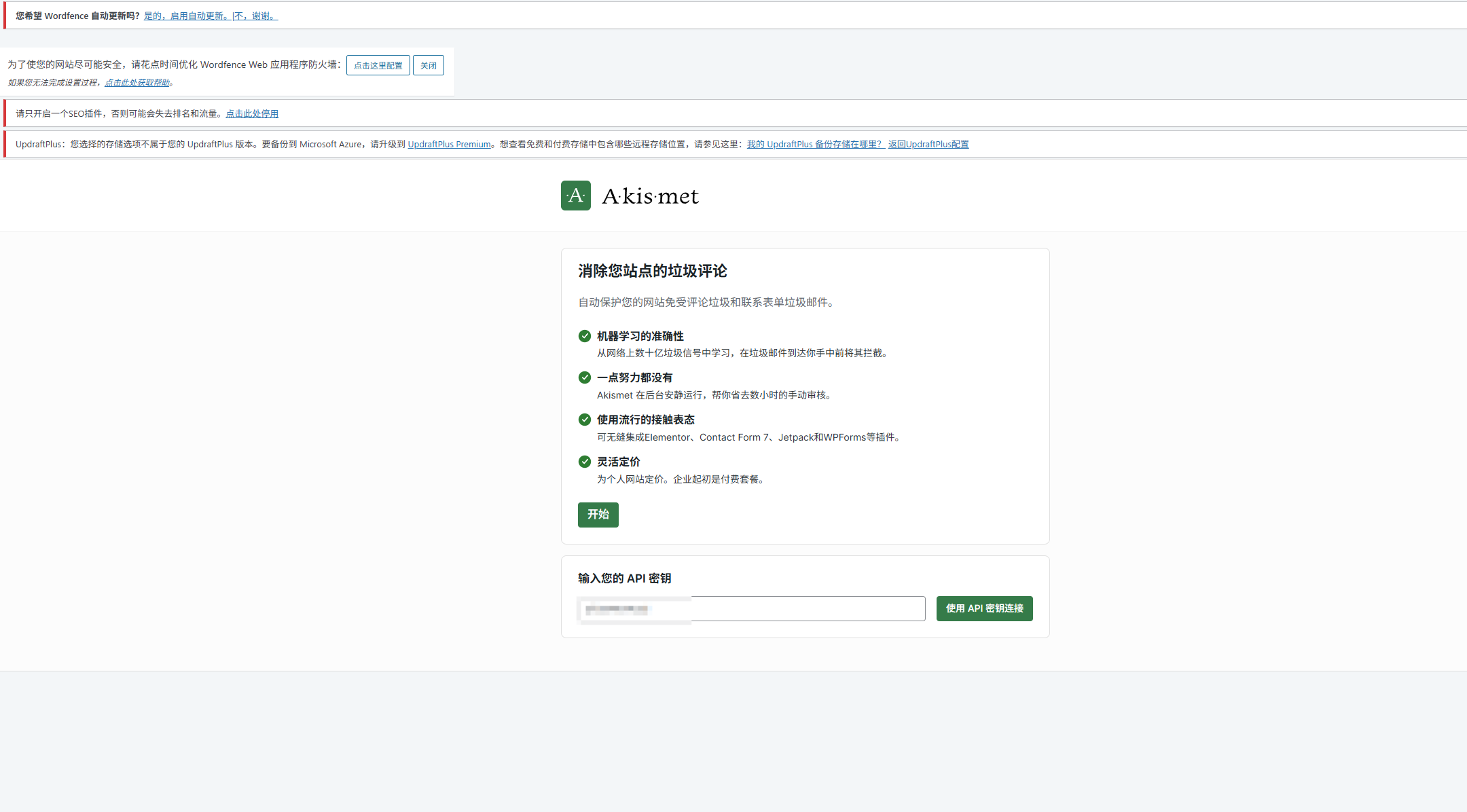
看到绿色的「您的账号已激活」提示,说明 Akismet 已经在工作了。
九、第五个插件: WPForms(联系表单)
这个是干什么的?
如果你想在「联系」页面放一个联系表单,让访客可以填表格发信息给你,就需要这个插件。
不装也行,联系页面可以只放邮箱地址。装了就可以做一个表单。
1. 安装和启用
搜索 WPForms,安装并启用。
2. 查看默认表单
启用后,左侧菜单会出现「WPForms」,点击进去。
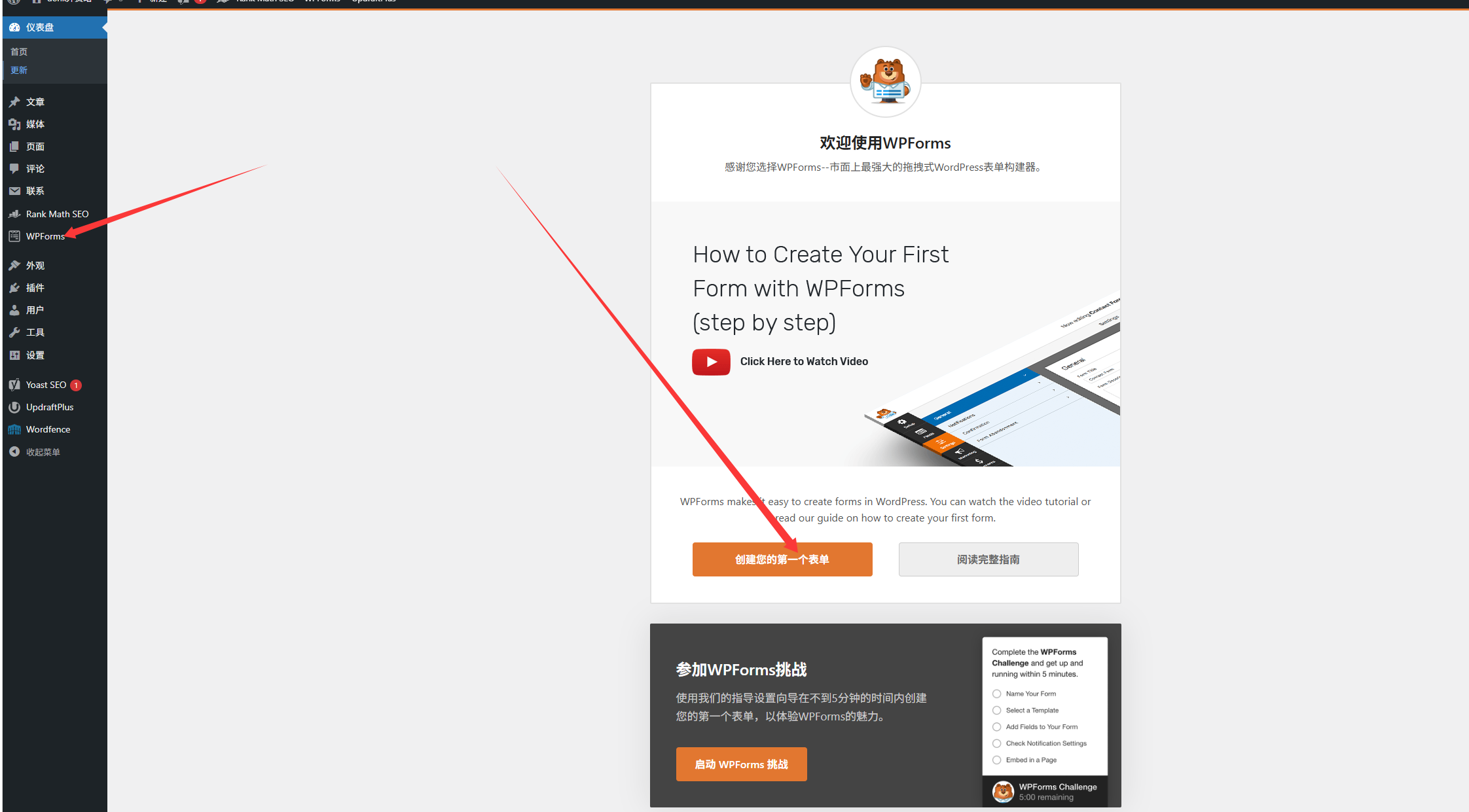
可以看到一个默认表单,叫「简单的联系表单」。
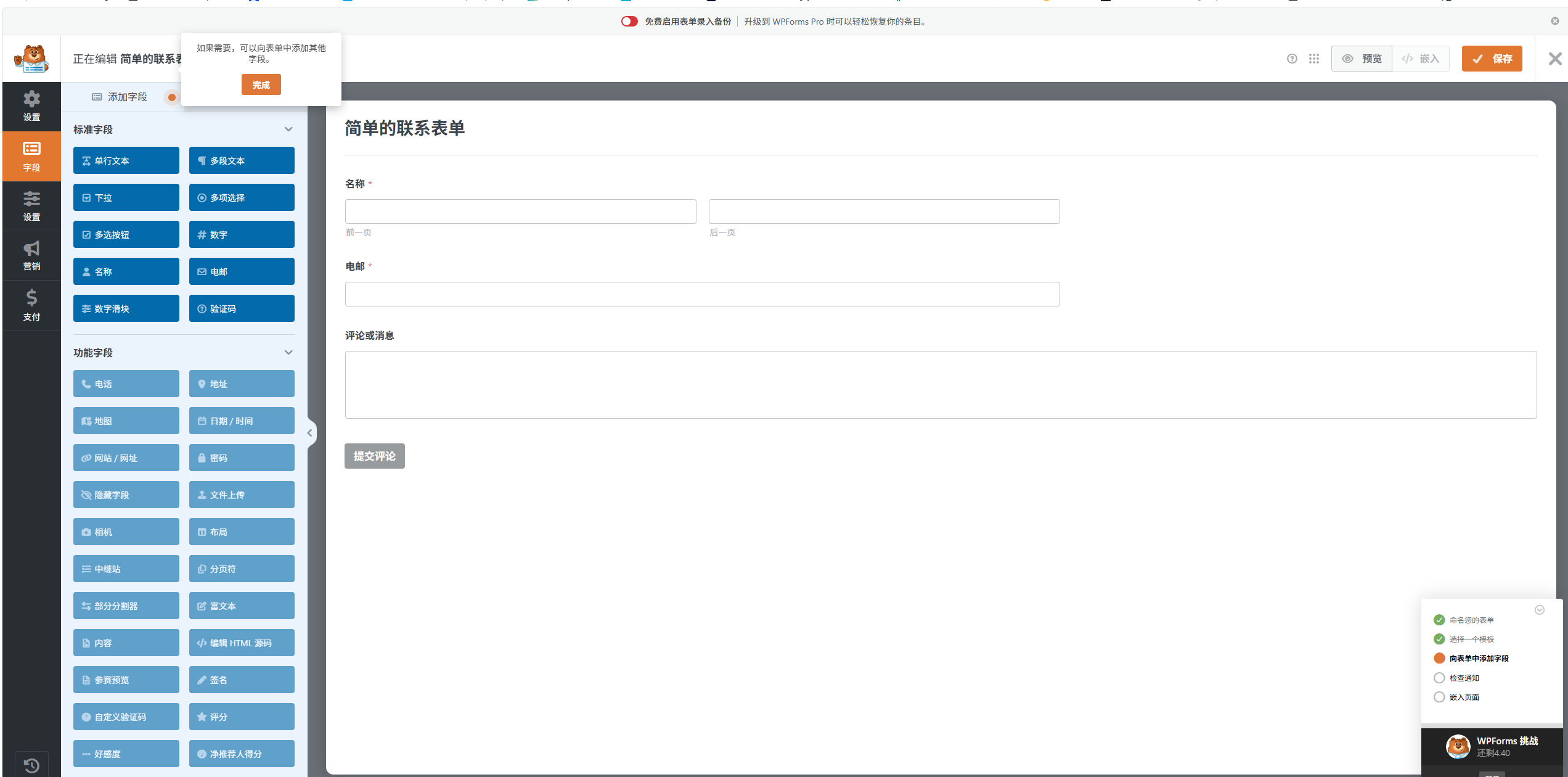
点进去,会看到表单的默认结构,包含:
- 名称
- 电邮
- 评论或消息
- 提交评论
可以自己去修改上面的字 需要点击然后去修改 或是增加表单
4. 把表单放进联系页面
进入:
页面 → 所有页面 → 找到"联系"页面 → 点击编辑
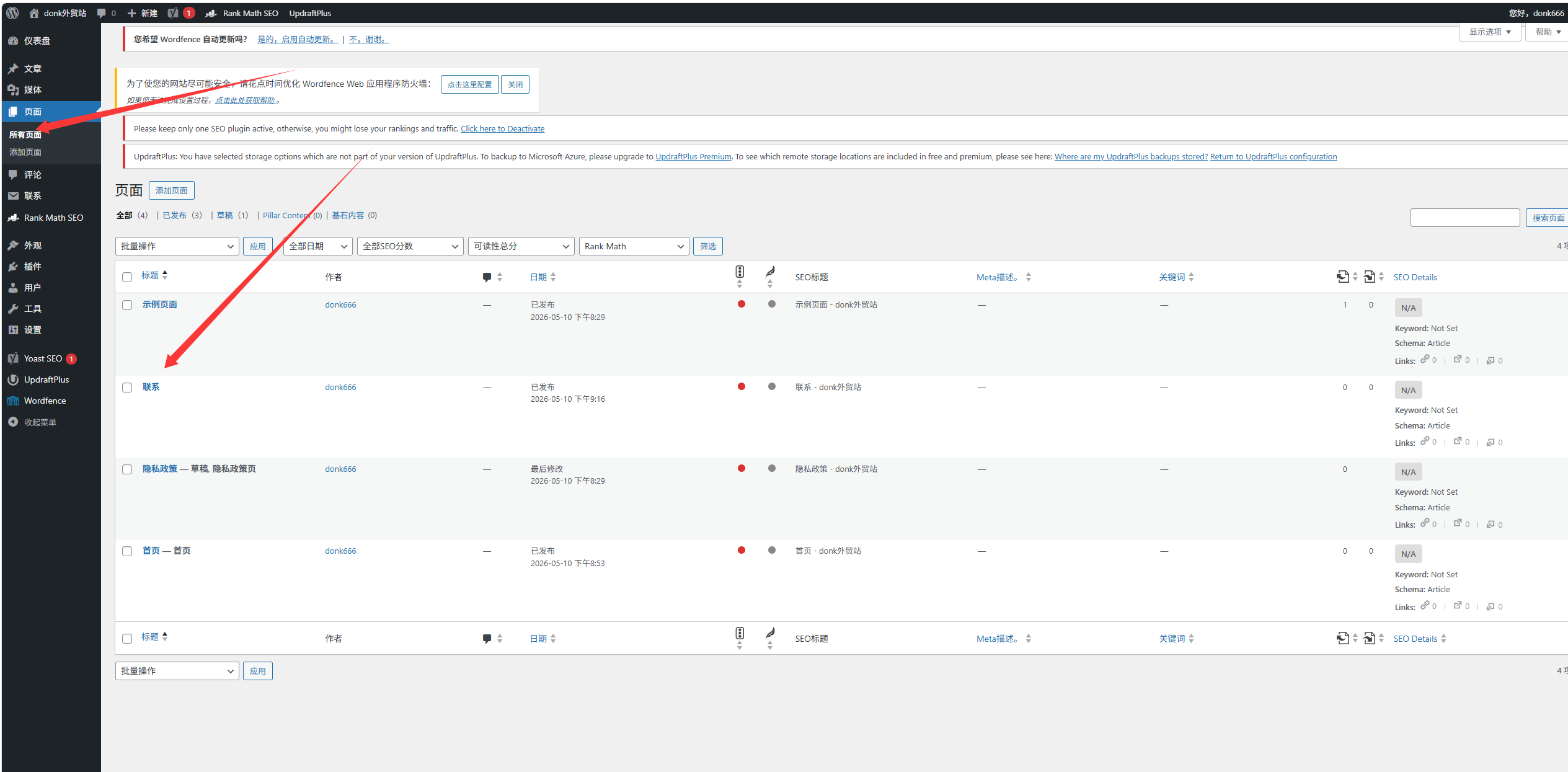
点击标题下面的段落按右边的加键搜索wpf
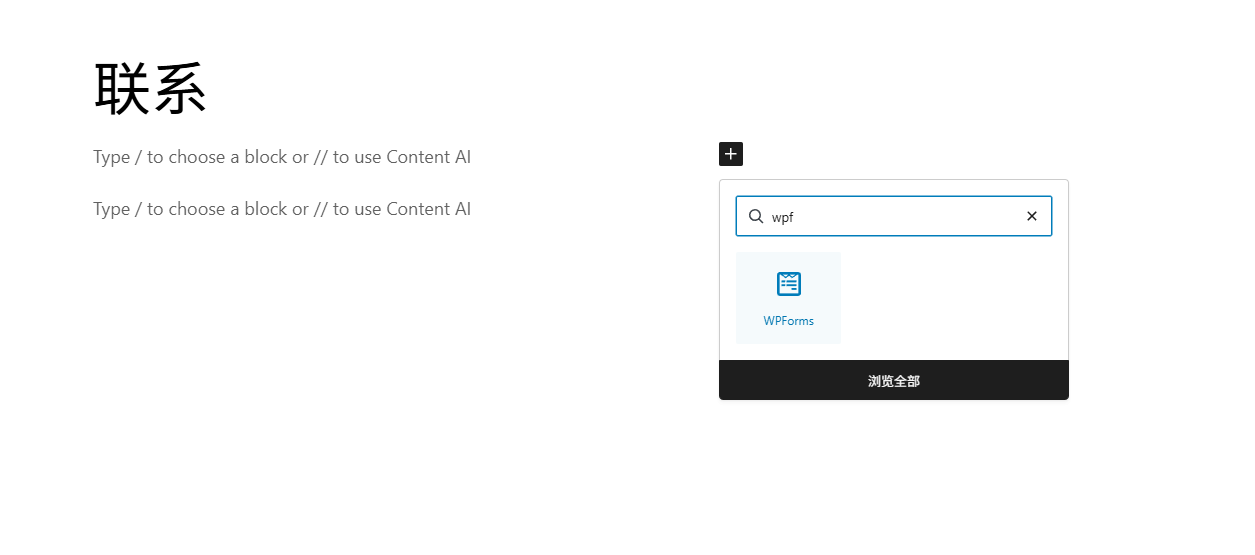
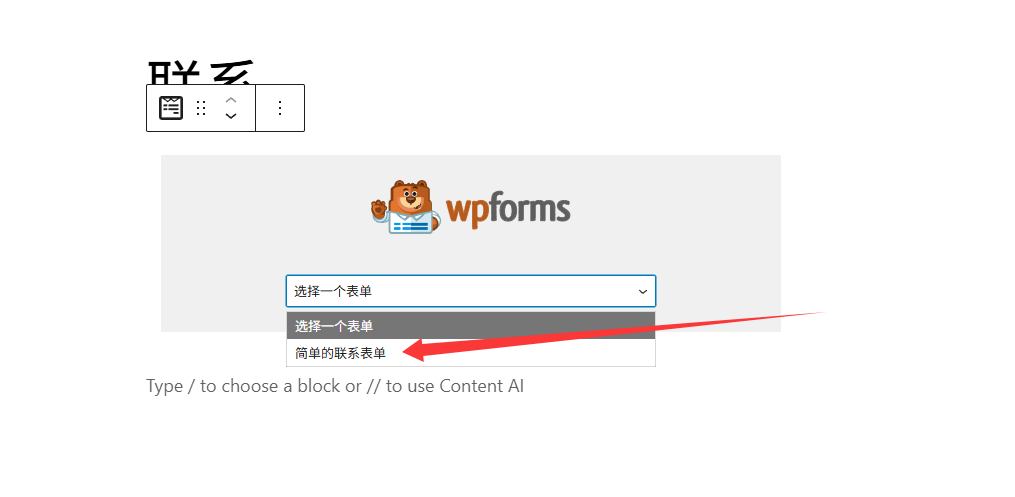
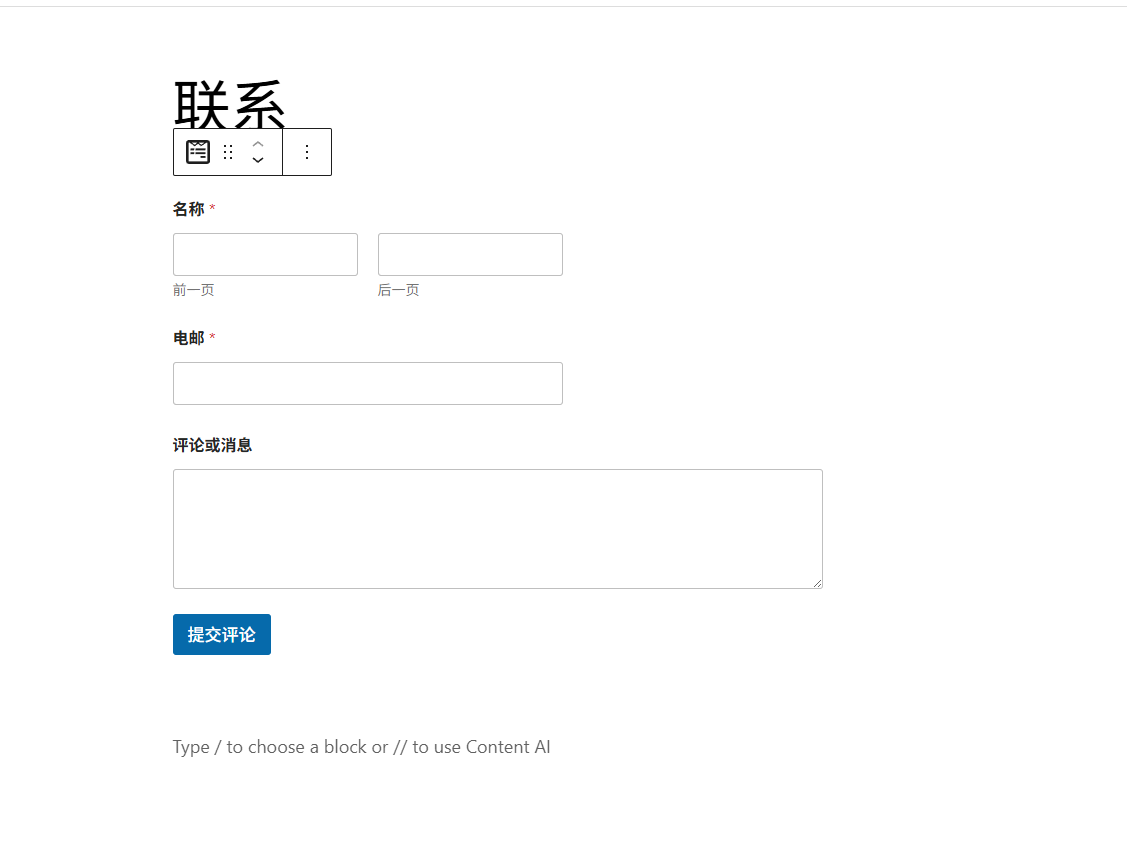
点右上角「更新」保存。
前台访问联系页面,就可以看到表单了。
十、第六个插件:ShortPixel(图片压缩)
为什么要压缩图片?
手机拍的照片动辄 3-10MB,直接上传到博客里,网站加载会很慢。
图片压缩插件可以在你上传图片时自动帮你压缩,让图片体积变小,但肉眼看不出明显差别,网站打开更快。
1. 安装和启用
搜索 ShortPixel Image Optimizer,安装并启用。
2. 获取 API Key
ShortPixel 也需要 API Key,每月有免费额度(100张/月),个人博客基本够用。
启用后会提示你填写 API Key。
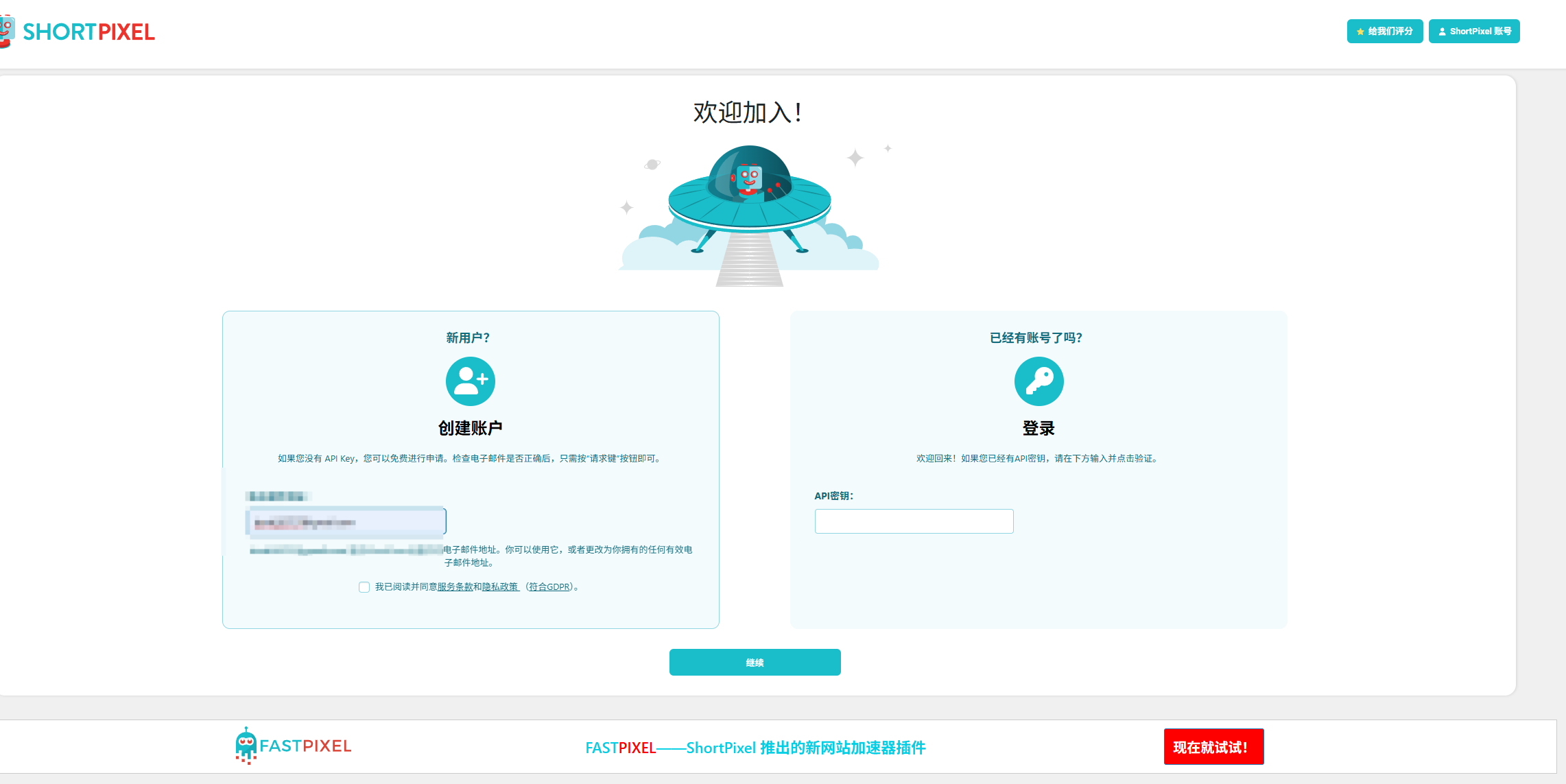
点击「获取免费 API Key」,跳转到官网注册。
用邮箱注册后,API Key 会发到你邮箱里。
复制 Key,填回去,点保存。

3. 设置压缩方式
建议选「有损压缩(Lossy)」,压缩效果最好,视觉几乎无差异。
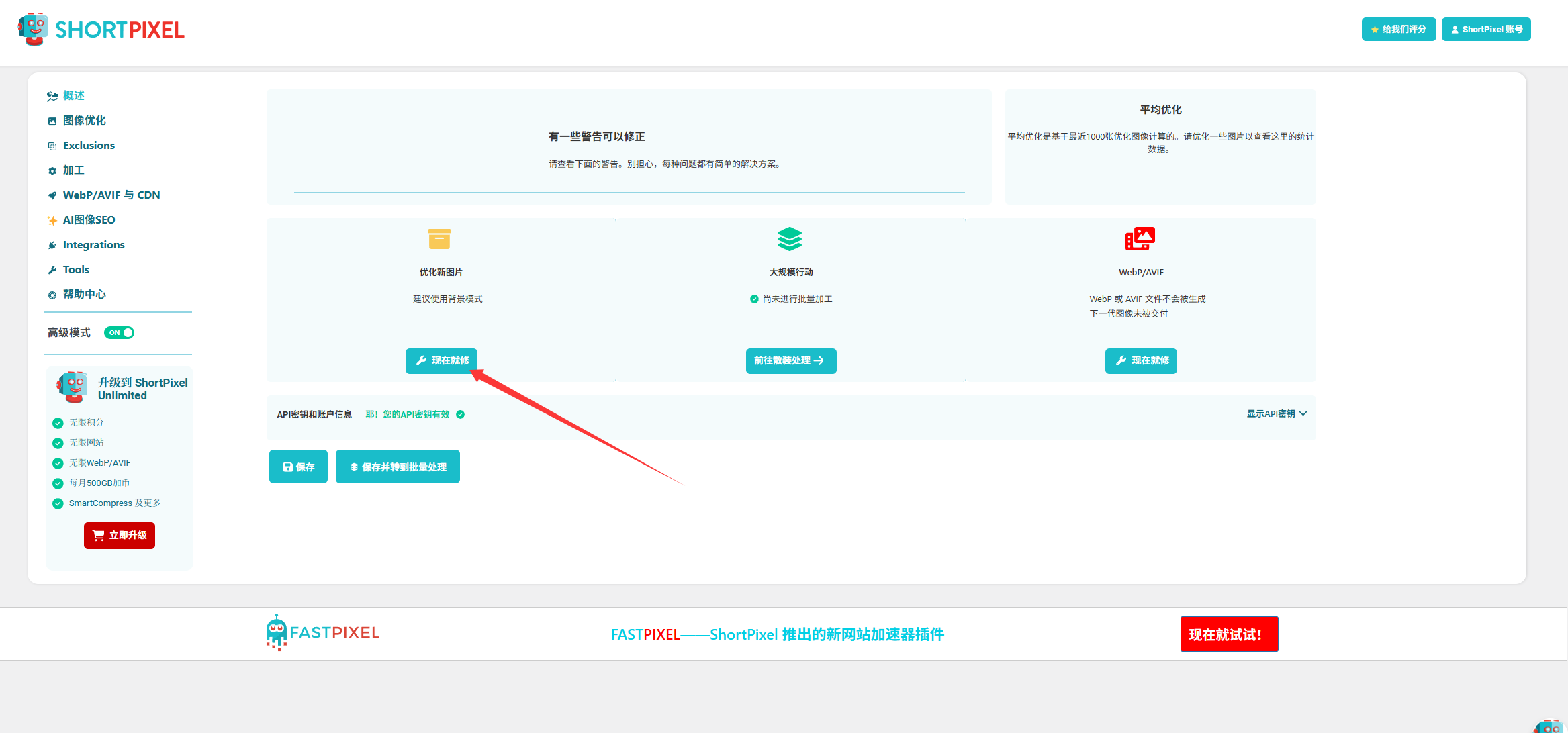

保存设置后,以后你上传的图片都会自动压缩。
十一、第七个插件:WP Super Cache(缓存加速)
为什么要缓存?
WordPress 每次有人访问,都要去数据库查询数据,然后生成页面返回给访客。
低配 VPS(1C1G 或 2C2G)上,这个过程会很慢。
缓存的意思是:第一次访问时生成好静态页面存起来,之后有人访问直接给他存好的静态页,不用再跑数据库查询。这样网站打开速度会快很多。
低配 VPS 强烈建议装。
1. 安装和启用
搜索 WP Super Cache,安装并启用。
2. 开启缓存
进入:
设置 → WP Super Cache
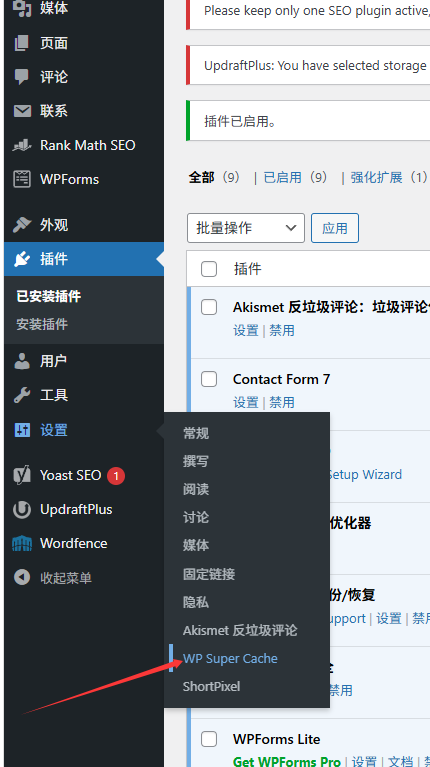
页面里找到缓存开关,选择「开启」,然后点「更新状态」。
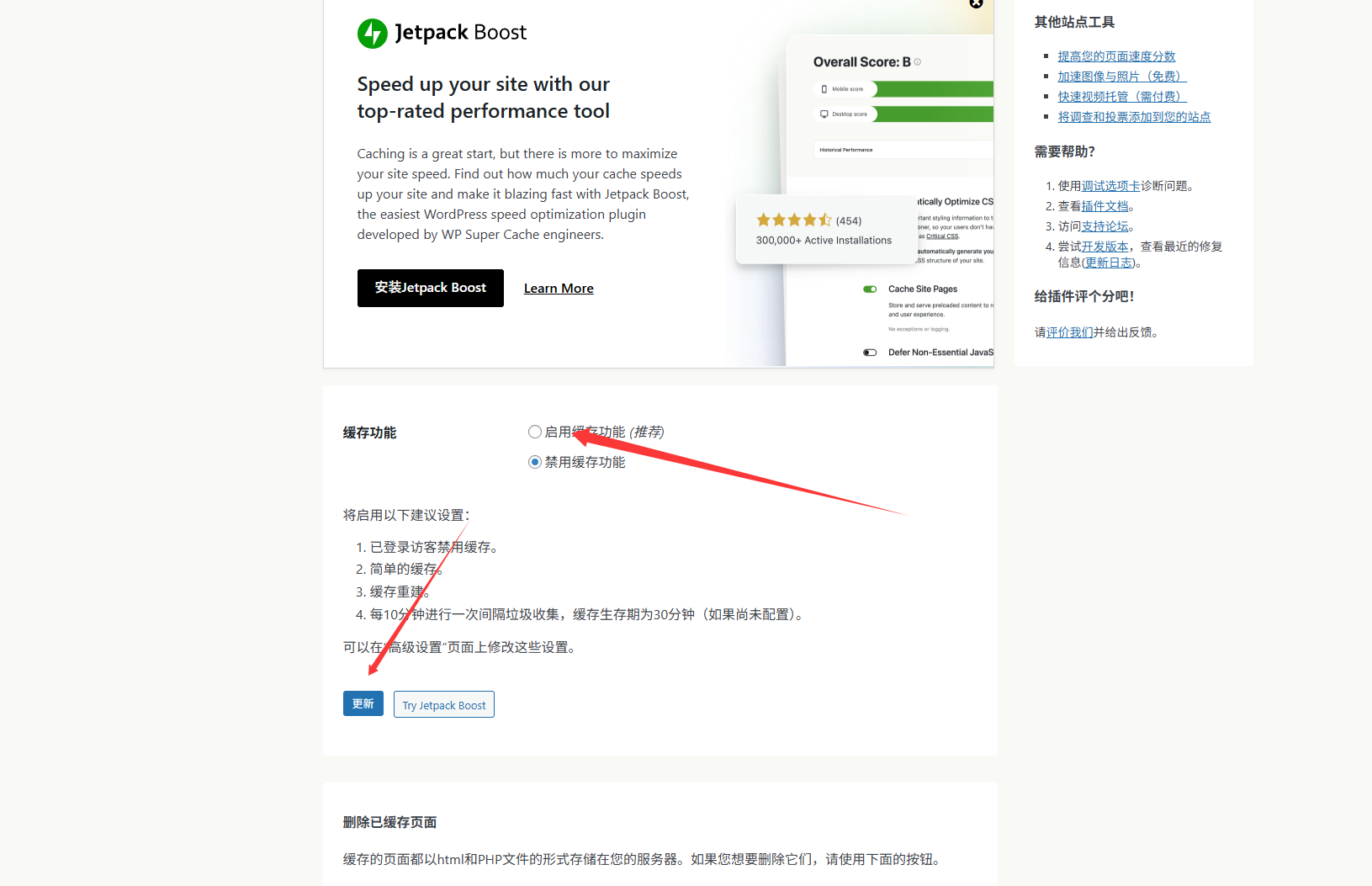
看到绿色提示说明缓存已开启。
一般默认设置就够用,不需要额外改动。
十二、插件装完之后:检查一遍已安装插件
所有插件装完,进入:
插件 → 已安装插件
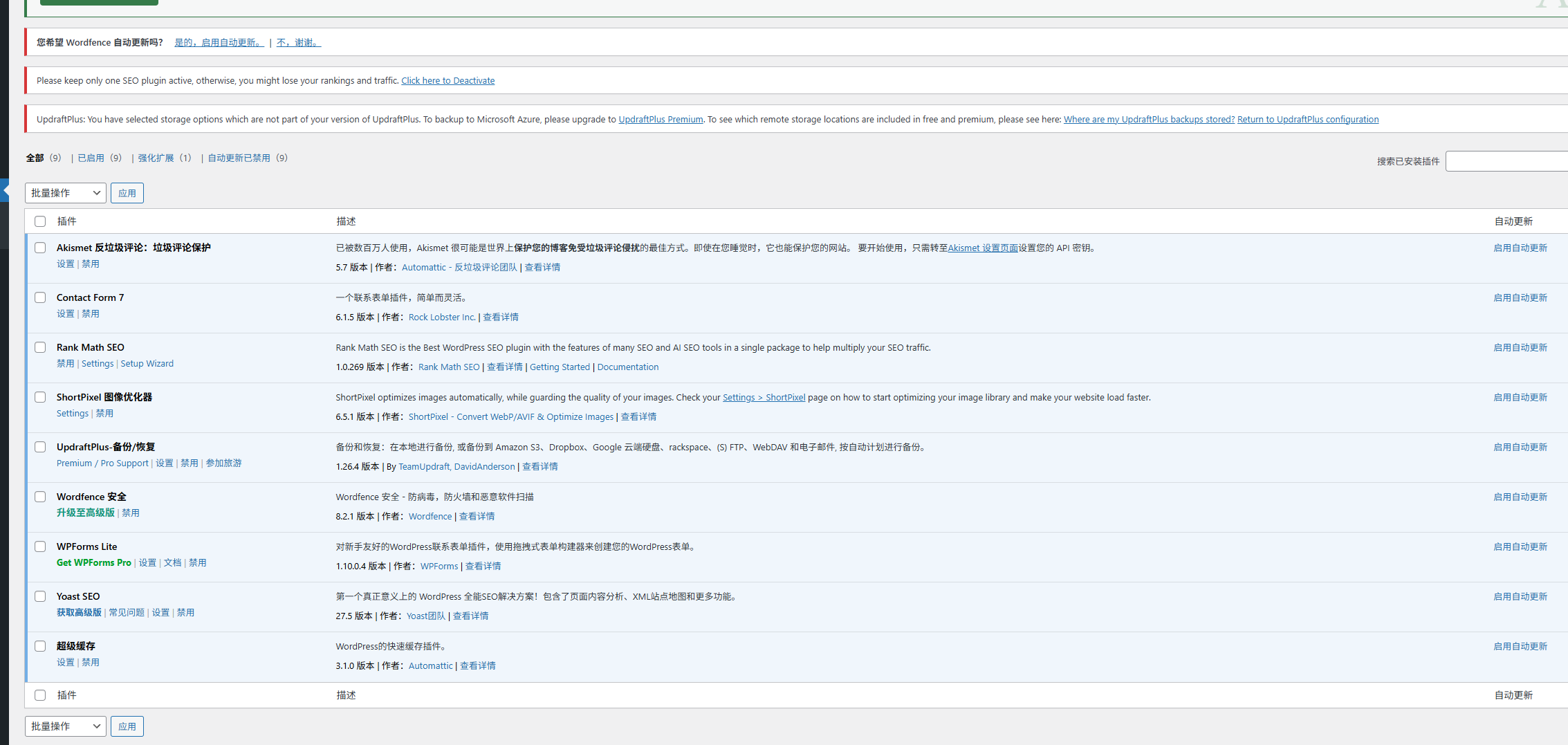
确认以下几点:
- 每个插件状态都是「已启用」(显示为深色,停用是灰色)
- 没有看到红色的错误提示
- 没有装了不需要的插件(比如 WordPress 默认带的 Hello Dolly,可以删掉)
Hello Dolly 怎么删:
找到 Hello Dolly 那一行,点击「删除」。
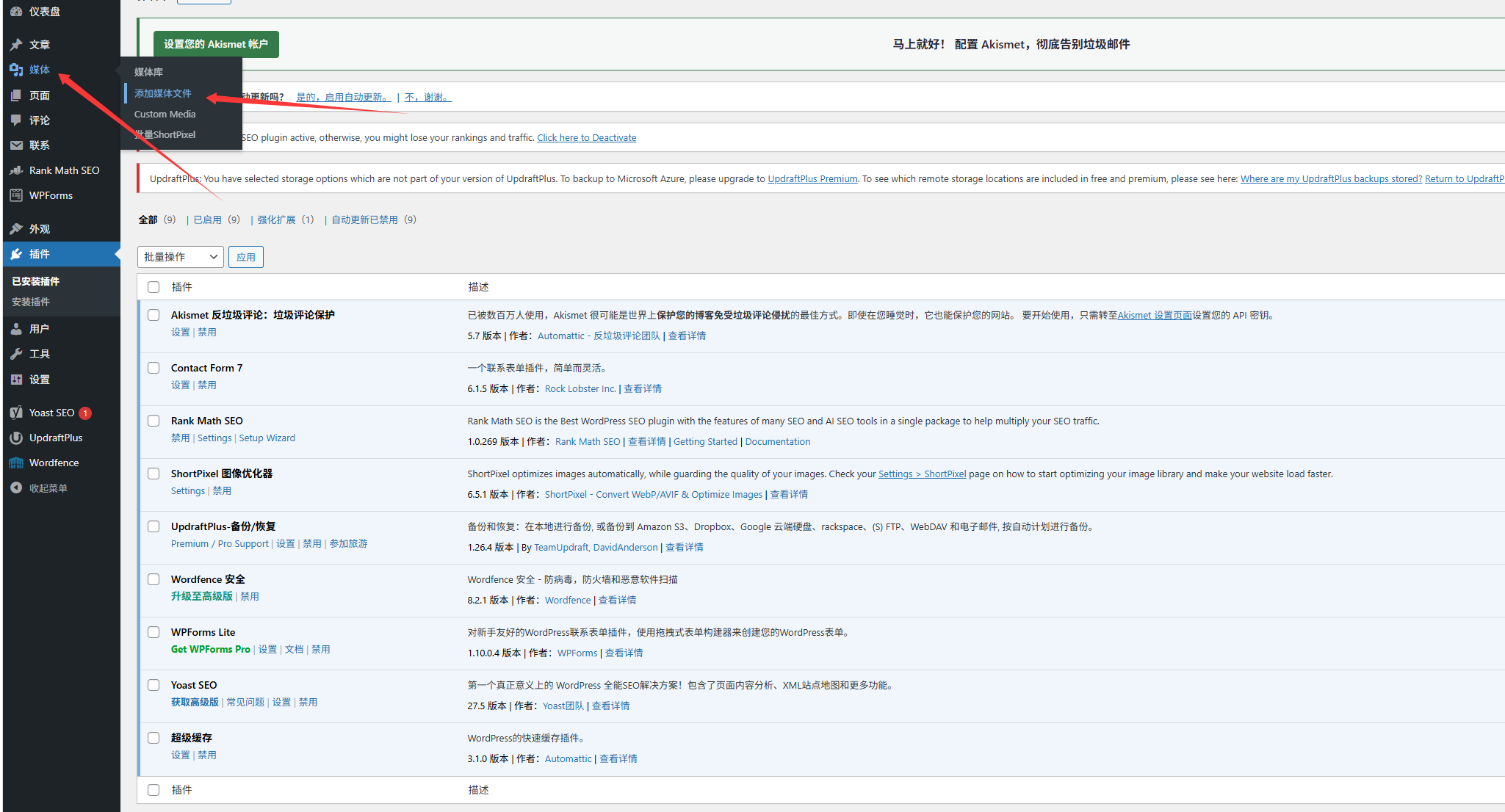
十三、媒体库:图片上传和管理
博客里的图片是通过「媒体库」管理的。
进入:
媒体 → 媒体库
1. 上传图片
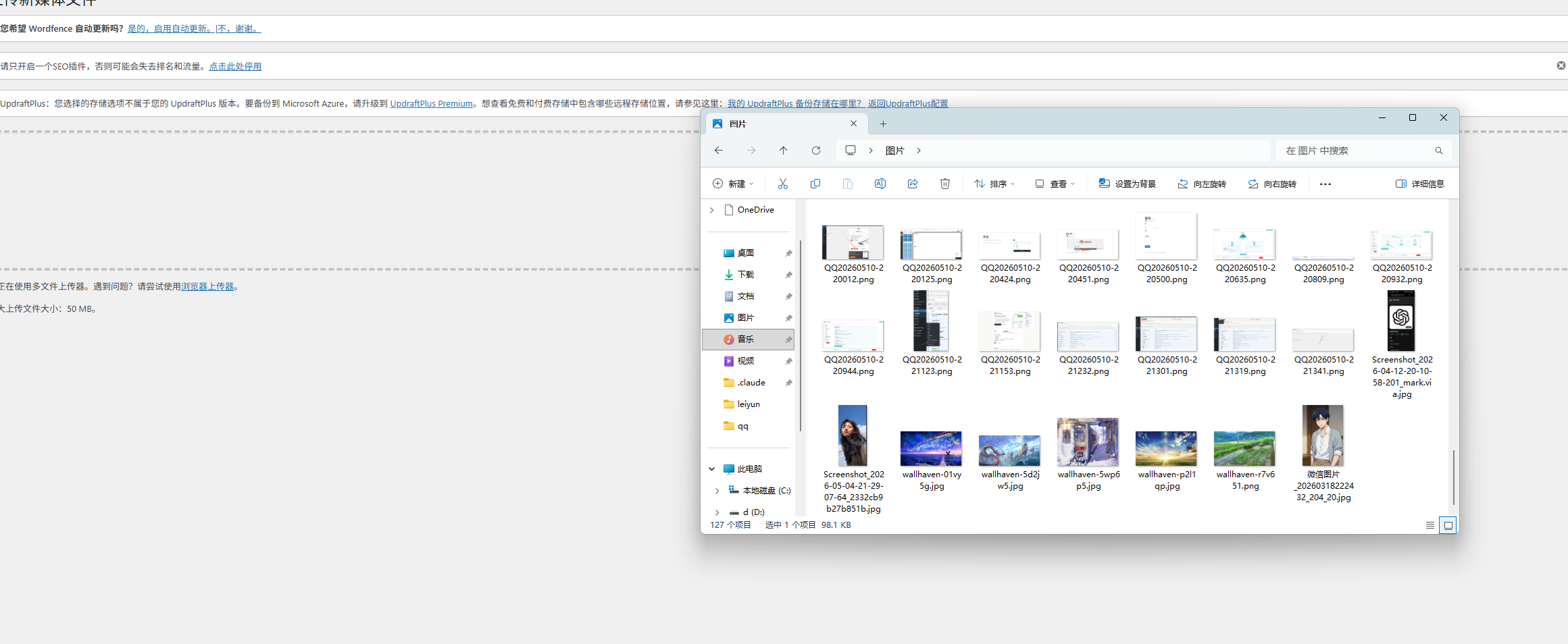
点击「添加新文件」。

可以直接把图片从本地拖拽到页面中间,或者点击「选择文件」从电脑选择。
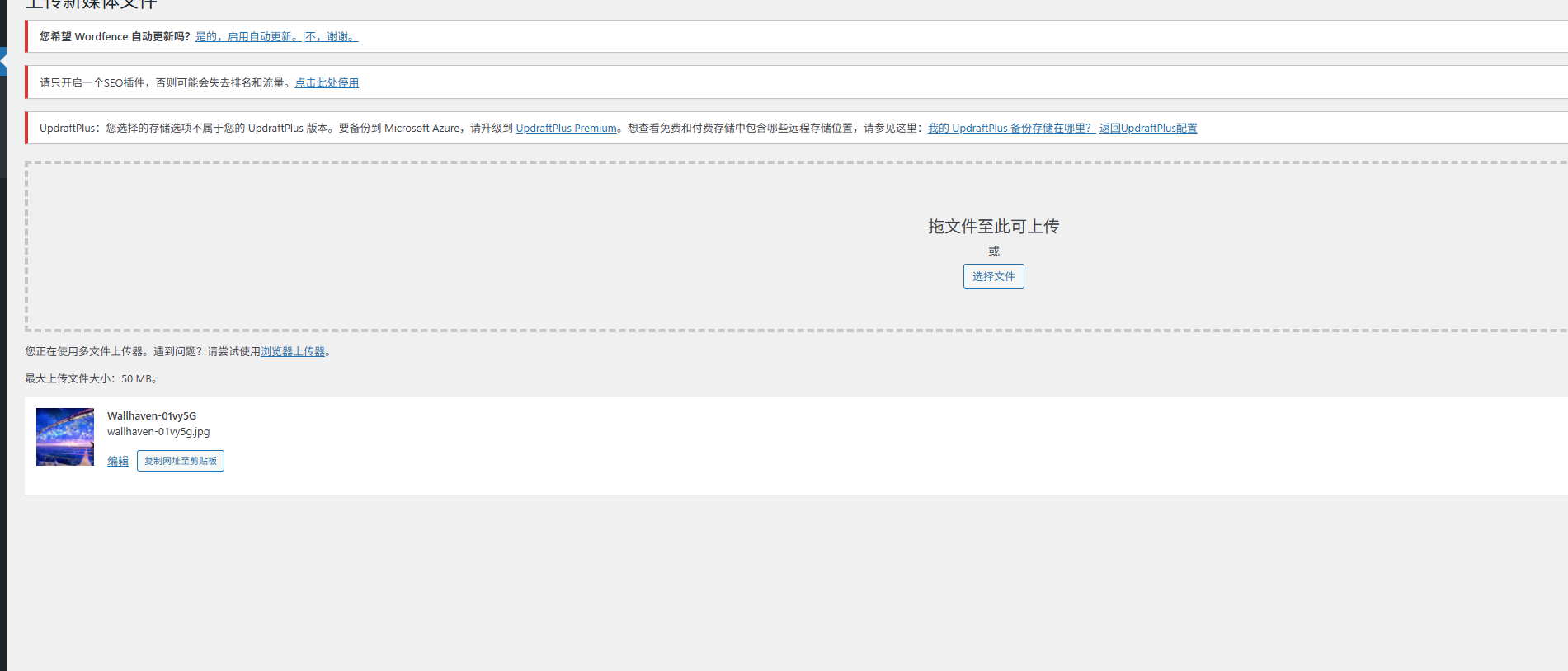
图片上传后会显示在媒体库里。
2. 图片信息管理
点击某张图片,上下会出现信息面板,可以填写:
- 标题:图片的名称
- 替换文字(alt 文字):对 SEO 有用,写图片的描述,比如"WordPress 后台仪表盘截图"
- 说明:图片说明文字
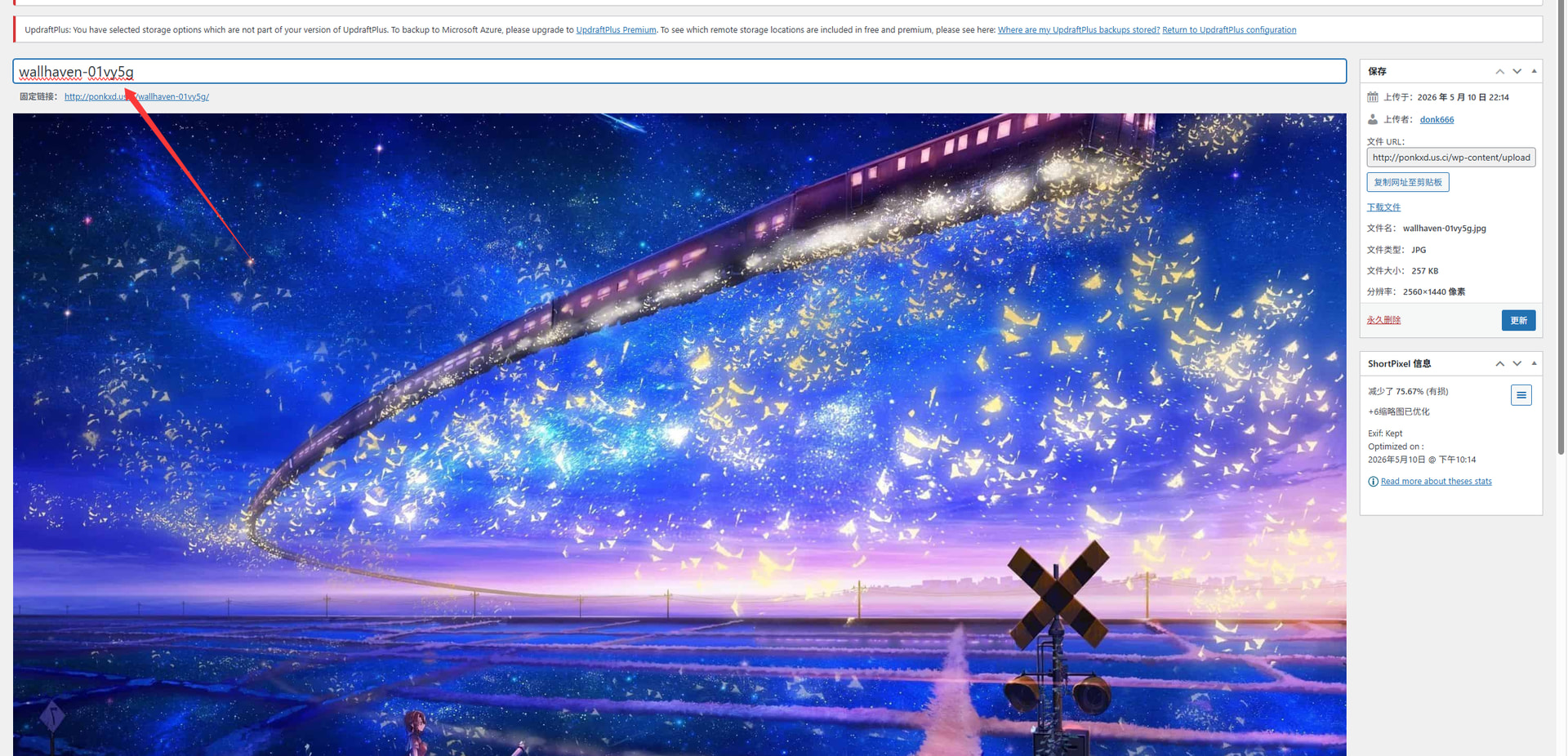
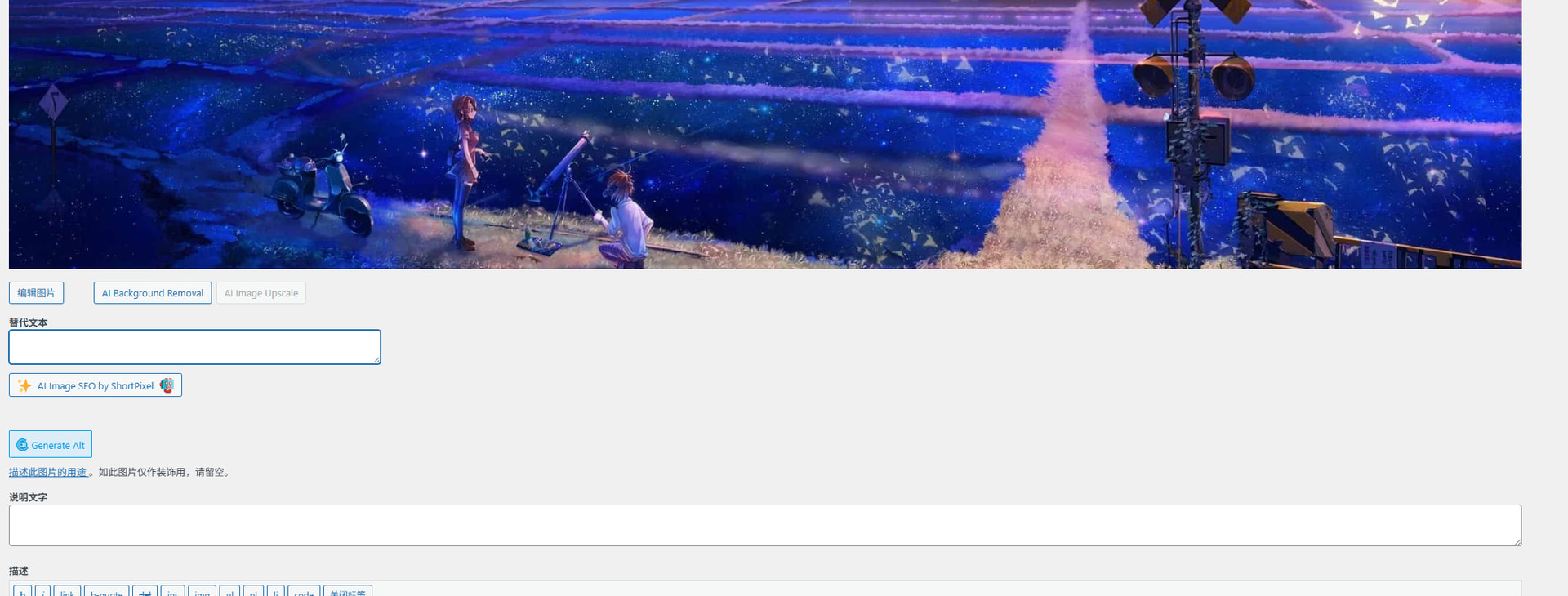
替换文字很重要,搜索引擎看不到图片,但能看到替换文字,帮助理解这张图片是什么内容。
3. 写文章时插入图片
后面写文章的部分会讲,在编辑器里可以直接从媒体库选图片插入,不需要单独上传。
十四、写一篇完整的博客文章
这是博客最核心的功能。
进入:
文章 → 新增文章
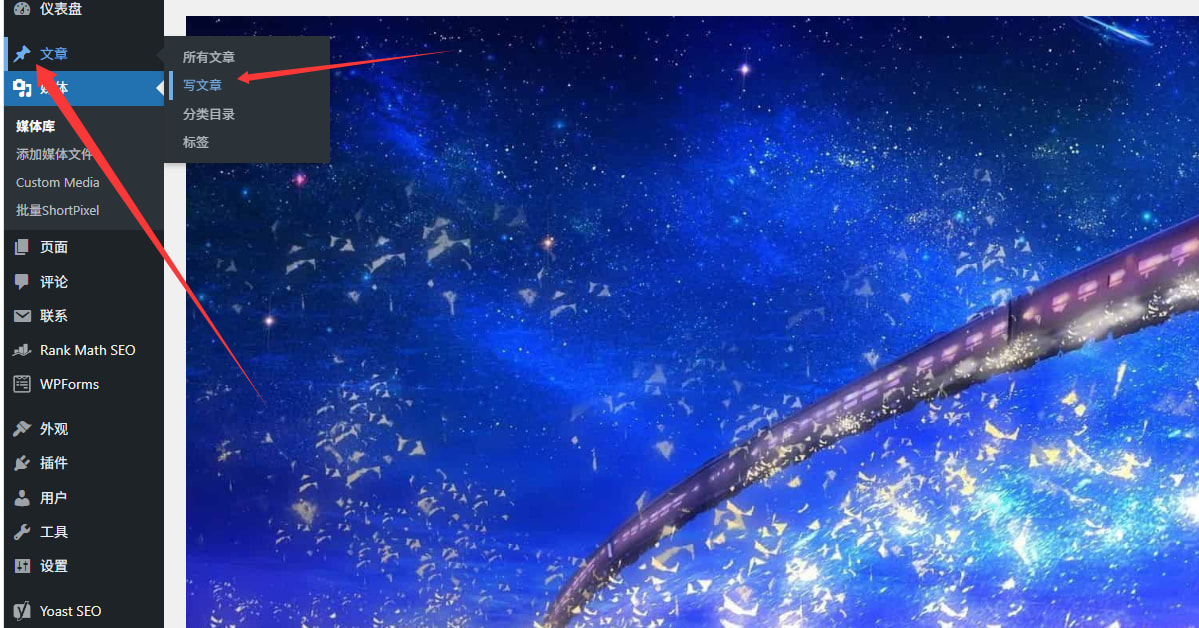
1. 写标题
页面最上方有一个大标题栏,点击它,输入文章标题。
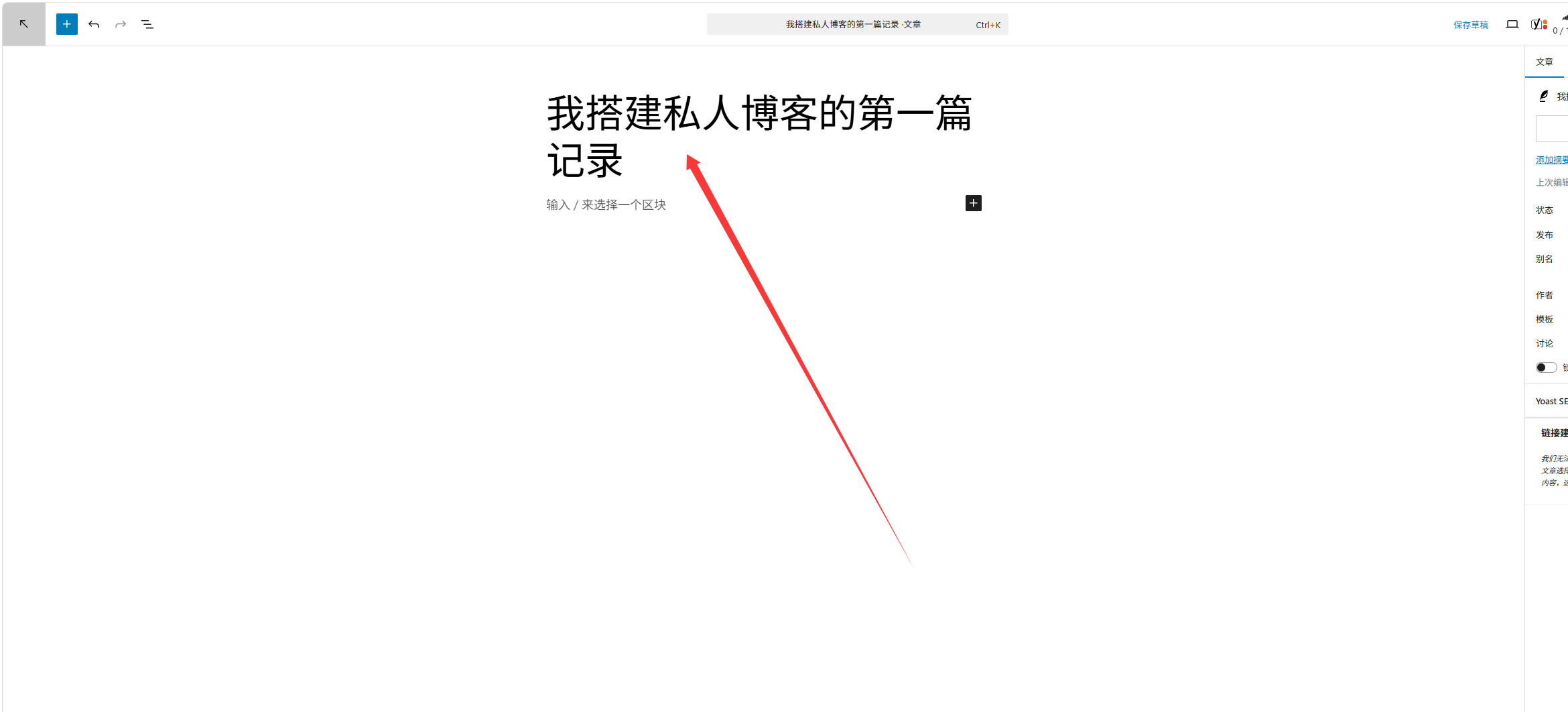
比如:
我搭建私人博客的第一篇记录
2. 写正文
标题下面是正文区域,这里默认是「段落」块。
点击正文区域,就可以开始打字。
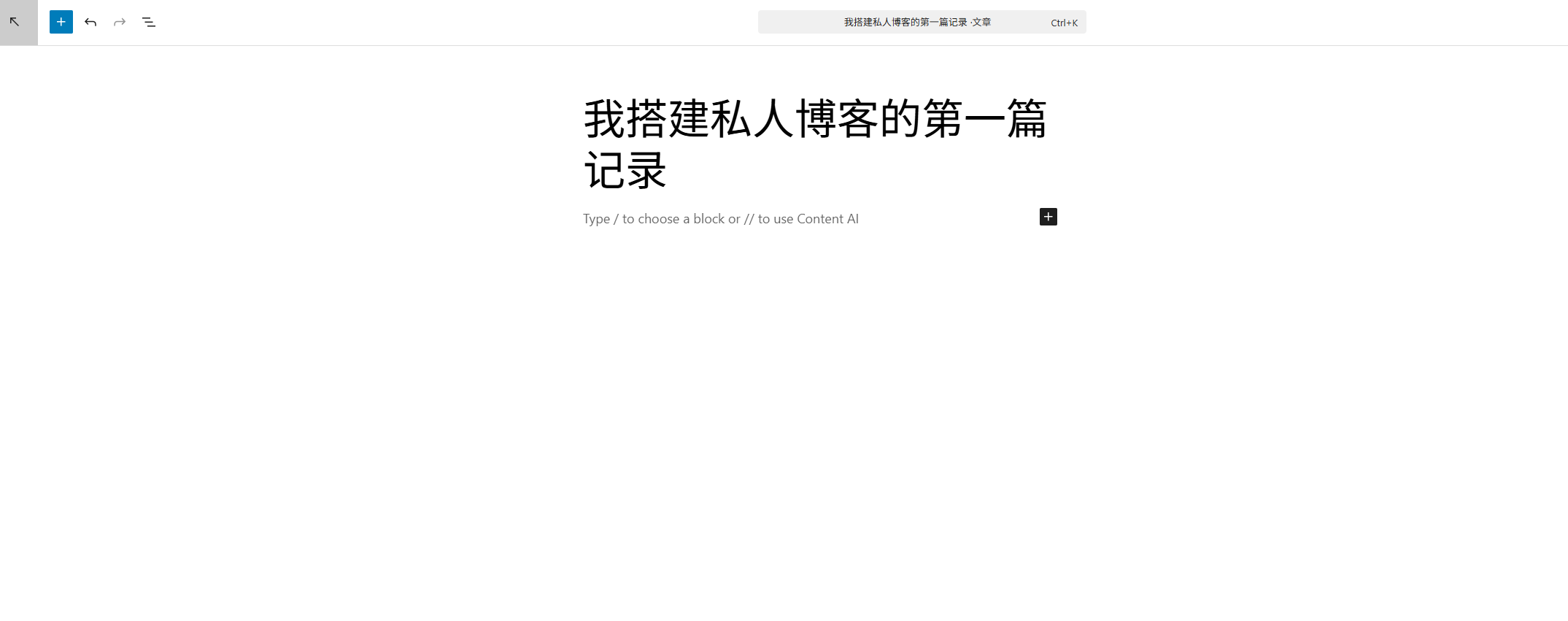
添加新段落: 按回车,就新增一个段落块。
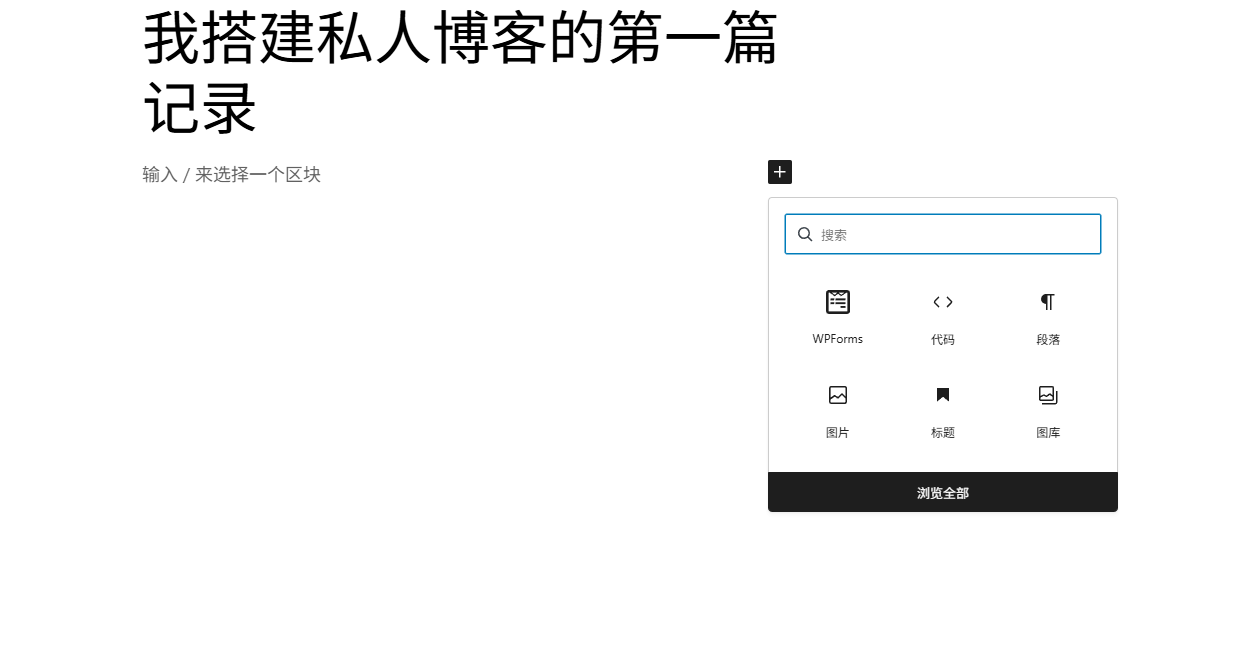
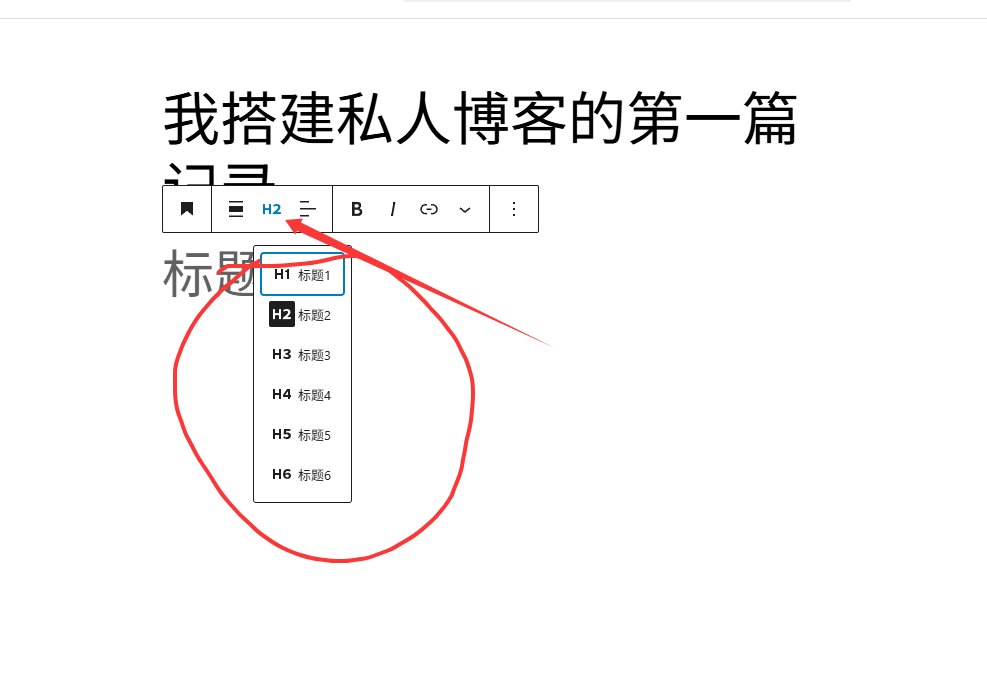
添加标题: 按回车新增一行后,点击那一行左边的 + 号,选择「标题」块,可以加 H2、H3 等子标题。
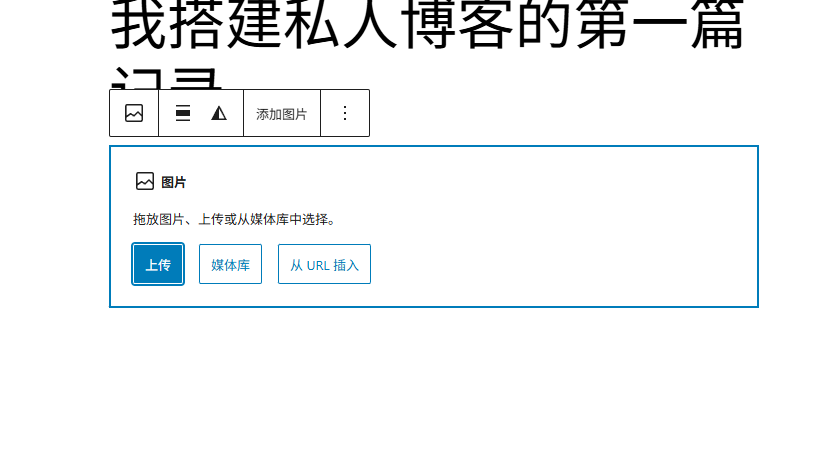
添加图片: 同样点 + 号,选「图片」块。
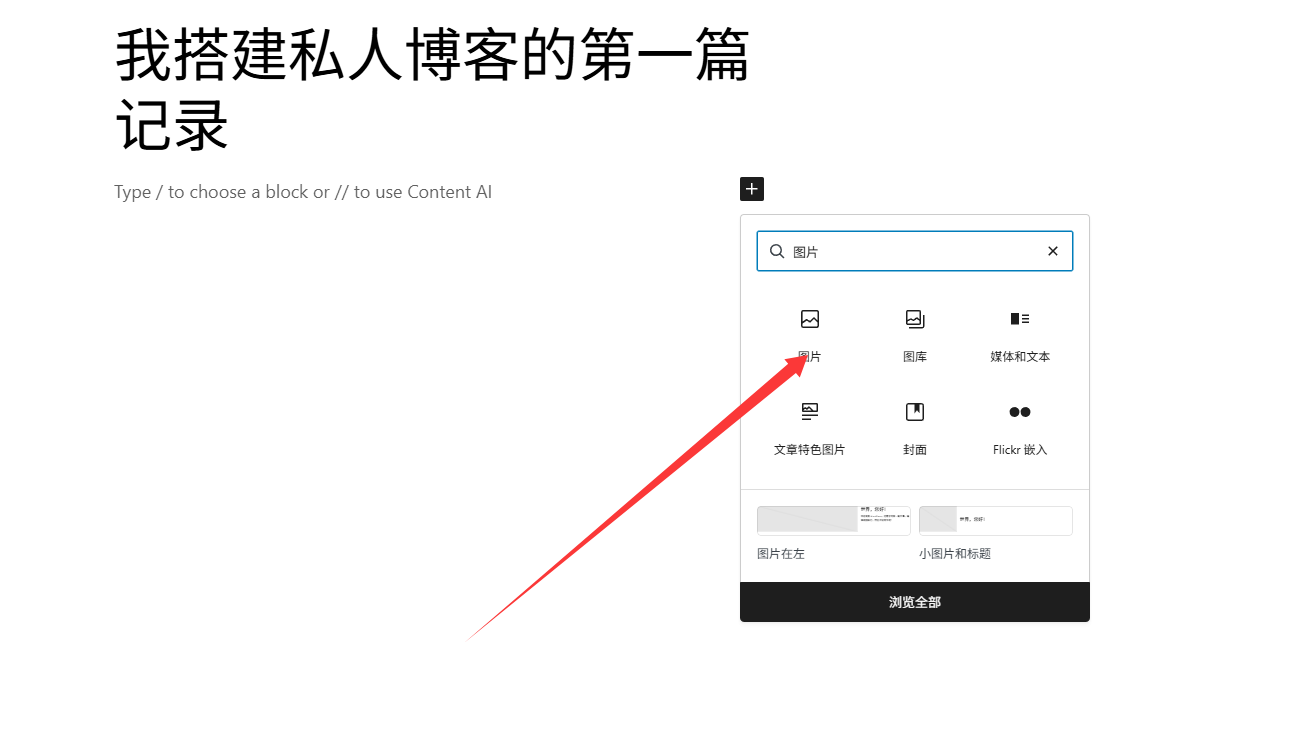
选择图片块后,可以点击「媒体库」从已上传图片中选,也可以「上传」直接上传新图片。
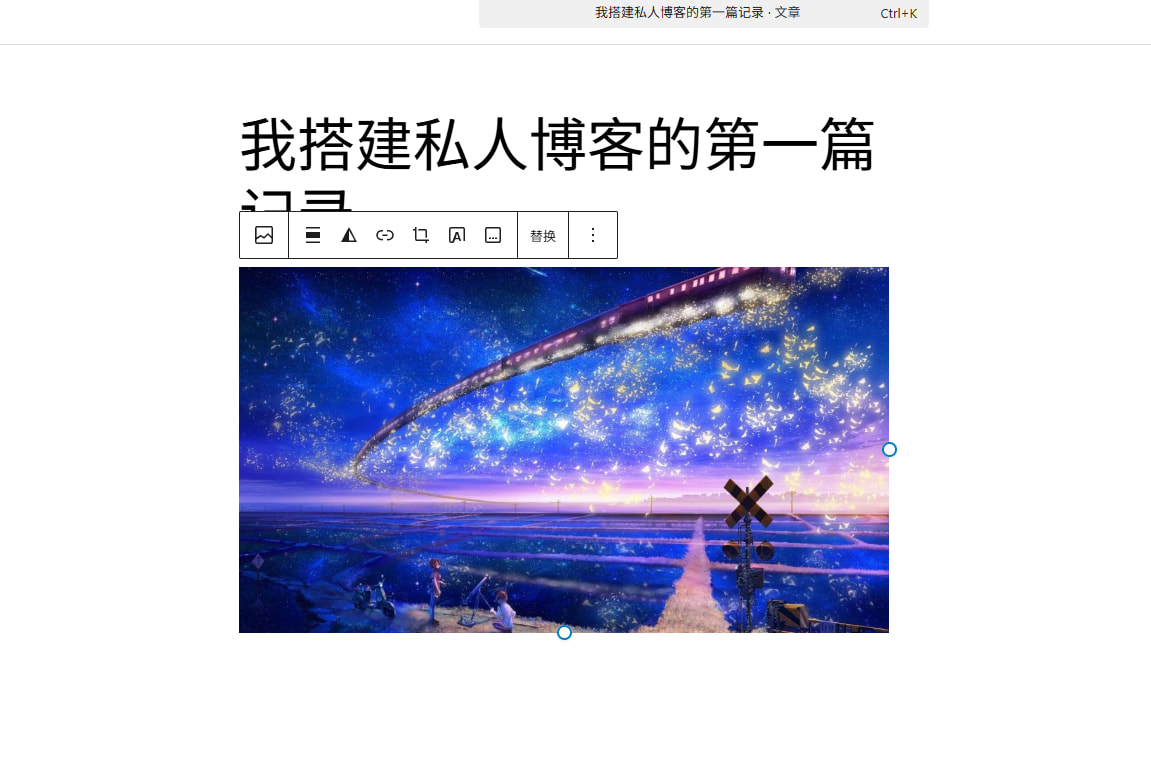
选好图片后,图片会显示在编辑器里。
3. 设置文章分类
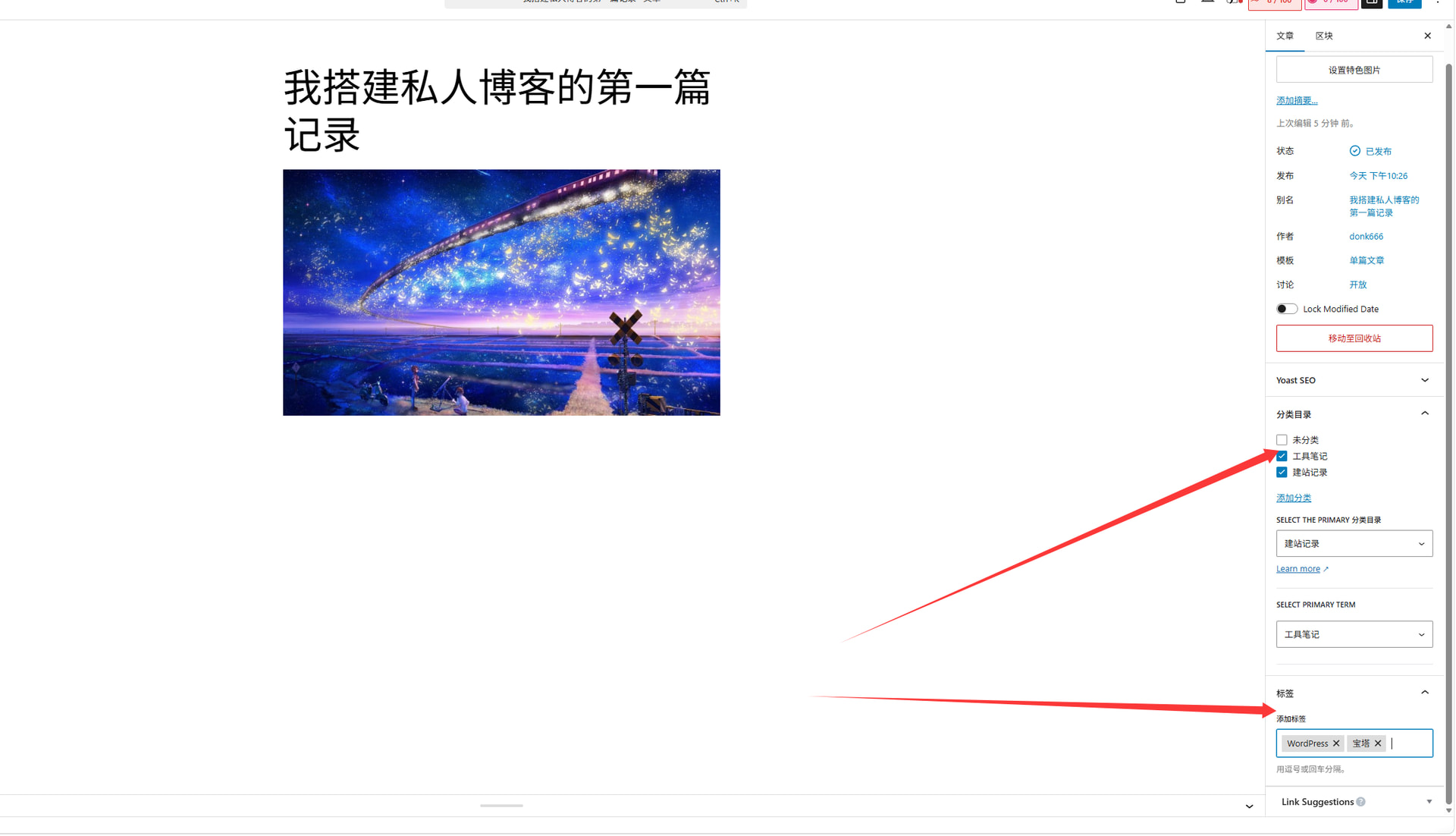
右边面板找到「分类目录」。

勾选你要放的分类,比如「建站记录」。
如果没有分类,可以点「添加新分类目录」直接新建。

4. 设置标签
标签和分类不同:
- 分类:文章的大方向,比如「建站记录」「工具笔记」
- 标签:更具体的关键词,比如「WordPress」「宝塔」「」
在右侧面板找到「标签」。
输入标签词,按回车或逗号确认。
5. 设置摘要
摘要是文章列表页显示的简短介绍,不设置的话 WordPress 会自动截取正文开头几行。
建议手动写摘要,更准确。
在右侧面板找到「摘要」。

写一两句话概括这篇文章的内容。
6. 设置特色图片
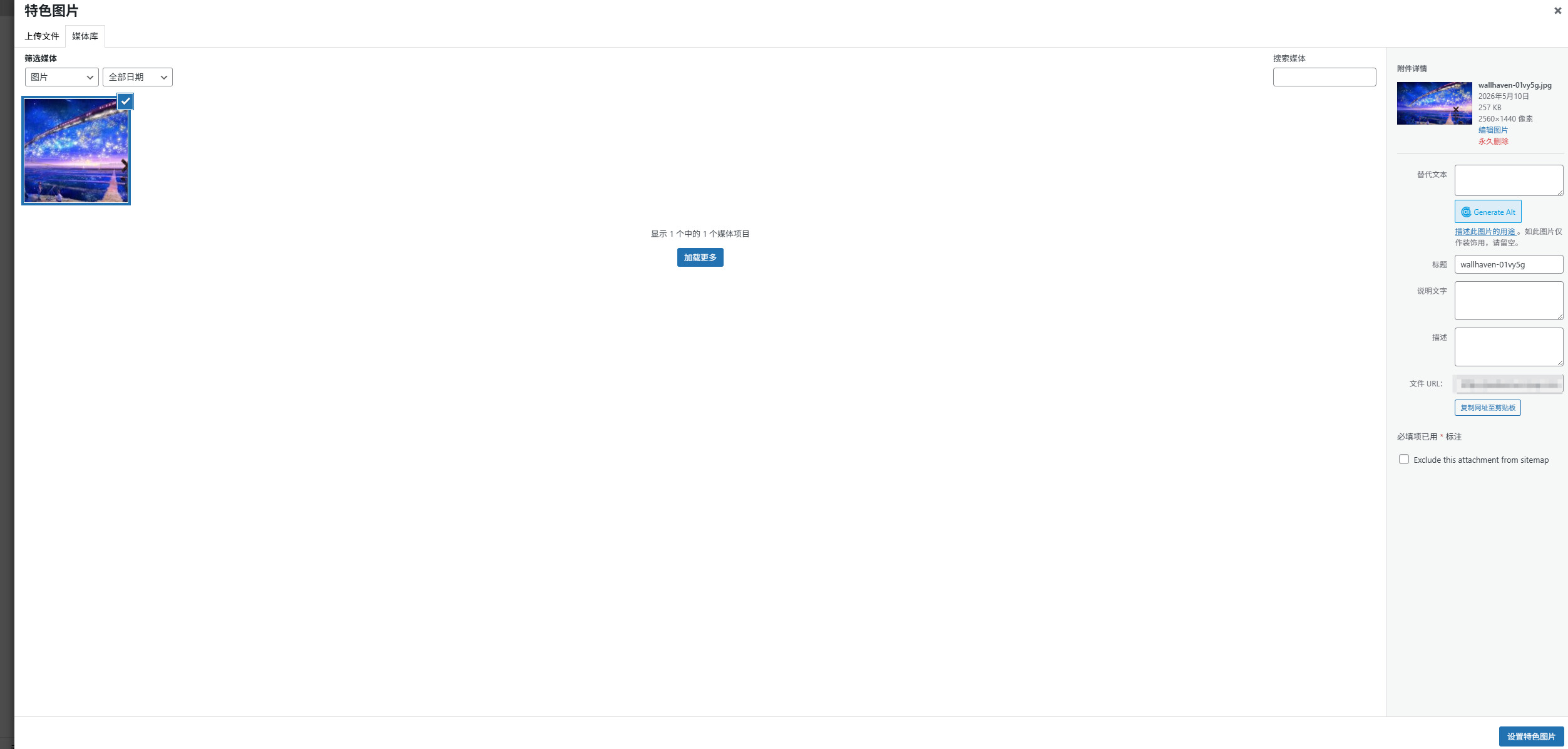
特色图片是文章的封面图,会显示在文章列表、分享卡片等位置。
在右侧面板找到「特色图片」。

点击「设置特色图片」,从媒体库选一张图片,或者上传一张新图片。
7. 发布文章
文章写完后,点右上角「发布」。
会弹出确认框,点「发布」确认。
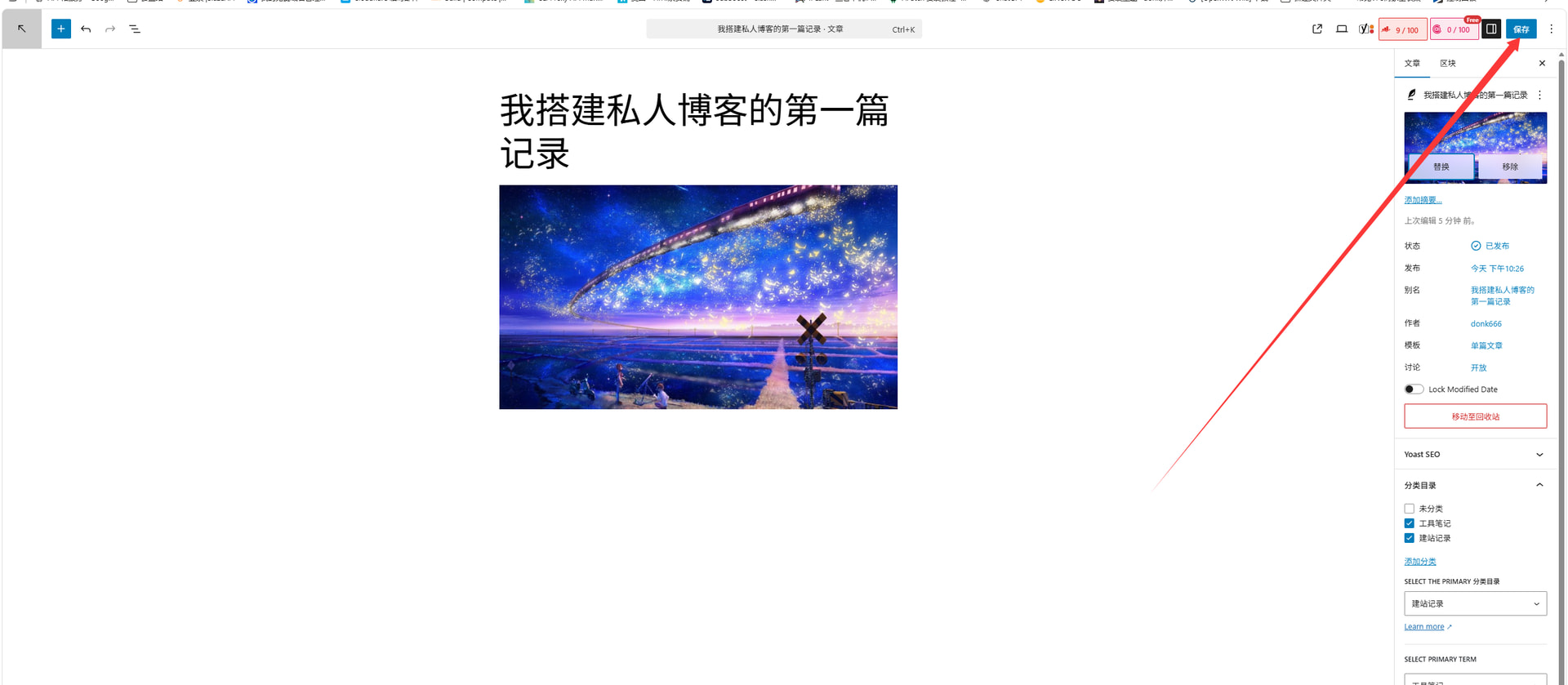
发布后会看到绿色提示,点「查看文章」可以去前台看实际效果。
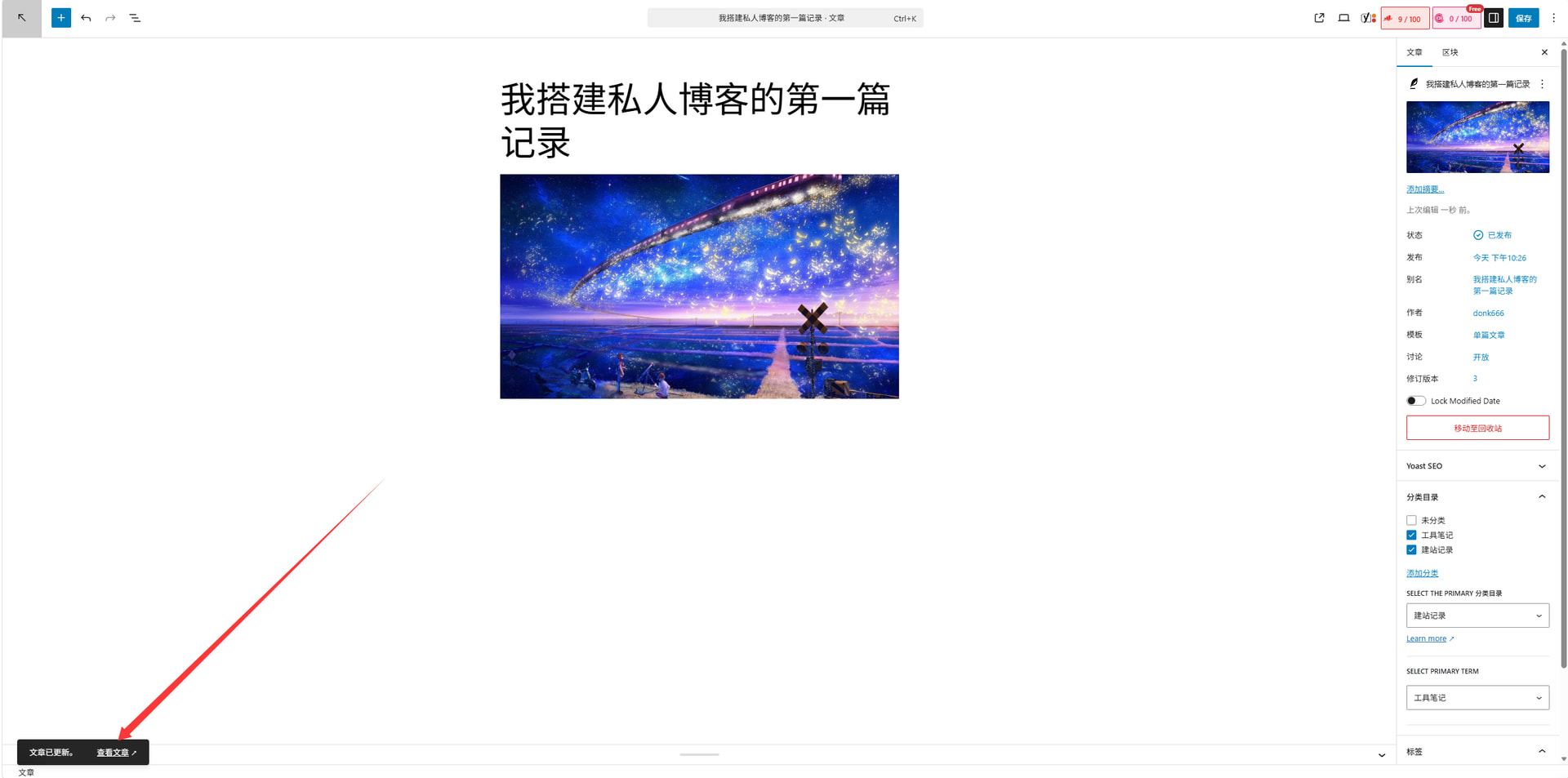
十五、管理分类目录
分类是文章的主要结构,提前规划好,后面文章越来越多时不会乱。
进入:
文章 → 分类目录
左边是「添加新分类目录」的表单,右边是已有分类列表。
建议私人博客先建这几个分类:
- 建站记录
- 工具笔记
- 随手记
- 问题排查
添加分类步骤:
-
在「名称」输入框里填分类名,比如「建站记录」
-
「别名」会自动生成,也可以手动填英文,比如
site-building(URL 里会用到) -
「父分类」如果不是子分类就不选,保持空着
-
点击「添加新分类目录」
右边列表会立即出现新分类。
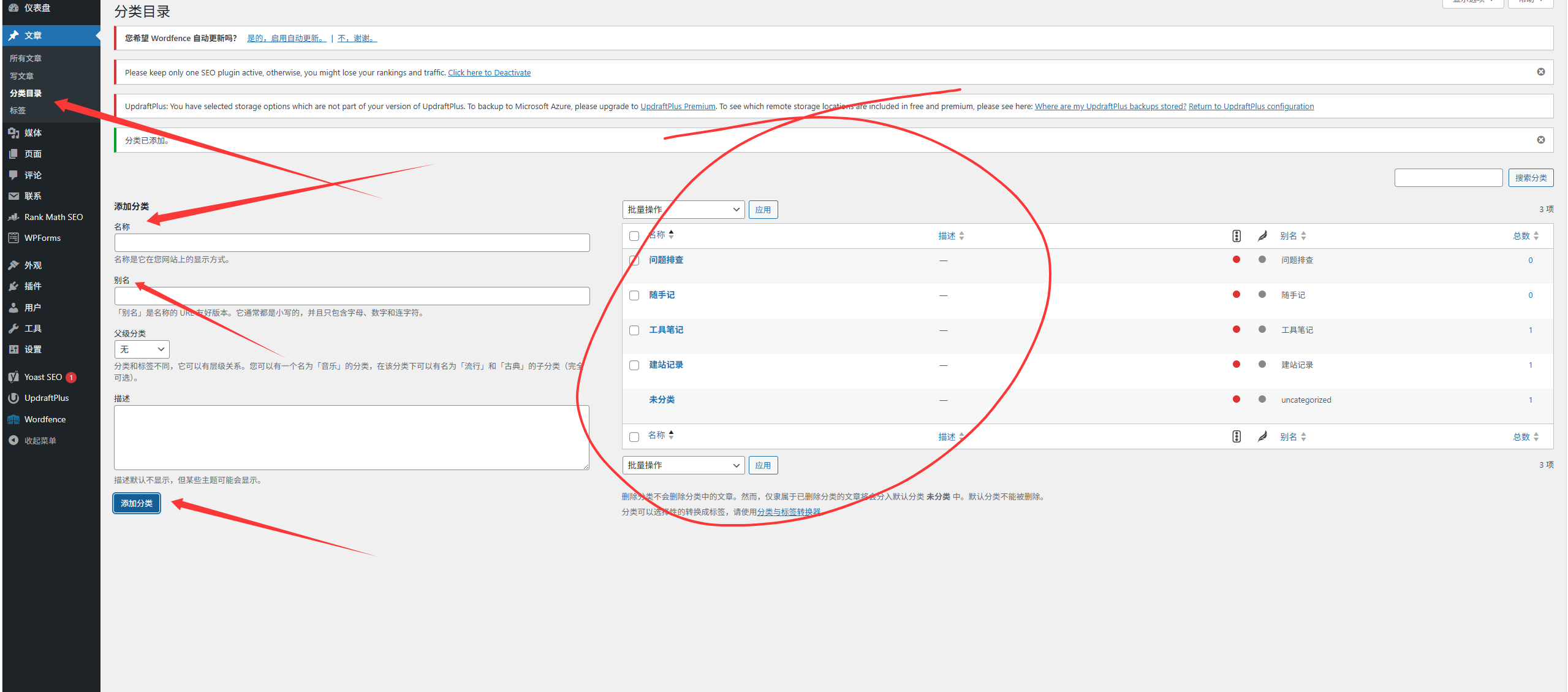
重复以上步骤,把其他分类都建好。
十六、评论管理
私人博客开放评论的话,要定期处理评论。
进入:
评论
这里可以看到:
- 待审核:新评论默认需要你审核才显示
- 已批准:已经公开显示的评论
- 垃圾评论:被 Akismet 识别为垃圾的评论
- 已删除:已删除的评论
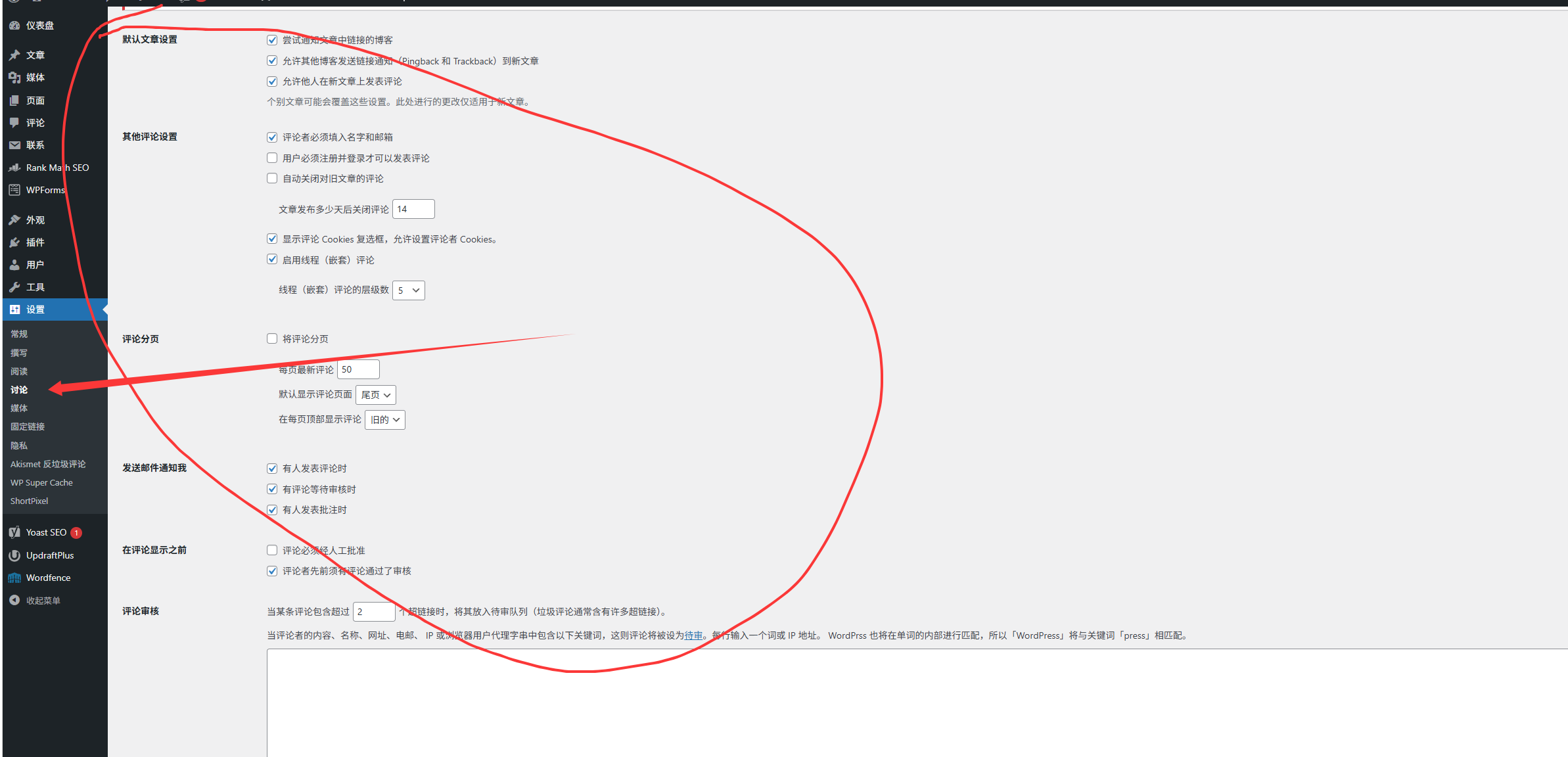
评论审核设置
进入:
设置 → 讨论
常用设置:
-
在评论显示之前,必须手动批准评论 → 建议开启,这样垃圾评论不会直接显示出来
-
评论者必须填写姓名和电子邮件 → 建议开启
-
评论作者必须有已批准的评论 → 可以开启,老访客就不用每次都等审核
改完点「保存更改」。
十七、关于页面:写什么内容
关于页面不需要很长,但要有。
进入:
页面 → 所有页面 → 找到"关于"页面 → 编辑 如果没有请添加页面
关于页面可以写:
- 这个博客是什么(一两句介绍)
- 博主是谁(简短背景,不用暴露隐私)
- 这个博客会更新什么内容
- 为什么搭这个博客
- 联系方式(邮箱,或者跳转到联系页面)
示例内容(可以参考改写):
这个博客记录我从零开始折腾 VPS 和 WordPress 的过程。

我不是程序员,也不是运维,只是对搭建网站感兴趣的普通人。
这里会更新建站记录、工具笔记、踩坑经历。

如果你也在折腾这些,欢迎一起交流。
联系我 → [联系页面链接]
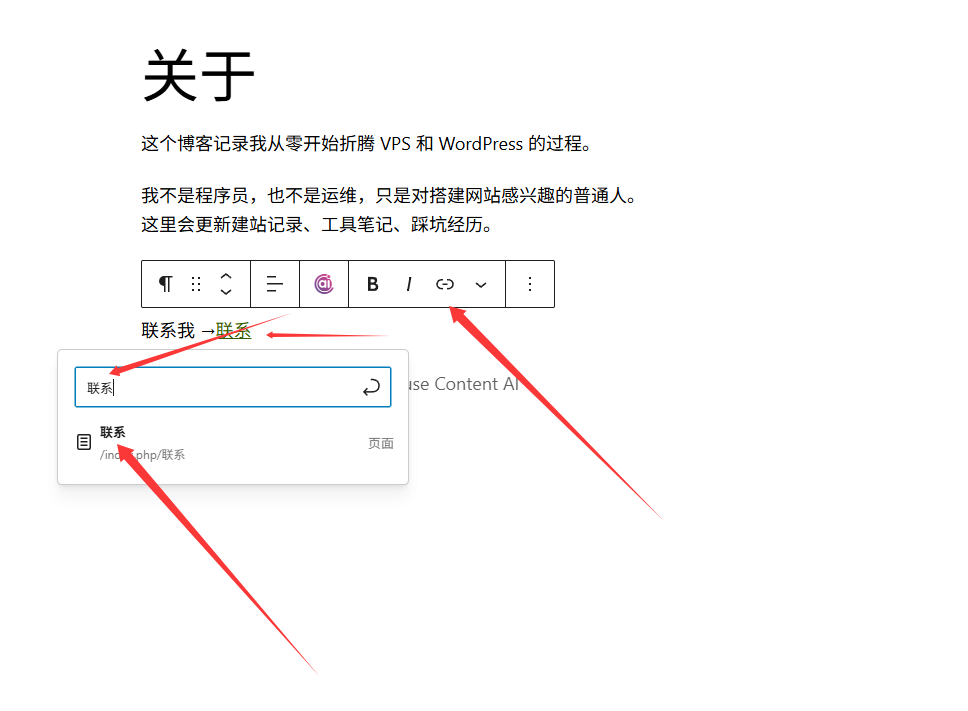
写好后点「更新」保存。
十八、联系页面:放表单或邮箱
进入:
页面 → 所有页面 → 找到"联系"页面 → 编辑
如果你已经装了 WPForms:
在编辑器里新增一个段落块,把之前的表单加进去:
WPForms
如果你不想用表单,也可以直接写:
有什么想交流的,欢迎发邮件到:your@email.com
写好后点「更新」。
十九、设置导航菜单(非常重要)
很多新手把页面建好了,但前台点不到,原因就是导航菜单没设置。
区块主题的设置方式(大多数现代主题):
进入:
外观 → 编辑器

进入编辑器后,点击左上角「导航」或者直接点页面顶部的导航区域。

点击导航区块,左侧面板会出现导航设置,可以看到当前导航包含哪些页面。
点击「编辑」按钮进入导航编辑模式。
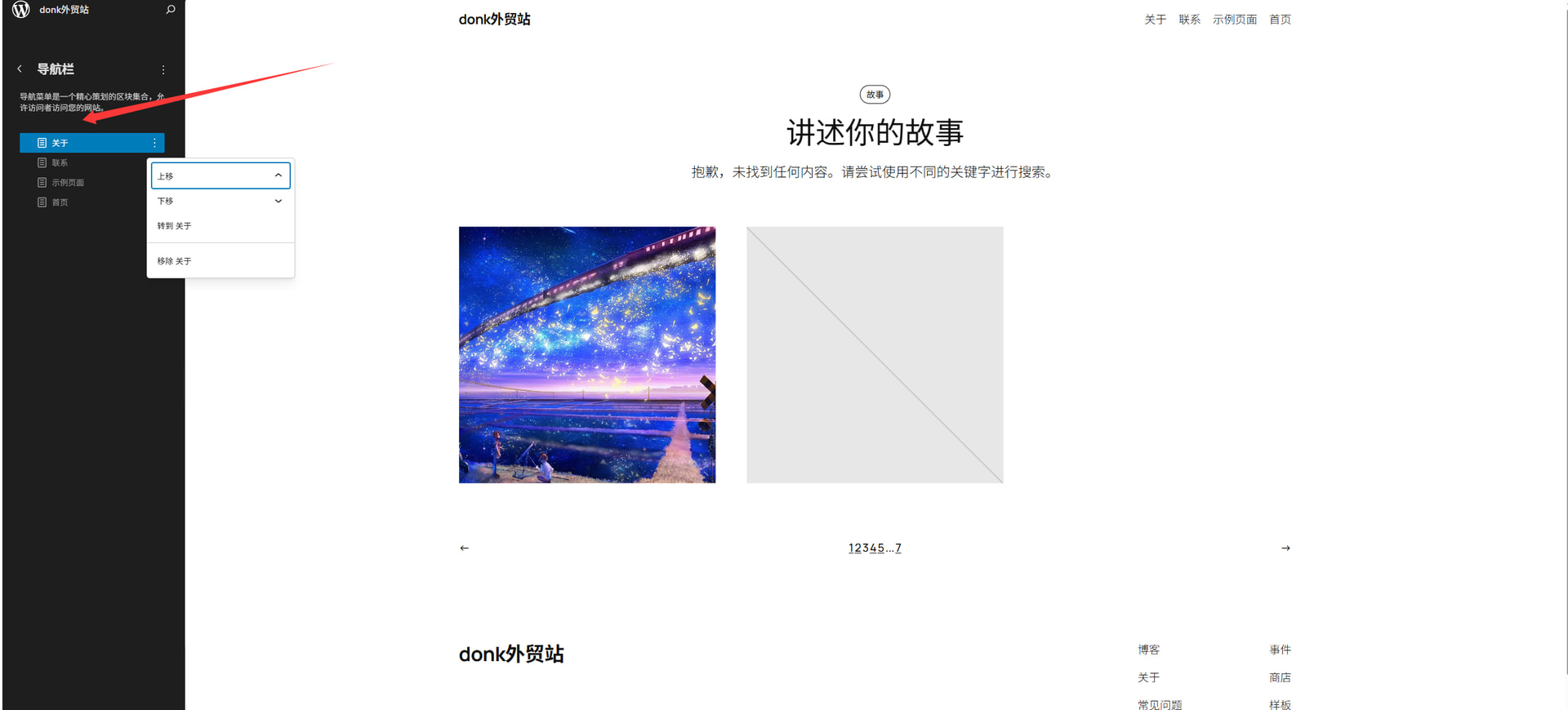
在导航编辑器里,可以:
- 点击
+号添加页面 - 拖动调整顺序
- 点击某项右边的三点菜单删除
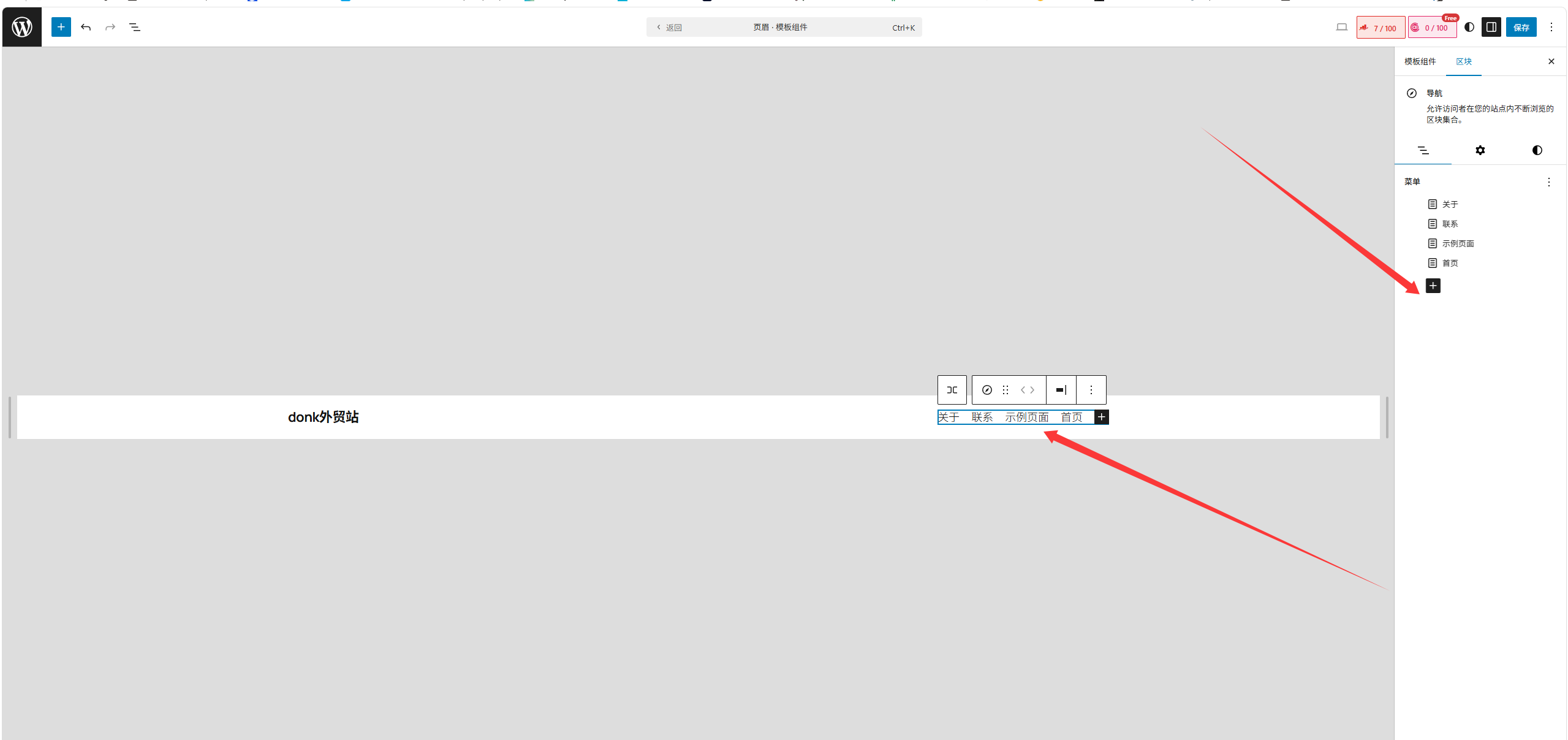
添加页面时,搜索页面名称,选择对应页面。

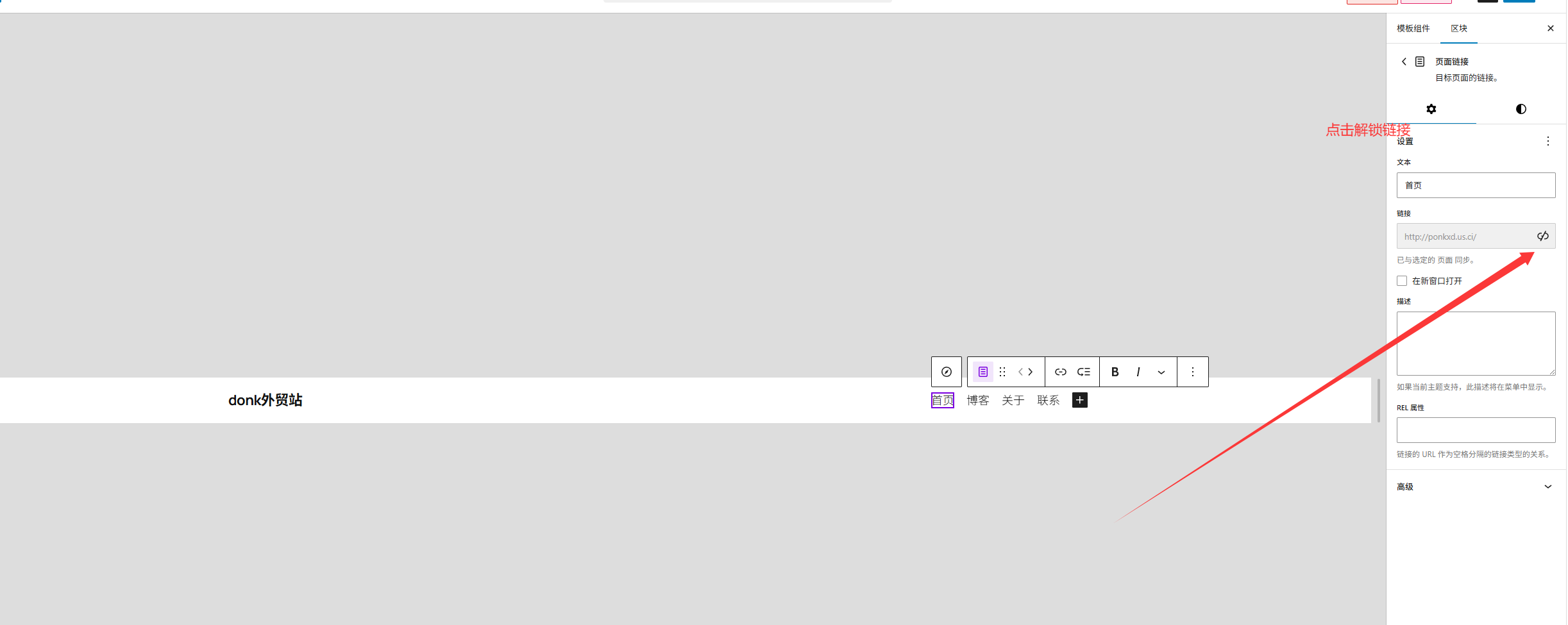
建议导航放:
- 首页
- 博客
- 关于
- 联系
调整好后点「保存」。

经典主题的设置方式(较老主题):
进入:
外观 → 菜单
新建一个菜单,把页面添加进去,然后指定显示位置为「主导航」,点保存。
二十、设置网站基础信息
进入:
设置 → 常规
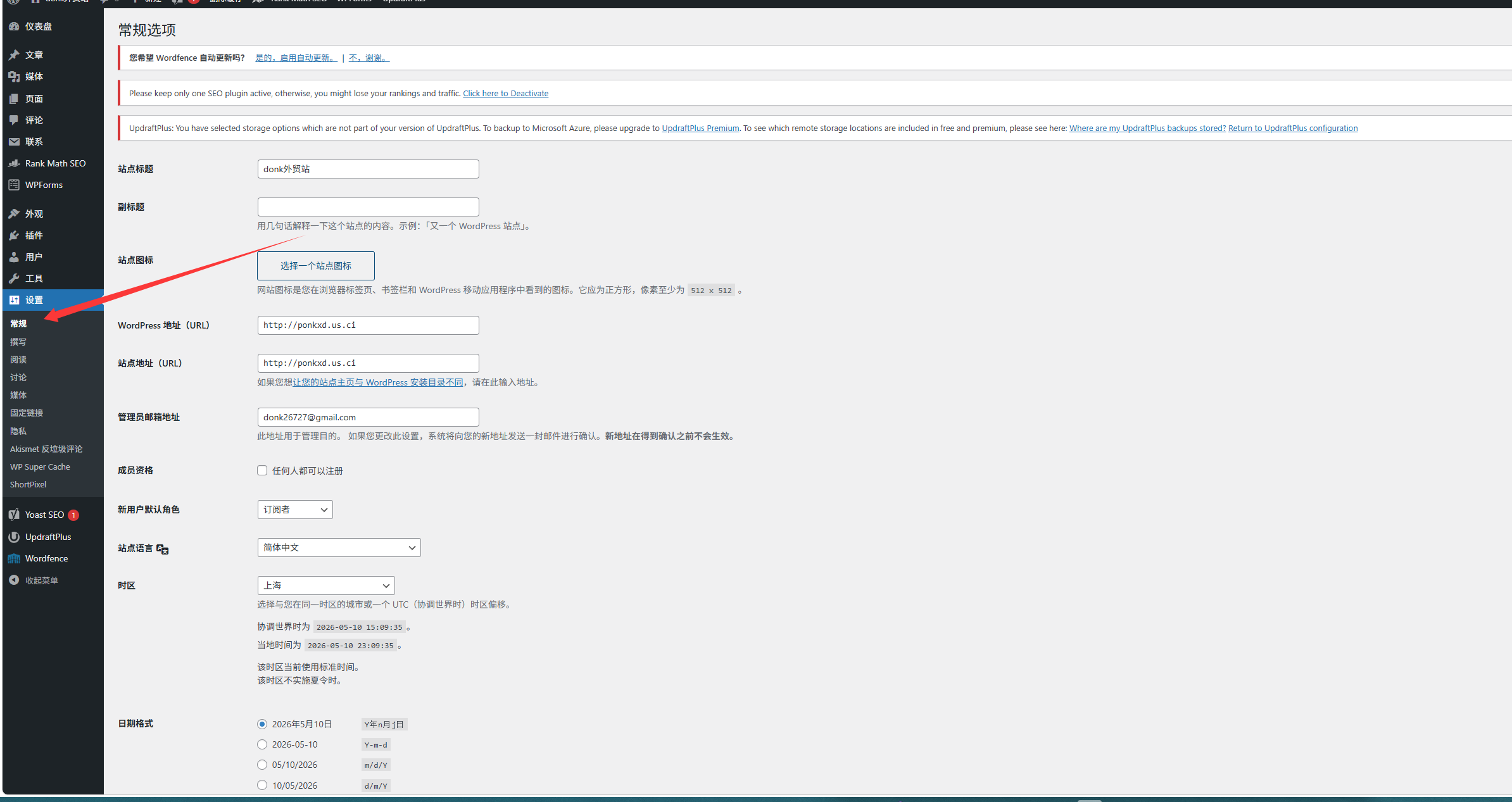
确认以下信息都填好了:
- 站点标题:你的博客名字
- 副标题:一句话描述博客,也可以留空
- 管理员电子邮件地址:你的邮箱
- 语言:中文(简体)
- 时区:选 UTC+8 或者直接选上海
改完点「保存更改」。
二十一、用户管理
如果只是自己用,默认只有一个管理员账号就够了。
如果想加一个作者账号(比如给朋友):
进入:
用户 → 添加新用户
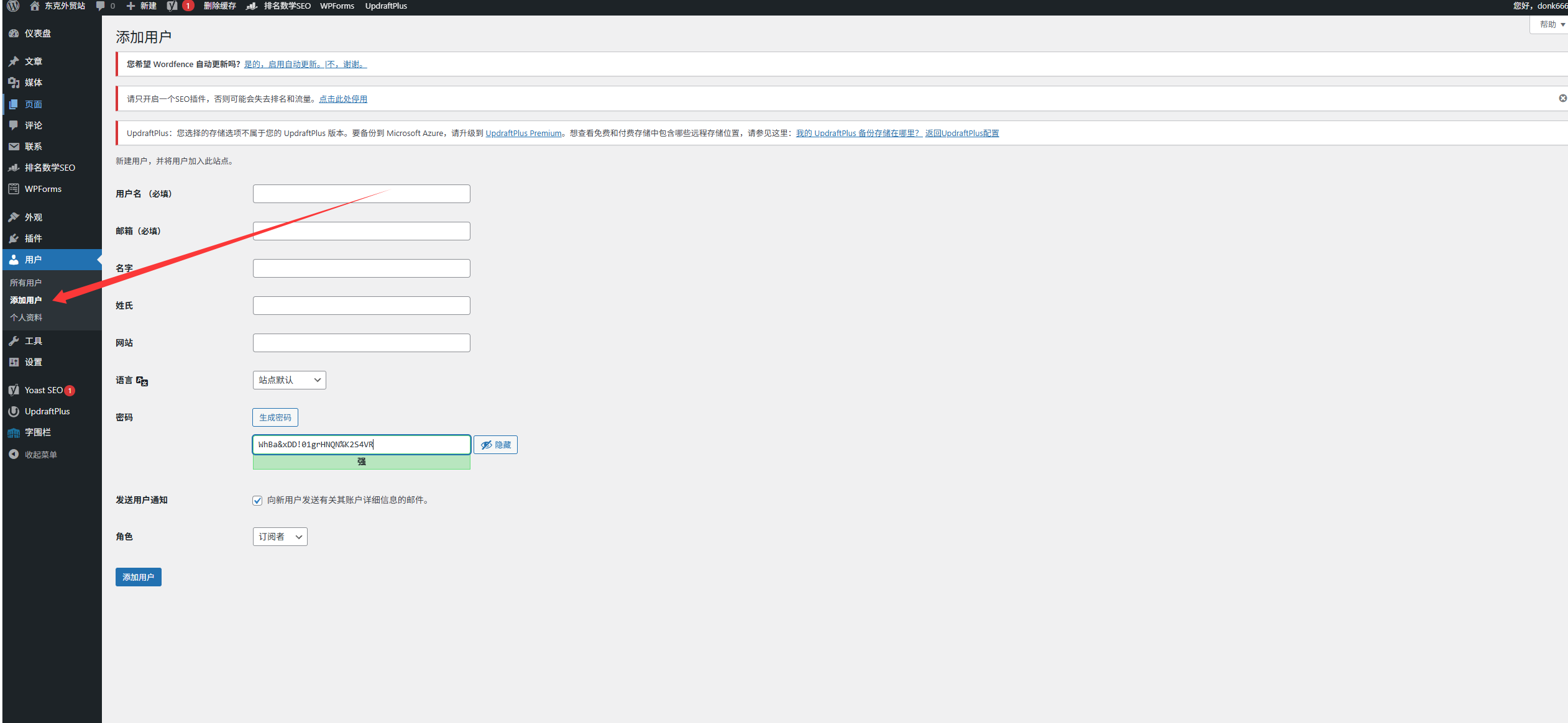
填写:
- 用户名
- 电子邮件
- 密码
- 角色
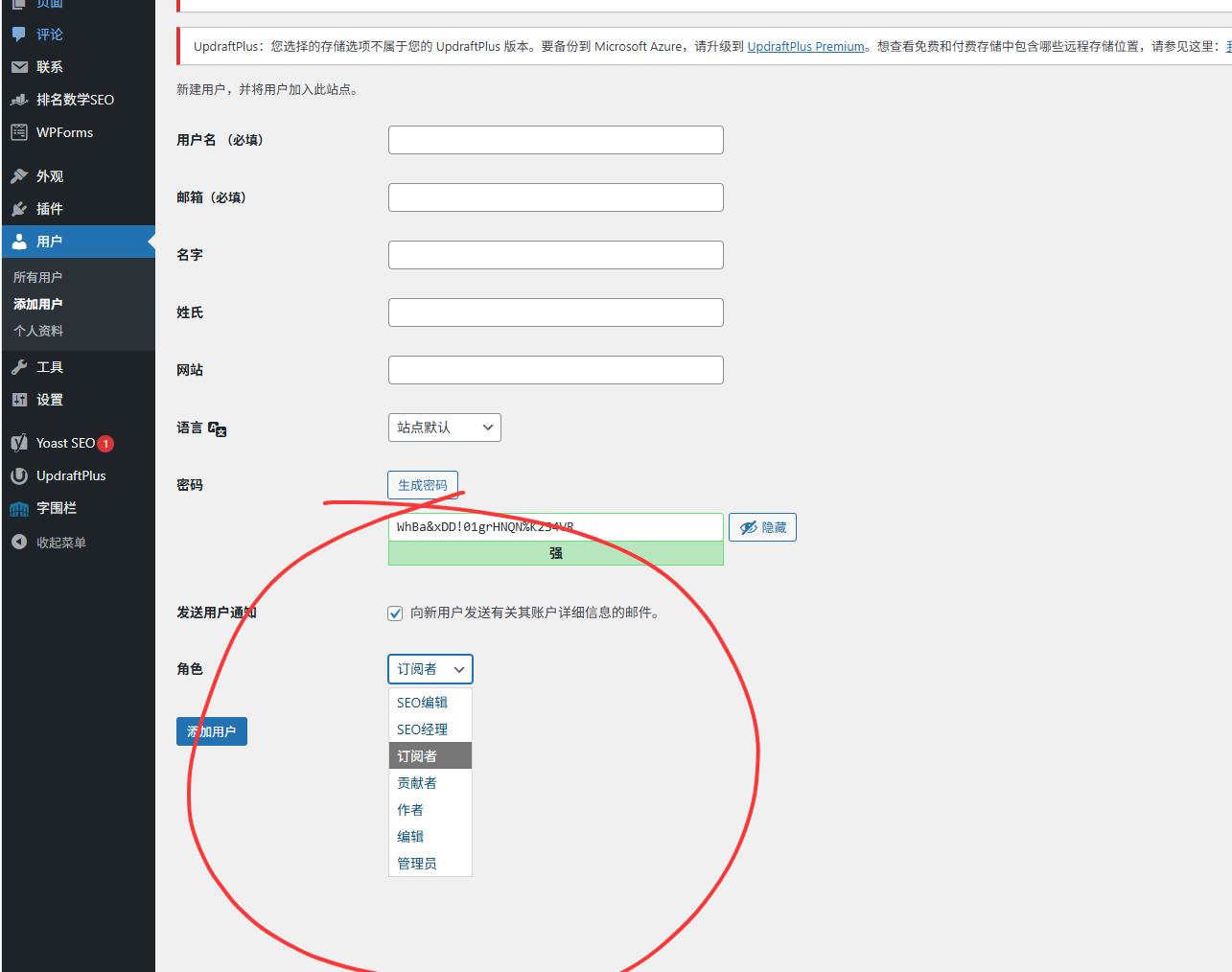
角色的区别:
角色 能做什么 管理员 所有权限,包括装插件、改主题 编辑 可以发布和管理所有文章 作者 只能管理自己的文章 投稿者 写文章,但需要管理员审核才能发布 订阅者 只能看内容,不能发文章私人博客一般只有管理员自己,不需要额外加用户。
二十二、检查文章页面是否正常打开
发布第一篇文章后,一定要去前台测试。
在浏览器里打开你的域名,找到那篇文章,点击标题进入文章详情页。
如果能正常打开,说明一切正常。
如果点进去显示 404,不是文章出问题了,是伪静态没配置好。
解决方法:
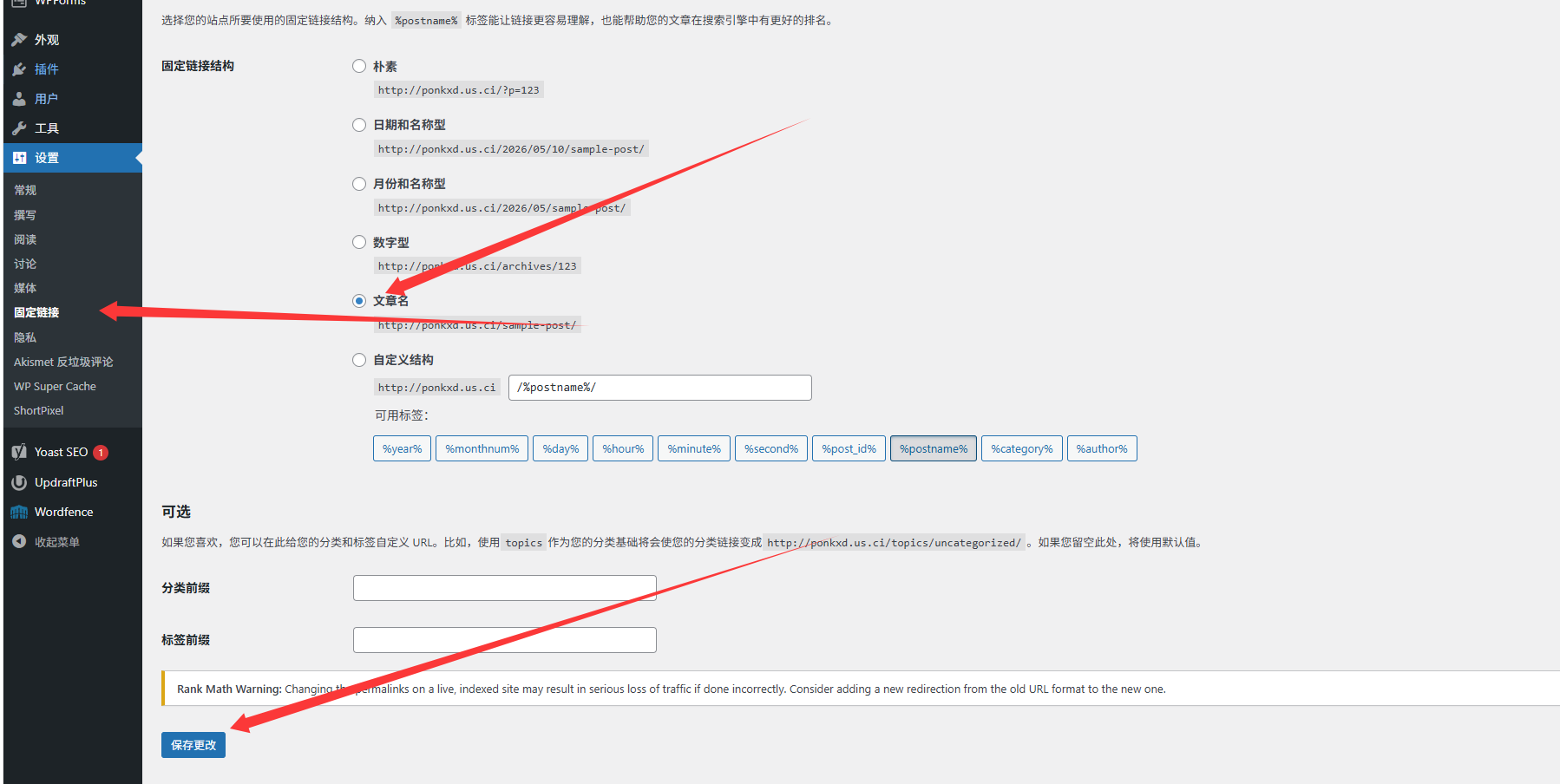
回到 WordPress 后台:
设置 → 固定链接
不改任何内容,直接点「保存更改」一次。这个操作会刷新 WordPress 的路由规则。
如果还是 404:
去宝塔面板:
宝塔 → 网站 → 找到对应站点 → 设置 → 伪静态
选择 WordPress 规则,点保存。
再去前台试一次。
二十三、检查搜索功能
在浏览器地址栏访问:
https://你的域名/?s=测试
看看搜索结果页是否正常显示。
再测试一个无结果的:
https://你的域名/?s=xxxxxxxxxabc123456
看看无结果页的显示,理想情况应该有提示,比如「没有找到相关内容」。
如果显示的是英文,大多数主题可以在外观编辑器里找到搜索页模板,把英文改成中文。
二十四、检查 404 页面
在浏览器地址栏访问一个不存在的地址:
https://你的域名/随便乱打一串字母
404 页面应该有:
- 中文提示(页面不存在 / 你可能走错了)
- 返回首页按钮
- 搜索框
如果 404 页面是空白或者服务器错误,不是 WordPress 页面,说明伪静态没配置好,回去检查宝塔伪静态设置。
二十五、检查移动端
用手机浏览器打开你的网站,或者在电脑浏览器按 F12 打开开发者工具,点击移动端模拟按钮。

重点检查:
- 首页在手机上排版是否正常
- 导航菜单在手机上能否点开(很多主题手机上变成汉堡菜单,要测试能否展开)
- 文章页正文字体大小是否合适
- 图片是否自适应宽度
- 按钮是否好点
如果有问题,大多数时候是主题设置问题,在外观编辑器里调整或者联系主题文档查找解决方案 推荐去问ai 但是表达明确 否则将浪费大量时间(惨痛的教训)。
二十六、删掉 WordPress 默认内容
WordPress 安装后会自带一些默认内容,一定要清理掉,不然会在前台乱出现。
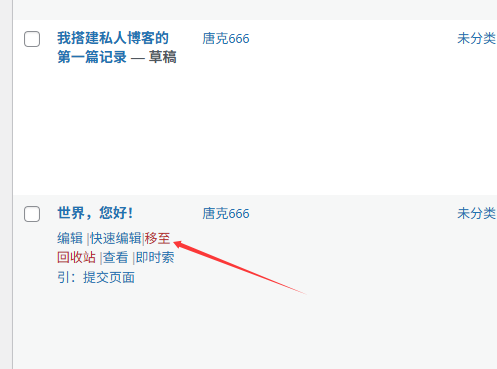
默认文章:
进入:
文章 → 所有文章
找到「Hello world!」这篇默认文章,点「移至回收站」删除。
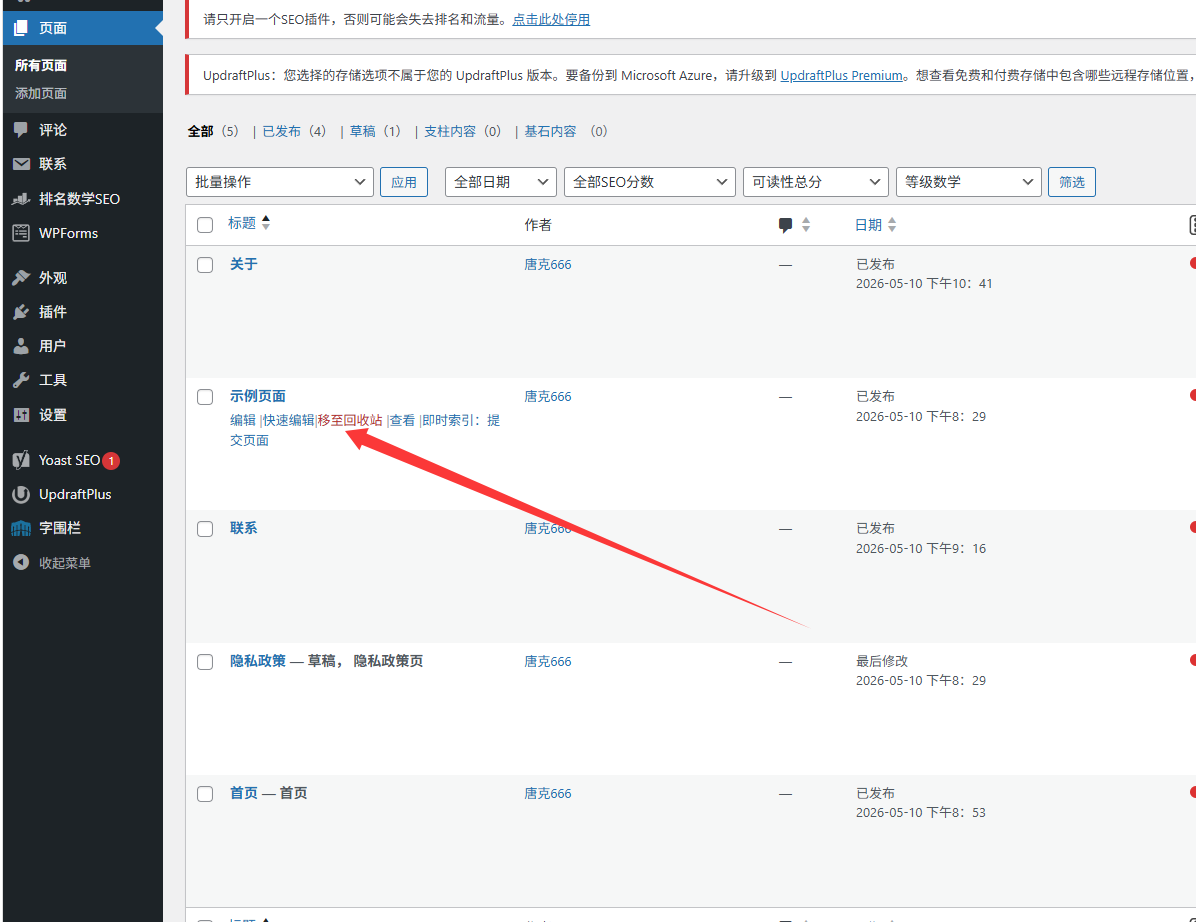
默认示例页面:
进入:
页面 → 所有页面
找到「示例页面」,删除。
默认评论:
进入:
评论
找到默认的那条评论,删除。

二十七、完整流程回顾
按顺序做完以下步骤,一个完整可用的私人博客就搭好了:
- 登录 WordPress 后台
- 安装并启用 UpdraftPlus,做一次手动备份,设置自动备份计划
- 安装并启用 Wordfence,完成初始设置
- 安装并启用 Yoast SEO,运行配置向导
- 安装并启用 Akismet,绑定 API Key
- 安装并启用 Contact Form 7(如需联系表单)
- 安装并启用 ShortPixel,绑定 API Key
- 安装并启用 WP Super Cache,开启缓存
- 删除 Hello Dolly 等不需要的插件
- 进入媒体库,上传几张图片备用
- 建好分类目录(建站记录、工具笔记等)
- 编辑关于页面,写好介绍内容
- 编辑联系页面,放表单或邮箱
- 设置导航菜单(首页、博客、关于、联系)
- 确认常规设置里标题、时区、语言都正确
- 设置讨论(评论需手动审核)
- 写第一篇正式文章(含标题、正文、分类、标签、摘要、特色图片)
- 发布后去前台测试文章页能否正常打开
- 测试搜索页(有结果 + 无结果两种)
- 测试 404 页
- 手机测试移动端
- 删除默认的 Hello world! 文章、示例页面、默认评论
- 再做一次备份
二十八、常见问题排查
文章点进去是 404
先去 设置 → 固定链接,直接点保存一次。
如果还是 404,去宝塔配置 WordPress 伪静态规则。
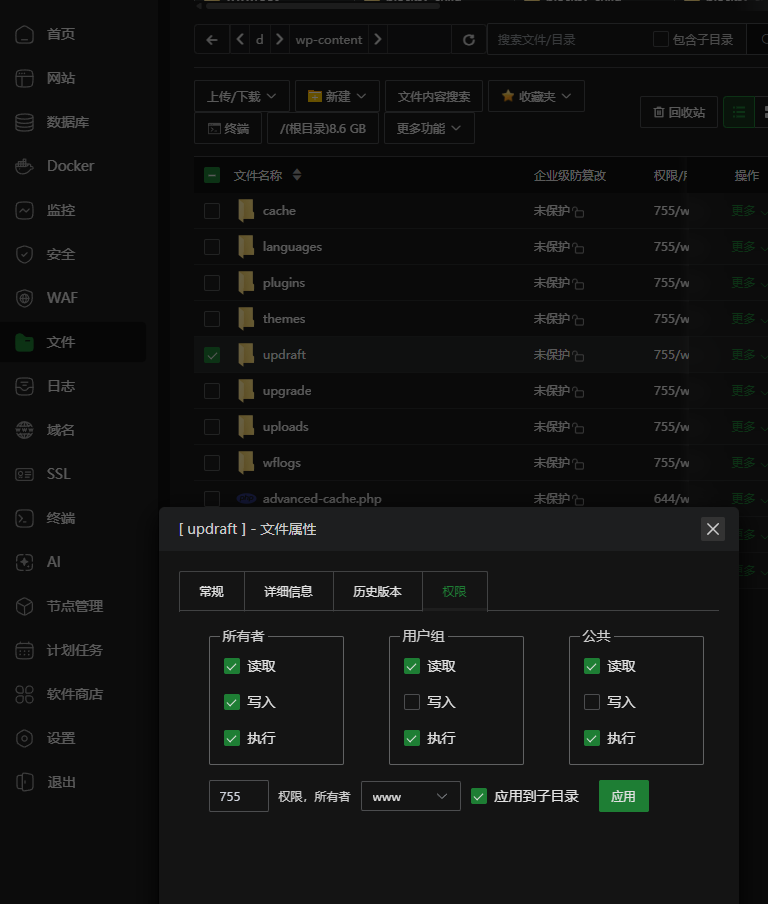
上传图片失败,提示权限错误
去宝塔文件管理器,找到网站根目录,右键 wp-content/uploads 文件夹,设置权限
后台打开很慢
检查 WP Super Cache 是否开启。
检查服务器内存使用率(宝塔首页有监控)。
临时禁用一个一个插件排查是否某个插件拖慢速度。
忘记 WordPress 后台密码
进入:
宝塔 → 数据库 → 找到对应数据库 → phpMyAdmin
进入 phpMyAdmin 后,找到 wp_users 表,找到你的账号,修改 user_pass 字段(需要用 MD5 加密)。
更简单的方法:在 WordPress 登录页点「忘记密码」,用管理员邮箱重置。
插件更新后网站出错
可以用 UpdraftPlus 恢复到更新前的备份,或者进宝塔文件管理器,把出错的插件文件夹重命名(比如加个 -bak 后缀),强制停用该插件。
二十九、后续还可以做什么
把这些都做完,博客已经可以正常用了。后续还可以继续折腾:
- 深入设置 Yoast SEO,优化每篇文章的 SEO 信息
- 提交网站地图到 Google Search Console,加速收录
- 给博客配一个 CDN(内容分发网络),进一步提升访问速度
- 学习 WordPress 的块编辑器高级用法(复用块、模板块、全局样式)
- 尝试不同主题,感受不同网站风格
- 学习基础 CSS,微调主题样式
- 研究 WordPress 多用户权限,如果有协作需求
这篇先写到这里。
第一篇解决了 “怎么把 WordPress 装起来”,这篇解决了 “装好以后怎么用”。
1 个帖子 - 1 位参与者